將每個工作表分割為獨立檔案 — Excel、CSV、TXT 或 PDF
將大型活頁簿轉換為乾淨且易於分享的檔案!可分割全部或選取的工作表,並匯出為您所需的格式——無需 VBA、無需巨集,輕鬆搞定不麻煩!
多種輸出格式— 匯出為 XLSX/XLS、CSV、TXT 或 PDF,滿足各種傳遞需求。
批次處理— 一次分割所有選中工作表,無需重複儲存。
保留格式與資料— XLSX/XLS 保留格式;CSV/TXT 匯出數值;PDF 遵循列印設定。
操作簡便— 選取工作表 → 選擇指定保存格式 → 分割。完成。
運作方式
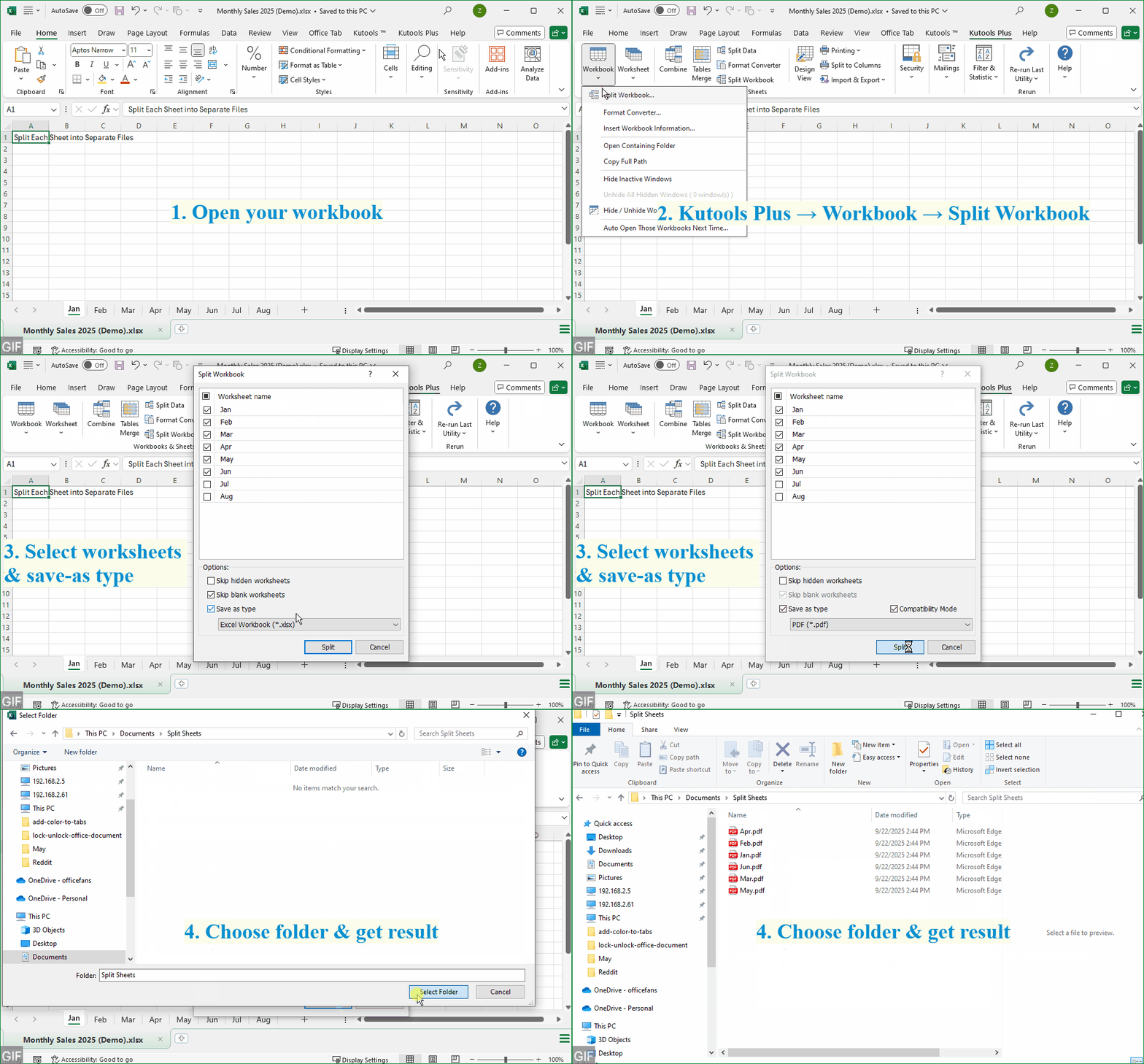
只需四個簡單步驟,就能將多工作表檔案轉換為整齊打包的檔案。
1
開啟您的活頁簿
啟動 Excel,並開啟您要分割的多工作表檔案。
2
KUTOOLS PLUS → 活頁簿 → 分割工作簿
前往 KUTOOLS PLUS 功能區,點選活頁簿 > 分割工作簿。
3
選取工作表與另存新檔類型
勾選要分割的工作表,並從 XLSX/XLS、CSV、TXT 或 PDF 中選擇指定保存格式。您還可選擇略過隱藏或空白工作表,設定完成後,立即點擊分割!
4
選擇資料夾並取得結果
選取輸出資料夾,Kutools 將為每個選取的工作表自動建立一個檔案,隨時可供傳送。
常見問題
安裝前常見問題快速解答。
公式與格式會被保留嗎?
會保留 XLSX/XLS。匯出至 CSV/TXT 時,僅會儲存數值(此為這些格式的設計特性)。PDF 匯出會使用您的打印區域與頁面設置。
我可以選擇要分割哪些工作表嗎?
可以—所有工作表都會列在對話方塊中;只需勾選您需要的項目即可。隱藏或空白的工作表可選擇跳過。
我的資料安全嗎?
此操作會在您電腦上的 Excel 中本機執行—無需上傳至雲端。
它能處理非常大型的活頁簿嗎?
可以。效能取決於活頁簿大小與您的電腦規格,但此功能專為多工作表檔案所設計。
Kutools for Excel 的熱門功能


所有功能概覽


此檢視群組提供 10+ 項實用功能


Kutools for Excel
上述功能屬於 Kutools for Excel,此套件已包含於 Kutools for Office Suite 中。
- ⚡ 300+ 個強大工具與 Excel 專用的 AI 助手
- 🌍 支援 44 種語言,操作簡單
- ⏳ 簡化重複性工作,提升生產力
$49




