如何安裝 Kutools Online(適用於 Excel、Outlook 和 Word)?
Kutools Online 是一套以雲端為基礎、由 AI 驅動的增益集套件,適用於 Windows、macOS 與網頁版的 Excel、Outlook 和 Word。它將省時工具(含 AI 功能)直接整合至您的 Office 應用程式,讓您無需切換應用程式、無需繁瑣設定,即可更快速地完成工作並保持專注。本指南詳述兩種官方安裝方式——Microsoft AppSource(建議)與從應用程式內新增(替代方案)——並逐步引導您完成登入或註冊、更新/移除/重新安裝,以及常見問題排除。
目錄
安裝 Kutools Online
本節說明安裝 Kutools Online 的兩種官方方式。建議優先使用 方法 1(AppSource),因其在 Windows、macOS 與網頁版上的安裝成功率最高;若您的 Office 功能區中已內建市集入口,則可選擇 方法 2(應用程式內市集)。
相容性:
| 產品 | Windows | macOS | 網頁版 |
|---|---|---|---|
| Kutools for Excel | Excel 2016 或更新版本 | Excel 2016 或更新版本 | Excel 網頁版 |
| Kutools for Outlook | Outlook 2013 或更新版本 | Outlook 2016 或更新版本 | Outlook 網頁版 |
| Kutools for Word | Word 2013 或更新版本 | Word 2016 或更新版本 | Word 網頁版 |
方法 1:從 Microsoft AppSource 安裝
Kutools for Excel
- 在 Microsoft AppSource 上搜尋 Kutools 或 Kutools for Excel,立即開啟 Kutools for Excel 頁面!
或直接點擊:Kutools for Excel — Microsoft AppSource。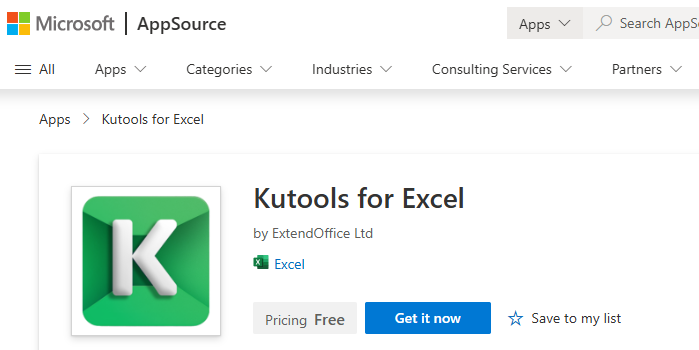
- 點擊立即取得,並使用您的 Microsoft 帳戶登入。
- 系統將跳轉至 Kutools for Excel 安裝頁面(Microsoft Store 中)。請立即完成在 Windows、macOS 或網頁版 Excel 上的安裝,暢享高效體驗!
- Windows/macOS:點擊 在 Excel 中開啟按鈕。

在 Excel 中,您將看到功能區中出現 KUTOOLS ONLINE 選項卡。 - 網頁版:點擊 嘗試使用 Office Online連結。

接著點擊 在 Excel Online 中開啟按鈕。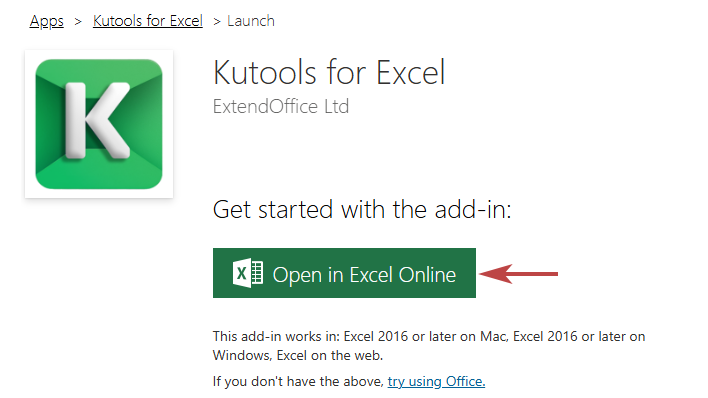
在 Excel 網頁版中,您將看到功能區中出現 KUTOOLS ONLINE 選項卡。
- Windows/macOS:點擊 在 Excel 中開啟按鈕。
- 只需點擊任一功能按鈕,即可立即啟動 Kutools for Excel 窗格,該窗格將自動顯示於 Excel 視窗右側!
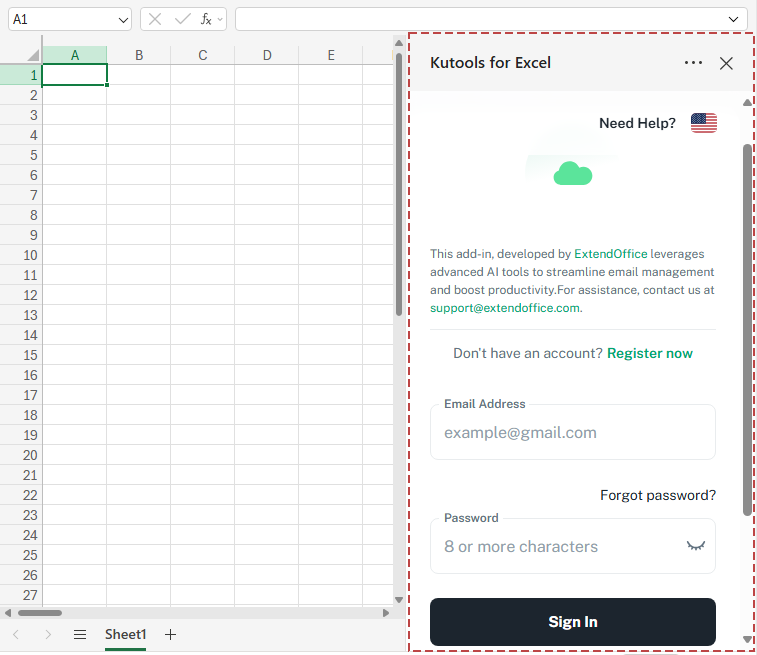
提示:如果 KUTOOLS ONLINE 選項卡未顯示,請自訂功能區或重新啟動 Excel 一次。
Kutools for Outlook
- 在 Microsoft AppSource 上搜尋 Kutools 或 Kutools for Outlook,即可開啟 Kutools for Outlook 頁面。
或立即前往:Kutools for Outlook — Microsoft AppSource。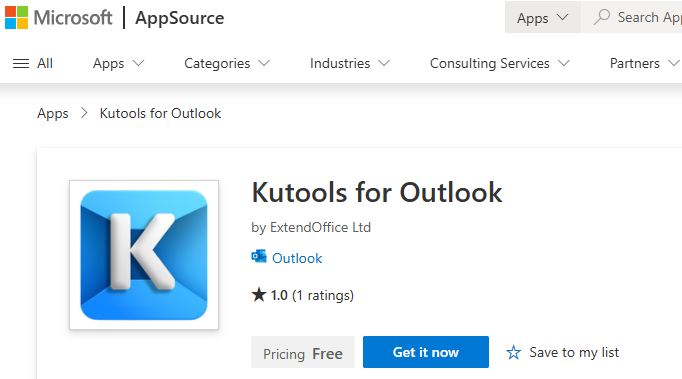
- 點擊立即取得並登入。
- 請完成在 Windows、macOS 或網頁版 Outlook 的安裝。
- Windows/macOS(新版 Outlook):在首頁選項卡下,按一下更多應用程式→Kutools for Outlook。
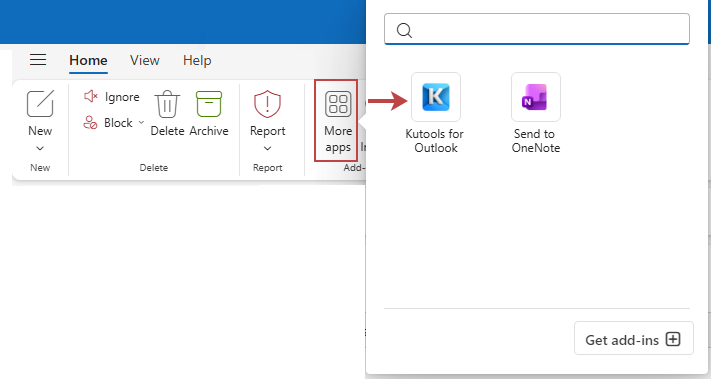 提示:想更快存取 Kutools for Outlook 嗎?自訂閱讀窗格動作。首先,在閱讀窗格中開啟一封電子郵件。然後按一下…(更多動作)按鈕> 自訂動作。在跳出的視窗中,勾選 Kutools for Outlook 核取方塊,並按一下儲存。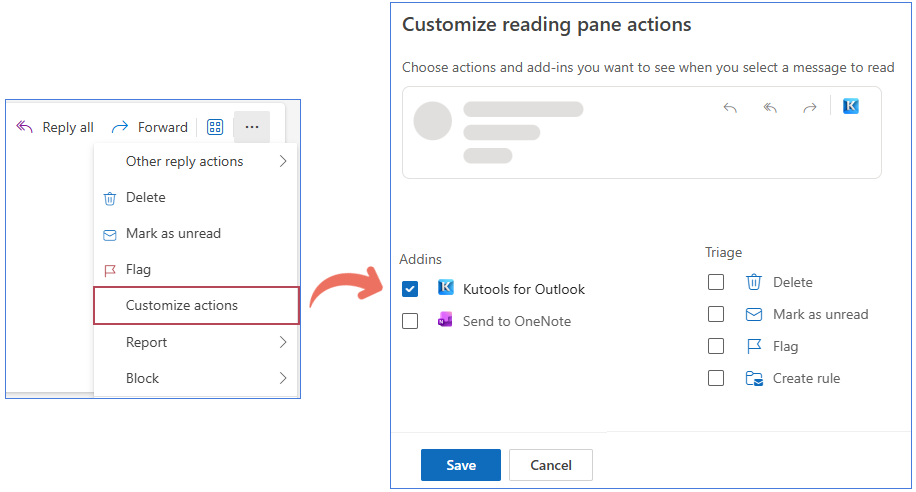
現在 Kutools 圖示會出現在郵件工具列中。每次在閱讀窗格中開啟電子郵件時,您都能輕鬆存取 Kutools for Outlook。
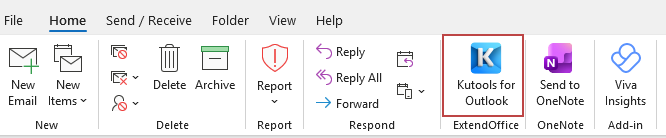
- Windows/macOS(傳統版 Outlook):在首頁選項卡的功能區上,Kutools for Outlook 會自動出現,請立即點擊體驗!
- 網頁版:在首頁選項卡下,按一下更多應用程式→Kutools for Outlook。
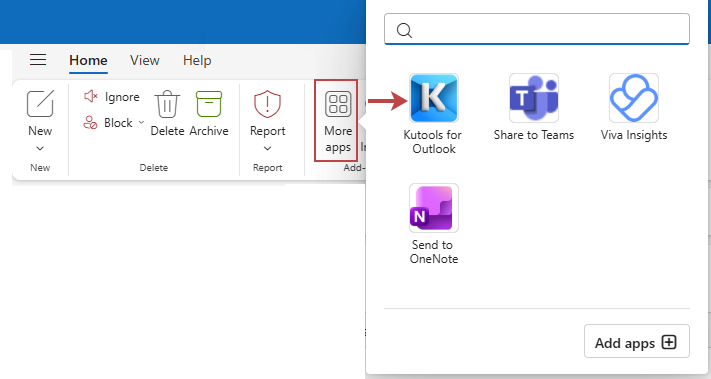 提示:若要直接從首頁選項卡「增益集」群組中的功能區檢視 Kutools for Outlook,請在 Kutools for Outlook 上按一下滑鼠右鍵,然後按一下「釘選」。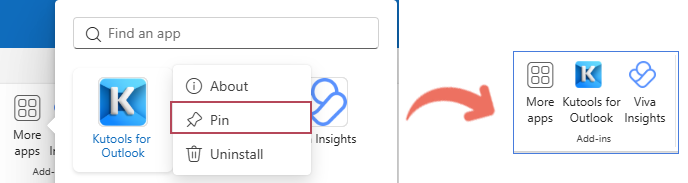
- Windows/macOS(新版 Outlook):在首頁選項卡下,按一下更多應用程式→Kutools for Outlook。
- Kutools for Outlook 窗格將顯示於 Outlook 視窗右側。
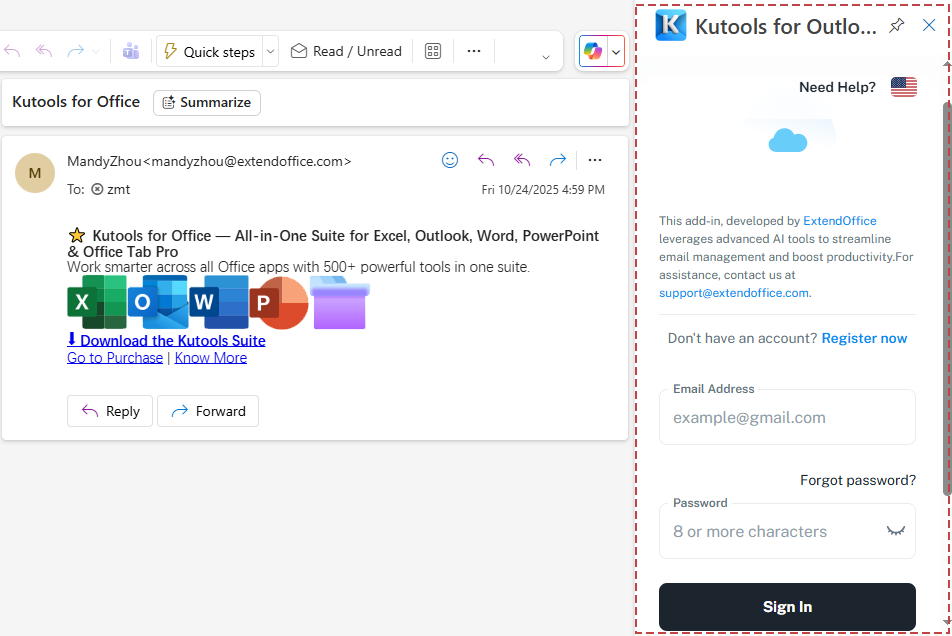
注意:您可以點擊 釘選按鈕來固定 Kutools for Outlook 窗格,使其始終可見。
釘選按鈕來固定 Kutools for Outlook 窗格,使其始終可見。Kutools for Word
- 在 Microsoft AppSource 上搜尋 Kutools 或 Kutools for Word,立即開啟 Kutools for Word 頁面!
或直接點擊:Kutools for Word — Microsoft AppSource。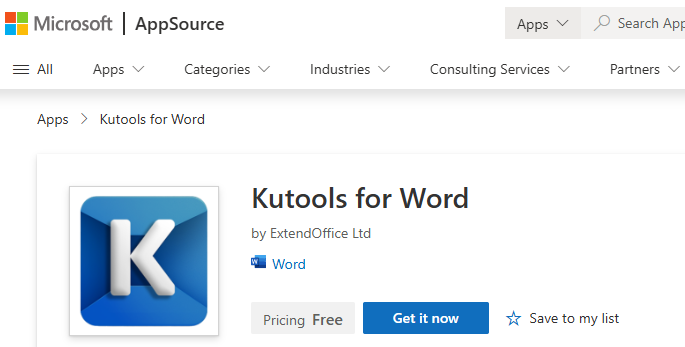
- 點擊立即取得,並使用您的 Microsoft 帳戶登入。
- 系統將跳轉至 Kutools for Word 安裝頁面(Microsoft Store 中)。請立即完成在 Windows、macOS 或網頁版 Word 上的安裝,輕鬆提升工作效率!
- Windows/macOS:點擊 在 Word 中開啟按鈕。

在 Word 中,您將看到功能區中出現 KUTOOLS ONLINE 選項卡。 - 網頁版:點擊 嘗試使用 Office Online連結。
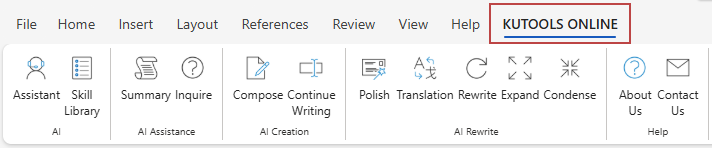
接著點擊 在 Word Online 中開啟按鈕。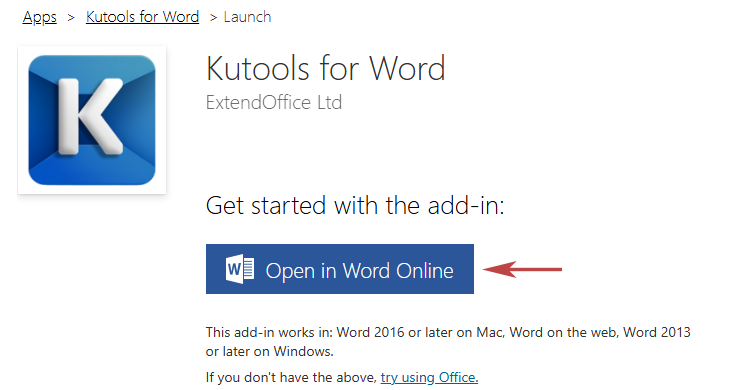
進入 Word 網頁版後,您將立即看到功能區中出現 KUTOOLS ONLINE 選項卡!
- Windows/macOS:點擊 在 Word 中開啟按鈕。
- 只需點擊任一功能按鈕,即可立即啟動 Kutools for Word 窗格,該窗格將顯示於 Word 視窗右側。
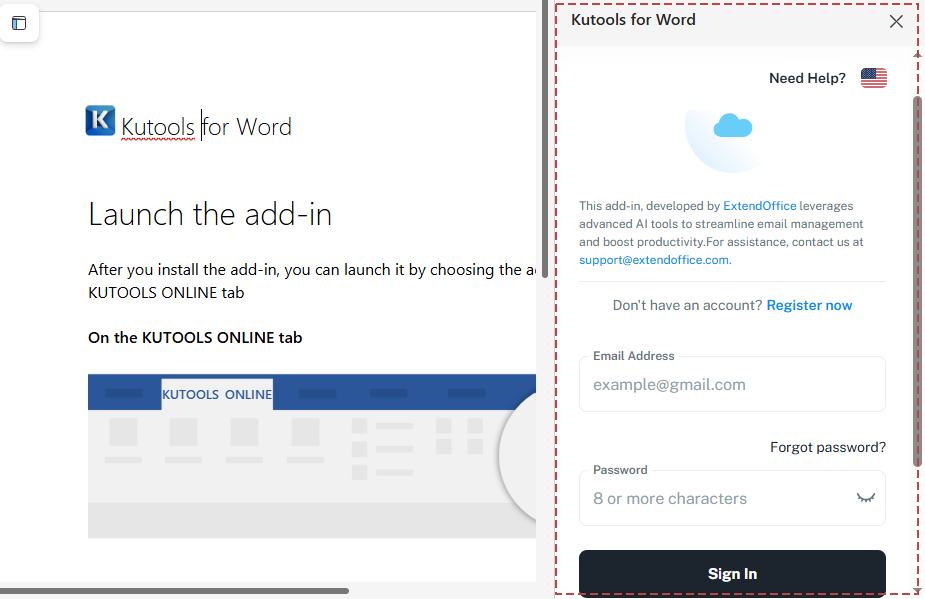
提示:如果 KUTOOLS ONLINE 選項卡未顯示,請自訂功能區或重新啟動 Word 一次。
方法 2:從應用程式內新增
使用功能區內建的增益集/取得增益集入口。方法 2 可能受 Office 版本(MSI/LTSC)、租用戶隱藏市集原則、連線體驗設定或網路過濾等因素影響。
❗ 重要提示:若要獲得最穩定的設定體驗,請從 Excel、Outlook 或 Word 的網頁版安裝 Kutools Online。當您使用相同的 Microsoft 帳戶登入時,增益集會自動同步至 Windows 與 macOS 桌面應用程式。雖然也可直接從桌面應用程式安裝,但在某些環境下(例如舊版建置、MSI/LTSC 版本或組織原則限制),同步可能會延遲或無法完成。
Kutools for Excel
- (建議:從網頁版開始)在瀏覽器中開啟 Excel 網頁版,於首頁索引標籤下點選增益集,搜尋 Kutools for Excel 並按一下新增。
現在您就能在功能區看到 KUTOOLS ONLINE 索引標籤,立即體驗強大功能! - 在 Windows 或 macOS 版的 Excel 中,請確認您已使用相同的 Microsoft 帳戶登入(檔案 > 帳戶),設定完成後將自動同步!
- 開啟 Windows 或 macOS 版的 Excel — 您將在功能區中看到 KUTOOLS ONLINE 索引標籤。
- 只需點擊任一功能按鈕,即可立即啟動 Kutools for Excel 窗格;該窗格將顯示於 Excel 視窗右側。
若您偏好先從桌面端開始:
- 請前往首頁> 增益集,搜尋「Kutools for Excel」,點選新增即可!如有需要,請重新啟動 Excel。完成後,您將在 Windows 或 macOS 的 Excel 中看到 KUTOOLS ONLINE 選項卡。若搜尋無結果或 Store 為空白,請參閱 疑難排解:Store 為空白/無相符項目。
- 接著前往 Excel 網頁版。若未顯示 KUTOOLS ONLINE 選項卡,請前往首頁> 增益集,再次新增 Kutools for Excel。
Kutools for Outlook
- (建議:從網頁版開始)立即開啟 Outlook 網頁版,點選「首頁」>「更多應用程式」>「新增應用程式」,輕鬆完成設定!
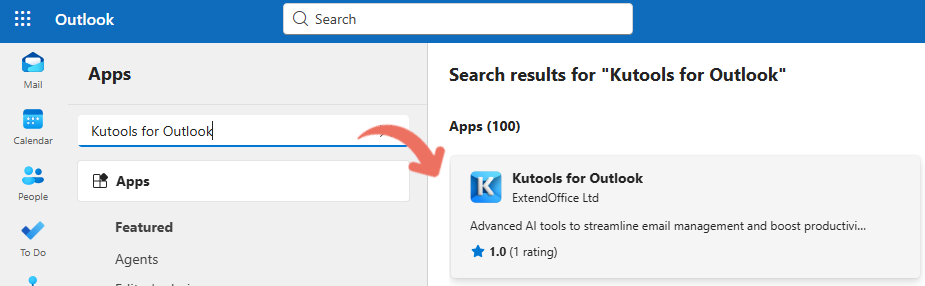
- 在搜尋列中輸入「Kutools for Outlook」,然後點選搜尋結果中的「Kutools for Outlook」。
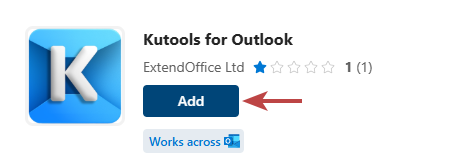
- 按一下「新增」按鈕。
接著 Kutools for Outlook 就會成功安裝至 Outlook 網頁版。您可以從「首頁」>「更多應用程式」中檢視。 提示:若要直接從「首頁」索引標籤的「增益集」群組中的功能區檢視,請以滑鼠右鍵按一下 Kutools for Outlook,然後按一下「釘選」。 - 請確認您已在 Windows 或 macOS 版的 Outlook(傳統版或新版)中,使用相同的 Microsoft 帳戶登入。
- 開啟 Windows 或 macOS 版的新版 Outlook — 您會看到 Kutools for Outlook 已安裝在「首頁」>「更多應用程式」下方,就像 Outlook 網頁版一樣。 提示:想更快存取 Kutools for Outlook 嗎?自訂閱讀窗格操作。首先,在閱讀窗格中開啟一封電子郵件。然後按一下…(更多操作)按鈕 > 自訂操作。在彈出的視窗中,勾選 Kutools for Outlook 核取方塊,然後按一下儲存。
現在 Kutools 圖示會出現在郵件工具列中。每次在閱讀窗格中開啟電子郵件時,您都能輕鬆存取 Kutools for Outlook。 - 開啟 Windows 或 macOS 版的傳統 Outlook,您將在「首頁」索引標籤的功能區上看到 Kutools for Outlook。
- 點擊 Kutools for Outlook,Kutools for Outlook 窗格將立即顯示於 Outlook 視窗右側。 提示:您可點擊釘選按鈕,讓 Kutools for Outlook 窗格始終保持可見!
若您偏好先從 Classic Outlook (Windows/macOS) 開始:
- 請前往首頁> 取得增益集,搜尋「Kutools for Outlook」,點選新增即可安裝;如有需要,請重新啟動 Outlook。安裝完成後,您將在首頁選項卡的功能區上看到 Kutools for Outlook。若搜尋無結果或 Store 為空白,請參閱 疑難排解:Store 為空白/無相符項目。
- 接著前往 Outlook 網頁版。若未顯示 Kutools for Outlook,請依序點選首頁> 更多應用程式> 新增應用程式,再次搜尋並新增 Kutools for Outlook!
Kutools for Word
- (建議:從網頁版開始)在瀏覽器中開啟 Word 網頁版,於首頁索引標籤下點選增益集,搜尋 Kutools for Word 並按一下新增。
現在您就能在功能區看到 KUTOOLS ONLINE 索引標籤! - 在 Windows 或 macOS 版的 Word 中,請確認您已使用相同的 Microsoft 帳戶登入(檔案 > 帳戶),同步將自動進行。
- 開啟 Windows 或 macOS 版的 Word — 您將在功能區中看到 KUTOOLS ONLINE 索引標籤。
- 只需點擊任一功能按鈕,即可立即啟動 Kutools for Word 窗格;該窗格將顯示於 Word 視窗右側。
若您偏好先從桌面端開始:
- 請前往首頁> 增益集,搜尋「Kutools for Word」,點選新增即可安裝;如有需要,請重新啟動 Word。完成後,您將在 Windows 或 macOS 版 Word 中看到 KUTOOLS ONLINE 選項卡!若搜尋無結果或 Store 為空白,請參閱 疑難排解:Store 為空白/無相符項目。
- 接著前往 Word 網頁版。若未顯示 KUTOOLS ONLINE 選項卡,請前往首頁> 增益集,再次新增 Kutools for Word。
該選擇哪種方法?
| 方法 | 最適用於 | 可靠性 | 速度 |
|---|---|---|---|
| AppSource(方法 1) | 所有使用者;受管理的租用戶;跨平台安裝 | ★★★★★ | ★★★★☆ |
| 應用程式內新增(方法 2) | 僅在 Store 可用且未被原則封鎖時 | ★★☆☆☆(依版本/原則而異) | ★★★☆☆ |
建議:請以 方法 1(AppSource) 作為預設安裝路徑。方法 2 常受 Office 版本、租用戶原則、隱私權設定或網路過濾影響。
安裝後
本節說明安裝後應立即執行的操作:登入或建立 Kutools 線上帳戶,並掌握如何在必要時更新、移除或重新安裝。
提示:如果增益集未立即出現,請重新啟動 Office 應用程式,或嘗試開啟一次網頁版以完成啟用。
登入或註冊 Kutools 線上帳戶帳戶
當您看到 Kutools 功能窗格後,請立即登入以解鎖完整功能;若尚未擁有帳戶,也可直接在窗格中快速註冊。
帳號提示:請在 AppSource/應用程式內商店、Office 用戶端(檔案 > 帳號)與 Kutools 功能窗格中使用 相同的 Microsoft 帳戶,以避免顯示問題。
登入
- 從 Kutools 窗格中開啟。
- 輸入您的郵箱地址與密碼,然後點擊登入。提示:您也可以直接點擊此處的登入連結,快速進入!
- 現在您可以免費使用 Kutools Online 功能,最多可使用 500 次!
✨ 想升級至進階方案,享受無限次使用及更多進階功能嗎? 立即點擊 Kutools Online 價格資訊頁面連結,了解更多詳情!
註冊(尚無帳戶)
- 從 Kutools 窗格中開啟。
- 在 Kutools 功能窗格中,點擊立即註冊。提示:您也可以直接點擊註冊連結完成註冊!
- 輸入:•名字•姓氏•郵箱地址•密碼
- 立即點擊建立帳戶!
- 返回 Kutools 功能窗格,並登入您的新帳戶。
更新、移除或重新安裝
更新增益集
注意:如果您不介意等待 →無需任何操作(下次將自動載入更新)。如果您希望立即取得更新 →請快速重新整理以強制重新載入。
- 自動更新 —「無需操作」路徑:Office 增益集將自動更新。下次在正常使用期間載入 Kutools 功能窗格時,您就會取得最新版本。
- 快速重新整理 —「立即取得」路徑:關閉 Kutools 功能窗格 → 關閉主應用程式 → 重新開啟應用程式 → 再次開啟 Kutools 功能窗格。此操作將強制重新載入,讓所有可用更新立即套用!
移除或解除安裝
僅此部分會因主應用程式而有所不同。請在下方選擇您使用的應用程式。
從 Excel/Word(Windows、macOS 與網頁版)移除
- 開啟任意活頁簿或文件,前往首頁→ 增益集→ 管理(網頁版);或選擇首頁→ 增益集→ 更多增益集→ 管理您的應用程式(桌面版)。
- 找到 Kutools for Excel/Word,然後點選…→ 移除。
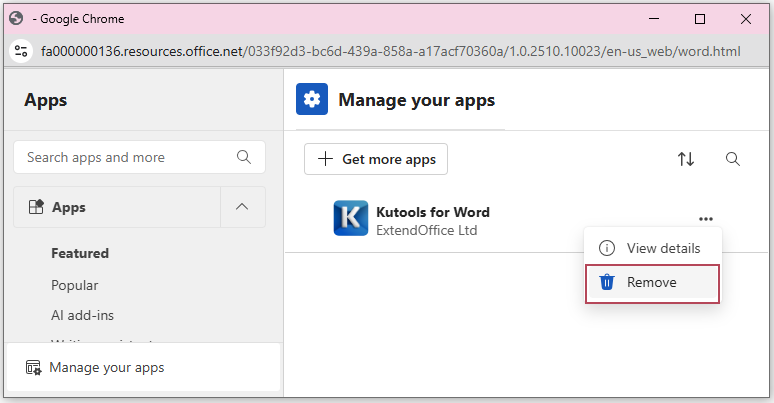
若移除後仍重新出現:可能是尚未同步。請關閉應用程式並重新啟動。
從 Outlook(新版、傳統版與網頁版)移除
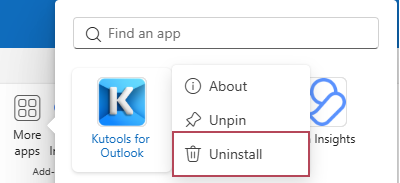
- Outlook 網頁版:前往首頁 → 更多應用程式,在 Kutools for Outlook 上按右鍵,然後點選解除安裝。
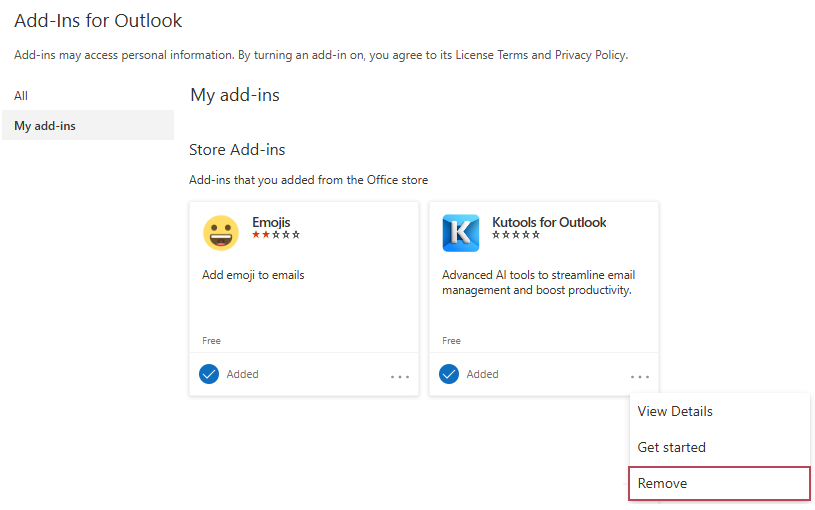
- 新版/傳統版 Outlook(Windows/macOS):前往首頁 → 取得增益集 → 我的增益集,找到 Kutools for Outlook,點擊…→ 移除 即可完成操作。
若移除失敗:請關閉所有訊息視窗與 Kutools 任務窗格 → 完全退出 Outlook → 重新開啟並重試。
注意:如果仍無法移除,請關閉所有 Office 應用程式及背景處理程序後再試一次。若是組織指派的增益集,請洽詢您的 Microsoft 365 管理員,由管理中心取消指派。
重新安裝
- 建議:請使用 方法 1(AppSource),並以與您的 Office 應用程式相同的 Microsoft 帳戶登入。
- 替代方案:開啟您應用程式的增益集庫,搜尋「Kutools」,然後點選新增。詳情請參閱 方法 2.
同步提示:如果您在網頁版新增並開啟一次,當使用相同帳號登入時,就會自動同步至桌面應用程式。
疑難排解與解決方案
遇到問題了嗎?請使用下方的針對性解決方案,每個章節皆提供適用於 Windows、macOS 與網頁版的快速操作步驟。
商店為空,或顯示「找不到相符項目」
解決方案:
解決方案 1:啟用連線體驗
檔案 → 選項 → 信任中心 → 信任中心設定 → 隱私權選項 → 開啟「連線體驗」,然後重新啟動應用程式。解決方案 2:修正帳戶不符問題
登出 Office 帳戶 → 關閉應用程式 → 重新啟動 → 登入→ 再次嘗試插入 > 取得增益集。解決方案 3:組織原則
如果您的租用戶停用市集,請向 IT 部門申請集中部署,或使用 方法 1.解決方案 4:網路檢查
試試其他網路(例如家中 Wi-Fi 或行動熱點)。
「增益集/取得增益集」選項遺失
解決方案:
解決方案 1:您的組織已關閉此功能(最常見)
請您的 Microsoft 365 管理員為您 開啟 Office 市集,或 透過集中部署為您安裝 Kutools。在管理員完成此操作前,「增益集/取得增益集」選項將不會顯示。解決方案 2:在功能區上還原命令
該按鈕可能因自訂設定而被隱藏。請前往檔案 → 選項 → 自訂功能區(Windows)或 macOS 的功能區偏好設定中重新加入,然後重新啟動應用程式即可恢復使用!
請根據您的應用程式使用正確的進入點
- Excel/Word(Microsoft 365): 首頁 → 增益集(或在舊版 UI 中為「插入」→「取得增益集」)。
- Outlook(傳統版):首頁 → 取得增益集。
- Outlook 網頁版/新版 Outlook:首頁 → 更多應用程式 → 新增應用程式/增益集。
「立即取得」按鈕停用或遭封鎖
解決方案:
解決方案 1:組織原則(最常見)
您的 Microsoft 365 租用戶已封鎖市集安裝。請向管理員申請 為您的帳戶啟用 Office 市集,或 透過集中部署安裝 Kutools。在此之前,「立即取得」將維持無法使用狀態。解決方案 2:錯誤的帳戶類型
許多 Office 增益集需搭配 工作或學校帳戶(Microsoft 365) 使用。若您目前以個人 Microsoft 帳戶(Outlook.com/Hotmail)登入,請切換至您的公司或學校帳戶,並在 AppSource 與 Office 應用程式中一律使用該帳戶後,再試一次。
管理員步驟(摘要)
- 在 Microsoft 365 管理中心,前往設定 → 整合式應用程式(集中部署),立即部署此增益集!
- 先指派給測試群組並完成驗證後,再全面推出。
- 請使用者重新啟動 Office 或重新開啟網頁應用程式,以套用最新的原則更新。
提示:部分租用戶僅允許管理員管理的增益集。在此情況下,自助式「立即取得」按鈕會依設計保持停用狀態。
已安裝但未顯示
解決方案:
解決方案 1:透過網頁強制同步(最有效)
開啟相同應用程式(Excel/Word/Outlook)的網頁版 → 使用 相同的 Microsoft 365 帳戶登入→ 開啟一次 Kutools,接著返回桌面版並重新啟動應用程式。解決方案 2:在「我的增益集」中啟用
Excel/Word:首頁 → 增益集 → 我的增益集(或)插入 → 我的增益集)→ 選取 Kutools→ 新增。
Outlook(新版/傳統版/網頁版):首頁 → 取得增益集 → 我的增益集→ 啟用 Kutools。
提示:在 Outlook 網頁版中,您可以使用首頁 → 更多應用程式,在 Kutools for Outlook 上按右鍵,然後釘選至工具列。解決方案 3:修正帳戶不符問題
在主應用程式中,請檢查檔案 → 帳戶(或應用程式選單中的帳戶設定),確認您目前登入的帳戶與安裝時所使用的帳戶一致。若未正確顯示,請先登出→ 完全關閉應用程式 → 重新登入→ 再開啟 Kutools 功能窗格。解決方案 4:重新載入/清除快取
關閉 Kutools 功能窗格 → 關閉主應用程式 → 重新啟動應用程式 → 再次開啟功能窗格。若仍無法顯示,請清除 Office 增益集快取(需管理員或進階使用者權限)後重試。
如果 Kutools 持續消失
- 這可能由管理員管理。請洽詢您的 Microsoft 365 管理員,確認您的授權指派狀態,或透過集中部署重新部署。
- 在 Outlook 中,釘選該按鈕,讓它持續顯示在工具列上。