Excel 魔法:一鍵輕鬆反轉文字字串與單字順序
Kutools for Excel
透過 300+ 強化 Excel
強大功能
在 Excel 中反轉文字字串或單字順序通常相當複雜,往往需要繁瑣的 VBA 腳本或公式,令許多使用者望之卻步。然而,Kutools for Excel 搭配其反轉文字功能,大幅簡化此難題!這項直覺化的工具無需任何複雜編碼或公式知識,即可快速輕鬆地反轉文字字串或單字,是提升效率、節省時間,並讓所有 Excel 使用者都能輕鬆上手的理想選擇!

反轉文字功能的優勢
- 🖱️操作簡便:
- 無需複雜公式或 VBA,只需輕點幾下,即可輕鬆反轉文字字串或單字,立即取得結果。
- ⏳節省時間:
- 大幅減少手動處理文字反轉所需的心力與時間,有效提升工作效率。
- 🔄多功能性:
- 可反轉整個文字字串,或僅反轉儲存格內的個別單字,靈活滿足各種使用者需求。
- ✔️精準度:
- 確保文字反轉精準無誤,完整保留資料,滿足嚴謹的操作需求。
- 🚫無需編寫程式碼:
- 適用於所有技能層級的使用者,無需程式設計知識,也能輕鬆駕馭文字操作。
- 📈提升生產力:
- 促進更高效能的資料管理與呈現,全面提升整體工作效率。
反轉文字功能的使用方式
以下將示範如何在 Excel 中啟用文字反轉功能。
- 選取您希望反轉文字字串順序的儲存格範圍。
- 切換至 Kutools 選項卡,然後點擊文字> 反轉文字。
- 在彈出的反轉文字對話方塊中,您可透過以下三種情境反轉文字順序:

反轉文字(無分隔符)
1. 選取欲反轉的無分隔符文字字串範圍後,請依序點擊 Kutools> 文字> 反轉文字 以啟用此功能:

2. 在反轉文字對話方塊中,勾選無分隔符核取方塊,然後點擊確定。

結果

反轉文字(以空格/逗號/換行符分隔)
以下將示範如何使用空格、逗號或換行符,透過功能反轉文字字串。
反轉文字(以空格分隔)
1. 選取欲反轉(以空格分隔)文字字串的範圍後,請依序點擊 Kutools> 文字> 反轉文字 以啟用此功能:
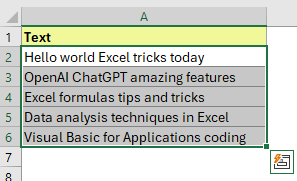
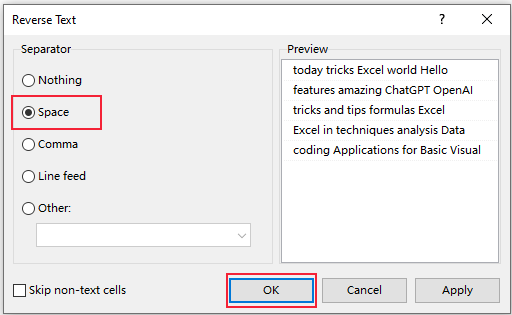
2. 在反轉文字對話方塊中,勾選空格核取方塊,再點擊確定。
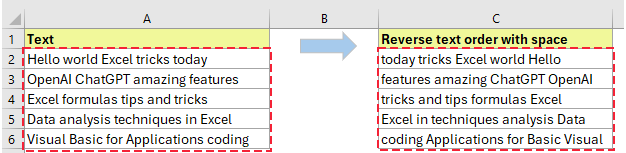
結果
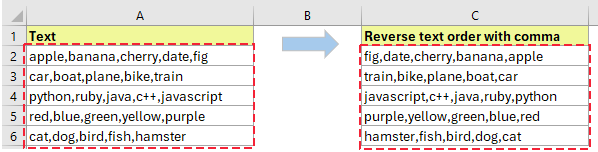
反轉文字(以逗號分隔)
1. 選取欲反轉(以逗號分隔)文字字串的範圍後,請依序點擊 Kutools> 文字> 反轉文字 以啟用此功能:
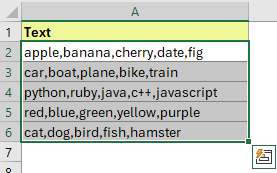
2. 在反轉文字對話方塊中,勾選逗號核取方塊,再點擊確定即可完成設定!

結果
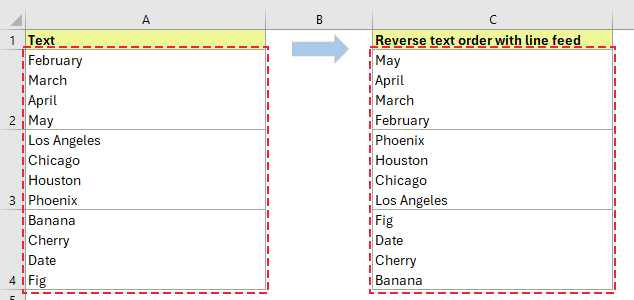
反轉文字(以換行符分隔)
1. 選取欲反轉文字字串(以換行符分隔)的範圍後,請依序點擊 Kutools> 文字> 反轉文字 以啟用此功能:

2. 在反轉文字對話方塊中,勾選換行符核取方塊,再點擊確定即可完成設定!

結果


反轉文字(以其他分隔符分隔)
您也可以使用反轉文字功能,以其他分隔符(例如分號、連字號、直線符號等)來反轉文字。以下將以連字號為例進行示範。
1. 選取欲反轉(以其他分隔符分隔)文字字串的範圍後,請依序點擊 Kutools> 文字> 反轉文字 以啟用此功能:

2. 在反轉文字對話方塊中,勾選其他核取方塊,在文字方塊中輸入-(連字號分隔符),然後點擊確定。

結果

注意事項:
1. 此功能支援復原。
2. 勾選忽略非文字的儲存格,即可避免反轉選擇區域中的數字。