Kutools for Excel
透過 300+ 強化 Excel
強大功能
在 Excel 中快速建立含複選框的下拉清單
當您在 Excel 中使用下拉清單時,是否發現每次只能選取一個選項,且新選擇會覆蓋前一項?您可能正尋求一次選取多個項目解決方案!只需將複選框整合至下拉清單中即可實現。Kutools for Excel 提供「給下拉列表增加複選框」功能,讓您輕鬆勾選各選項前方的複選框,一次選取多個項目。這項工具徹底改變您與下拉清單的互動方式,快速將多個選項填入儲存格!

使用「給下拉列表增加複選框」的優點
- 多重選擇:最大優勢在於可在單一儲存格的下拉列表中選取多個項目,特別適合需要比標準單一選擇下拉列表更具彈性的資料輸入情境!
- 快速項目搜尋導覽:只需在搜尋框中輸入關鍵字,即可輕鬆從長清單中快速找到特定項目,讓導覽與選擇更高效流暢!
- 搜尋支援關鍵字醒目提示:當您在搜尋框中輸入關鍵字後,所有相符項目將自動於清單中醒目標示,助您迅速鎖定並選取所需內容!
- 自訂項目分隔符號:使用者可自由定義選中項目數量之間的分隔符號,例如逗號、分號、空格等……
- 彈性顯示選項:可選擇將每個已勾選項目於同一儲存格內以換行方式呈現,大幅提升資料的清晰度與組織性!當您需要一眼掌握多個選項時,此功能格外實用。
- 提升效率並節省資料輸入時間:此功能簡化資料輸入流程,尤其當您需要從長清單中選取多個選項時,能大幅縮短耗費的時間,讓您事半功倍!
- 使用者友善介面:直覺化的複選框設計,讓各級使用者都能輕鬆勾選多個選項,無需繁瑣的替代操作。
「給下拉列表增加複選框」的使用方式
本節將示範如何使用「為下拉列表新增複選框」功能。
Kutools for Excel:提供超過 300 項進階功能,簡化繁瑣的 Excel 作業,大幅提升工作效率與生產力!立即享受 30 天免費試用!
- 前往 Kutools 選項卡,並選取下拉列表> 給下拉列表增加複選框。
 注意:請確認啟用高級下拉列表前方的核取方塊已勾選,否則給下拉列表增加複選框將呈現灰色且無法使用。
- 在給指定下拉列表增加複選框對話方塊中,進行下列設定:
- 在請選擇包含下拉列表的區域方塊中,選取要新增複選框的下拉列表儲存格。
- 在分隔符號欄位中,輸入用來分隔已勾選項目的分隔字元。
- 點擊確定按鈕。請參見以下截圖:
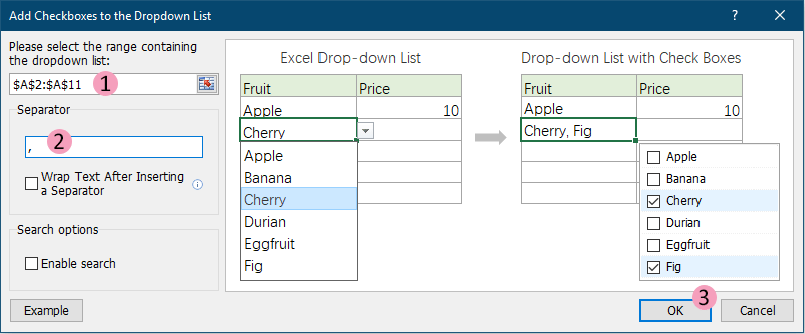
- 現在,下拉清單的限定範圍已成功加入複選框功能。只要點擊此範圍內的任一儲存格,旁邊就會顯示清單方塊,讓您透過勾選對應的複選框,輕鬆選取多個項目。


提示:
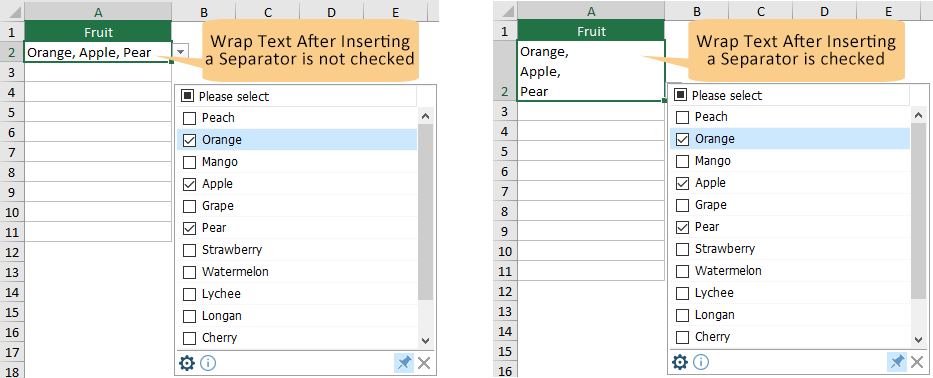
- 插入分隔符後換行:若勾選此核取方塊,選中項目數量將在儲存格內以分行方式顯示;若取消勾選,所有項目則會顯示在同一行。
- 啟用搜尋功能:啟用後,清單方塊頂端將顯示搜尋列,讓您輸入關鍵字或字母,快速找到目標項目。搜尋不區分大小寫,可於項目任意位置比對字元,並以醒目方式標示相符關鍵字,讓選擇更快速、更直覺。
- 清單方塊中包含以下圖示:
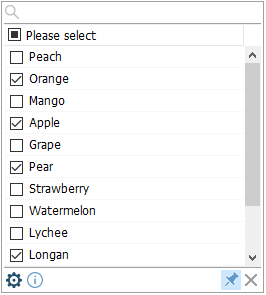
 :點擊此設定圖示,即可開啟「給指定下拉列表增加複選框」對話方塊,依需求重新設定,輕鬆掌握彈性選項!
 :預設情況下,此圖釘圖示處於高亮(按下)狀態,選取下拉列表儲存格後,清單方塊將自動顯示。若要避免自動彈出,請點擊圖釘圖示取消高亮(釋放)。
 :點擊此關閉圖示,即可隱藏清單方塊。
- 此功能提供下列快速鍵:
- 空白鍵:在清單中選取任一項目後,按下空白鍵即可將該項目加入或從儲存格中移除。
- Enter:按下 ENTER 鍵,即可將選取的項目數量儲存至儲存格,並關閉清單方塊。
- Esc:按下 Esc 鍵即可還原儲存格中的變更,並關閉清單方塊。
- Delete:按下 Delete 鍵,即可清除儲存格內容。
- Ctrl+ 上/下/左/右鍵:按下 Ctrl 搭配上、下、左、右方向鍵,即可在不關閉清單方塊的情況下移動所選儲存格。
- 拖曳邊框右下角即可調整清單方塊大小。
- 拖曳底部功能列的空白區域,即可輕鬆移動清單方塊。
- 若圖釘圖示未按下,當您選取具備「為下拉列表增加複選框」功能的儲存格時,旁邊會出現一個小方塊。點擊方塊內的下拉箭頭即可展開清單,或拖曳四向箭頭圖示來移動該方塊!

 :點擊此設定圖示,即可開啟「給指定下拉列表增加複選框」對話方塊,依需求重新設定,輕鬆掌握彈性選項!
 :預設情況下,此圖釘圖示處於高亮(按下)狀態,選取下拉列表儲存格後,清單方塊將自動顯示。若要避免自動彈出,請點擊圖釘圖示取消高亮(釋放)。
 :點擊此關閉圖示,即可隱藏清單方塊。
注意事項
- 若要移除「為下拉列表新增複選框」的規則,請選取 Kutools> 下拉列表> 高級下拉列表管理員。接著選取該規則,點擊刪除,再點擊儲存以確認變更。如需進一步了解高級下拉列表管理員的使用方式,請造訪此頁面。

- 移除為下拉清單新增複選框的規則,僅會影響複選框功能;您活頁簿中的原始 Excel 下拉清單仍可正常運作。
- 此功能需先安裝 Kutools for Excel。若其他使用者的電腦未安裝 Kutools,則無法在共用活頁簿中使用來自 Kutools for Excel 的進階下拉式清單功能。

推薦的生產力工具
Office Tab:在 Microsoft Office 中使用實用的分頁標籤,就像 Chrome、Firefox 與新版 Edge 瀏覽器一樣!透過分頁輕鬆切換文件,告別雜亂視窗。了解更多……
Kutools for Outlook:Kutools for Outlook 提供 100 多種強大功能,全面支援 Microsoft Outlook 2010–2024(及後續版本)與 Microsoft 365,助您輕鬆簡化郵件管理、大幅提升工作效率!了解更多……
Kutools for Excel
Kutools for Excel 提供 300 多項進階功能,助您在 Excel 2010 至 2024 及 Microsoft 365 中大幅提升工作效率。上述功能僅為眾多省時利器之一。
🌍 支援 40+ 種介面語言
✅ 全球 500,000+ 名使用者與 80,000+ 家企業信賴
🚀 相容所有現代版 Excel
🎁 30 天完整功能試用 — 無需註冊、無任何限制
