快速從 Excel 儲存格中提取特定文字
Kutools for Excel
透過 300+ 強化 Excel
強大功能
Excel 預設提供多種函數用於提取文本,例如可使用 LEFT 或 RIGHT 函數分別從字串左側或右側提取內容,或運用 MID 函數從指定位置開始擷取文字,依此類推。然而,對許多 Excel 使用者來說,在日常工作中記憶並套用這些公式仍是一大困擾。在此強力推薦提取文本的 Kutools for Excel 實用功能!這項強大工具整合多種提取方式,能批次處理選取儲存格中的文字,只需簡單設定,即可輕鬆取得所需內容。
按一下 Kutools > 文字 > 提取文字。請參閱以下截圖:

從儲存格中提取前 N 個或後 N 個字元
本節將說明如何從儲存格中提取前 N 個或後 N 個字元,請依照下列步驟操作。

1. 按一下 Kutools > 文字 > 提取文本 以啟用此功能。

2. 在提取文字對話方塊中,進行下列設定。
 按鈕以選取您將從中提取文本的儲存格範圍;
注意:勾選對話方塊左下角的作為公式插入核取方塊,即可將結果以公式形式插入至儲存格中;當所參照儲存格的數值變更時,結果將自動更新。
3. 在開啟的提取文本對話方塊中,選取一個空白儲存格作為輸出結果的位置,然後按一下確定。

現在已從所選儲存格中提取出前 N 個字元或後 N 個字元,如下方截圖所示。
依位置從儲存格中提取文本
假設您想從儲存格中提取從第 4 個字元開始的連續 4 個字元(如下圖所示),請依照下列步驟操作。

1. 按一下 Kutools> 文字> 提取文本 以啟用此功能。
2. 在提取文字對話方塊中,請進行下列設定。
按鈕以選取您將從中提取文本的儲存格範圍;
注意:勾選對話方塊左下角的作為公式插入核取方塊,即可將結果以公式形式插入儲存格中;當所參照儲存格的數值變更時,結果將自動更新!
3. 接著會彈出提取文本對話方塊,請選取一個空白儲存格以輸出結果,然後點擊確定按鈕。

接著,系統會將從指定起始位置到結束位置的字元批次提取至目標儲存格。
從儲存格中提取特定字串/字元之前或之後的提取文本
提取文本功能也能輕鬆協助您從儲存格中提取特定字串或字元之前或之後的文字,例如從連字號(——)之前或之後提取內容,如下圖所示。

1. 按一下 Kutools> 文字> 提取文本 以啟用此功能。
2. 在提取文本在對話方塊中,請進行以下設定。
按鈕以選取您將從中提取文本的儲存格範圍;
注意事項:
3. 在提取文本對話方塊中,選取一個空白儲存格作為提取文字的輸出位置,然後按一下確定。

結果如下圖所示。
從儲存格中的文字字串提取所有數字
Excel 本身並未內建從文字字串中提取數字的功能,唯一方法是結合多個函數才能實現。但有了 Kutools,從文字字串中提取數字變得輕而易舉!

1. 按一下 Kutools> 文字> 提取文本 以啟用此功能。
2. 在提取文本在對話方塊中,請進行以下設定。
按鈕以選取您將從中提取文本的儲存格範圍;
注意:勾選作為公式插入核取方塊(位於對話方塊左下角),會將結果以公式形式插入至結果儲存格。當參照儲存格的值變更時,結果將自動更新。
3. 在提取文本對話方塊中,選取一個空白儲存格以輸出提取文本,然後按一下確定。

接著會從文字字串的任意位置提取數字。請參閱截圖:
依規則提取特定文字
除了上述固定選項外,「提取文本」功能還支援使用萬用字元自訂規則,靈活擷取所需內容。例如,可建立規則(*) 來提取括號內的文字,或使用規則 @* 從電子郵件地址中擷取網域名稱。請依照下列步驟建立規則以提取文本:
範例 1:從儲存格中提取兩個字元之間的提取文本
本節將示範如何建立規則,以批次提取選取儲存格中位於兩個指定字元之間的文字。

1. 按一下 Kutools> 文字> 提取文本 以啟用此功能。
2. 在提取文本在對話方塊中,請進行以下設定。
按鈕以選取您將從中提取文本的儲存格範圍;
注意事項:
3. 在提取文本對話方塊中,選取一個空白儲存格作為輸出結果位置,然後按一下「確定」按鈕。
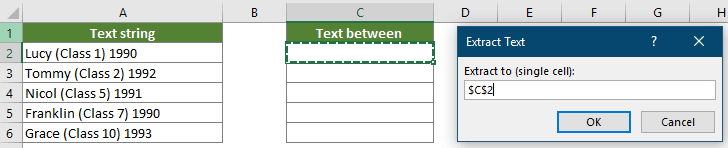
接著將從所選儲存格中批次提取括號內的文字(包含括號本身)。請參閱下方截圖:
範例 2:從儲存格中的郵箱地址提取網域名稱
本節將示範如何建立規則,從儲存格中的電子郵件地址提取網域名稱。

1. 按一下 Kutools> 文字> 提取文本 以啟用此功能。
2. 在提取文本在對話方塊中,請進行以下設定。
按鈕以選取包含郵箱地址的儲存格範圍;
注意事項:
3. 接著會彈出提取文本對話方塊,選取一個空白儲存格放置結果,然後按一下確定。
所有郵箱地址的域名均已從所選郵箱地址中批次提取完畢。
推薦的生產力工具
Office Tab:在 Microsoft Office 中使用實用的分頁標籤,就像 Chrome、Firefox 與新版 Edge 瀏覽器一樣!透過分頁輕鬆切換文件,告別雜亂視窗。了解更多……
Kutools for Outlook:Kutools for Outlook 提供 100 多種強大功能,全面支援 Microsoft Outlook 2010–2024(及後續版本)與 Microsoft 365,助您輕鬆簡化郵件管理、大幅提升工作效率!了解更多……
Kutools for Excel
Kutools for Excel 提供 300 多項進階功能,助您在 Excel 2010 至 2024 及 Microsoft 365 中大幅提升工作效率。上述功能僅為眾多省時利器之一。
