如何僅在 Outlook 中儲存特定的 Excel 附件?
Outlook 提供「儲存所有附件」功能,可協助您將電子郵件中的所有附件一次儲存至指定資料夾。然而,若您只想從單封或多封郵件中儲存特定類型的附件(例如 Excel 工作表、Word 文件等),該如何操作?本教學提供兩種方法,輕鬆解決此問題。
使用 VBA 程式碼在 Outlook 中僅儲存特定文件類型附件
使用強大工具輕鬆僅儲存 Outlook 中特定文件類型附件
使用 VBA 程式碼在 Outlook 中僅儲存特定文件類型附件
下列 VBA 程式碼可協助您將已選取郵件中特定類型的附件,一鍵儲存至指定資料夾。請依下列步驟操作:
1. 啟動 Outlook,並在郵件列表中選取一封或多封含有您欲儲存之特定檔案類型附件的郵件。
2. 按下「Alt」+「F11」,開啟「Microsoft Visual Basic for Applications」視窗。在開啟的視窗中,點選「插入」>「模組」,並將下方的 VBA 程式碼貼上至模組視窗中。
VBA 程式碼:將一封或多封郵件中的特定附件儲存至資料夾
Public Sub SaveSpecifyAttachments()
'Updated by ExtendOffice 20210617
Dim xItem As Object, xFldObj As Object
Dim xSelection As Selection
Dim xAttachment As Outlook.Attachment
Dim xSaveFolder As String
Dim xFSO As Scripting.FileSystemObject
Dim xFilePath, xFilesSavePath As String
Dim xExtStr As String, xExt As String
Dim xExtArr() As String, xS As Variant
On Error Resume Next
Set xFldObj = CreateObject("Shell.Application").BrowseforFolder(0, "Select a Folder", 0, 16)
Set xFSO = New Scripting.FileSystemObject
If xFldObj Is Nothing Then Exit Sub
xSaveFolder = xFldObj.Items.Item.Path & "\"
Set xSelection = Outlook.Application.ActiveExplorer.Selection
xExtStr = InputBox("Attachment Format:" + VBA.vbCrLf + "(Please separate multiple file extensions by comma.. Such as: .docx,.xlsx)", "Kutools for Outlook", xExtStr)
If Len(Trim(xExtStr)) = 0 Then Exit Sub
For Each xItem In xSelection
    If xItem.Class = olMail Then
        xFilesSavePath = ""
        For Each xAttachment In xItem.Attachments
            xFilePath = xSaveFolder & xAttachment.FileName
            xExt = "." & xFSO.GetExtensionName(xFilePath)
            xExtArr = VBA.Split(xExtStr, ",")
            xS = VBA.Filter(xExtArr, xExt)
            If UBound(xS) > -1 Then
                xAttachment.SaveAsFile xFilePath
                If xItem.BodyFormat <> olFormatHTML Then
                    xFilesSavePath = xFilesSavePath & vbCrLf & "<file://" & xFilePath & ">"
                Else
                    xFilesSavePath = xFilesSavePath & "" & "" & xFilePath & ""
                End If
            End If
        Next
        xItem.Save
    End If
Next
Set xFSO = Nothing
End Sub
3. 點選「工具」>「參考設定」;在「參考設定 – 專案」對話方塊中,勾選「Microsoft Scripting Runtime」,然後按一下「確定」。

4. 按下「F5」鍵執行程式碼。在彈出的「瀏覽資料夾」對話方塊中,選取一個用來儲存附件的資料夾。

5. 接著按一下「確定」,在隨即出現的「Kutools for Outlook」對話方塊中,於文字方塊內輸入欲儲存附件的副檔名,再按一下「確定」。
注意:若需輸入多個副檔名,請以逗號分隔。

此時僅會儲存指定的附件。
使用強大工具輕鬆僅儲存 Outlook 中特定文件類型附件
若您不熟悉 VBA,我們建議您使用儲存所有附件功能(來自「Kutools for Outlook」),輕鬆一鍵儲存 Outlook 中特定檔案類型的附件!
1. 選取一封或多封您希望儲存特定檔案類型附件的郵件。
2. 點選「Kutools」>「附件工具」>「儲存全部」。
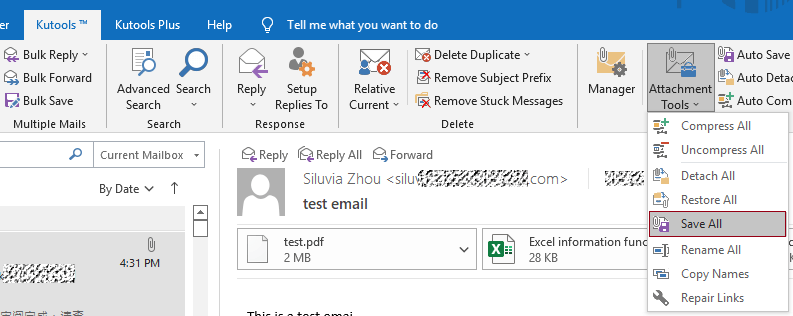
3. 在「儲存設定」對話方塊中,請依下列方式進行設定。
 按鈕以選擇文件夾儲存附件;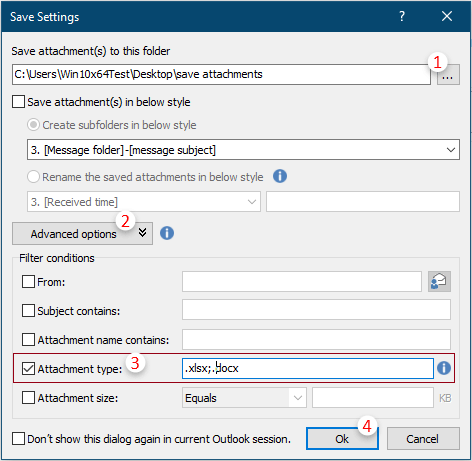
4. 系統將彈出對話方塊詢問是否儲存附件,請點選「確定」以繼續。
5. 接著會彈出一個對話方塊,告知您已儲存的附件數量,請按一下「確定」。
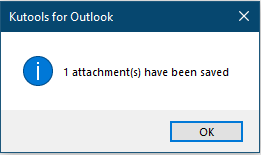
目前僅特定類型的附件已儲存。
相關文章:
最佳 Office 生產力工具
體驗全新 Kutools for Outlook,內含 100+ 項超強功能!立即點擊下載!
🤖KUTOOLS AI:運用先進 AI 技術,輕鬆處理電子郵件——無論是回覆、摘要、優化、擴充、翻譯還是撰寫郵件,通通一鍵搞定!
📧 郵件自動化:自動答覆(支援 POP 與 IMAP)/預約寄送郵件/寄信時依規則自動抄送密送/自動轉發(高級規則)/自動加入問候語/自動將多收件人郵件拆分為個別訊息……
📨 郵件管理:撤回郵件/依主旨等條件封鎖詐騙郵件/刪除重複郵件/高級搜尋/整合文件夾……
📁 附件專業版:批次儲存/批次解除附加/批次壓縮/自動保存/自動拆離/自動壓縮……
🌟 介面魔法:😊更多精美酷炫表情符號/重要郵件來到時提醒您/最小化 Outlook 而非關閉……
👍 一鍵奇蹟:帶附件全部答復/防釣魚郵件/🕘顯示發送者當前時間時區……
👩🏼🤝👩🏻 聯絡人與行事曆:從選取的郵件中批次新增聯絡人/將聯繫人組拆分為個別群組/移除生日提醒……
用您的慣用語言暢享 Kutools — 完整支援英文、西班牙文、德文、法文、中文等 40 多種語言!
立即一鍵解鎖 Kutools for Outlook!別再等待,馬上下載,全面提升工作效率!


🚀 一鍵下載 — 立即取得所有 Office 增益集
強烈推薦:Kutools for Office(5 合 1)
一鍵下載五個安裝程式,一次完成 — Kutools for Excel、Outlook、Word、PowerPoint 與 Office Tab Pro!立即點擊下載!
- ✅ 一鍵便利:只需一次操作,即可下載全部五個安裝套件!
- 🚀 隨時應對任何 Office 任務:按需安裝所需增益集,立即提升工作效率!
- 🧰 包含:Kutools for Excel/Kutools for Outlook/Kutools for Word/Office Tab Pro/Kutools for PowerPoint