在 Outlook 中從範本建立電子郵件簽名(逐步指南)
專業的電子郵件簽名不僅僅是聯絡資訊——它代表您的品牌形象,並在每次傳送訊息時建立信任感。與其每次都手動輸入簽名,不如在 Outlook 中使用範本式簽名,不僅能確保一致性、節省寶貴時間,更能展現精緻專業的形象。以下是一份完整指南,教您如何運用範本建立簽名,更重要的是,如何優化簽名,確保在收件人端呈現最佳顯示效果。
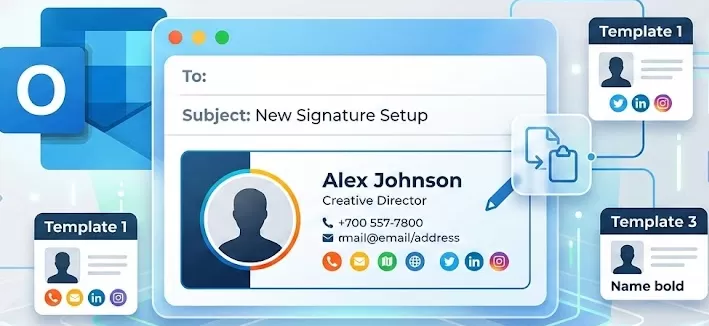
為什麼要使用簽名範本?
使用簽名範本,讓您告別過去每封郵件底部手動輸入「Regards, John」的習慣,轉而採用標準化且專業的做法。
- 一致性與品牌形象對企業而言,一致性至關重要!使用範本可確保每位員工統一採用相同的字體、配色方案與商標位置,強化每封郵件所傳遞的品牌形象,讓專業印象深入人心。
- 節省時間與手動輸入個人資訊,或從先前郵件複製貼上(可能誤傳錯誤資訊)相比,使用範本只需一鍵,即可插入格式完美的簽名!
- 專業形象精心設計的簽名若包含 LinkedIn、公司網站或法律免責聲明連結,遠比純文字更顯專業,展現您對細節的重視。
- 行銷與連結範本讓您輕鬆在郵件頁尾加入即將舉辦的網路研討會橫幅、最新白皮書連結,或社群媒體個人檔案圖示,將頁尾轉化為高效的被動行銷工具!
如何從範本建立簽名?
建立簽名的方式有多種,最佳選擇取決於您的技術熟練度與可用工具。以下是兩種高效的方法。
方法 1:從 Word 範本建立簽名
Microsoft Word 提供多款內建電子郵件簽名範本,讓您輕鬆自訂並直接複製到 Outlook 中使用。
步驟 1:從 Word 存取簽名藝廊
- 啟動 Microsoft Word。在左側邊欄中,點擊新增。在頂部搜尋列輸入簽名,並按下 Enter。選取如截圖所示的電子郵件簽名藝廊範本:
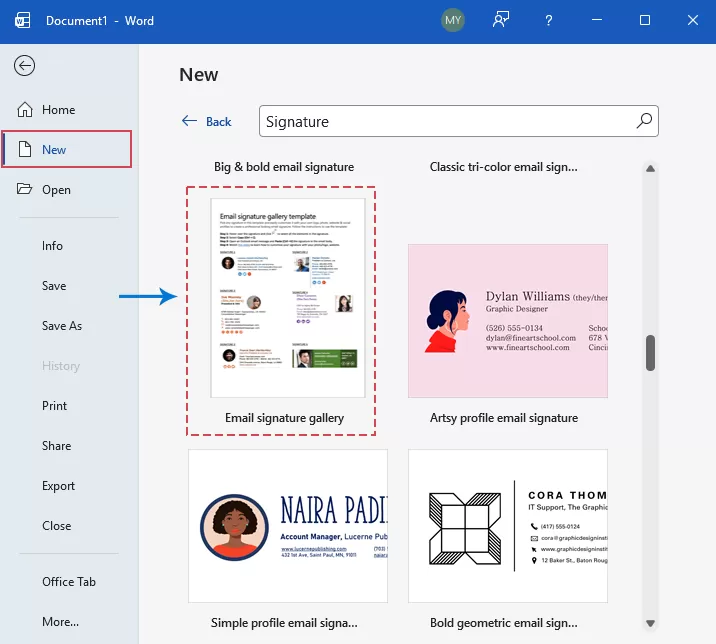
- 接著,在快顯視窗中點擊建立。
步驟 2:選取並複製您喜愛的設計
此時將開啟一份文件,內含多款簽名範本。瀏覽並選取您喜愛的簽名範本,將游標懸停於該簽名上,點擊左側邊緣以選取所有元素,再按下 Ctrl + C 即可複製!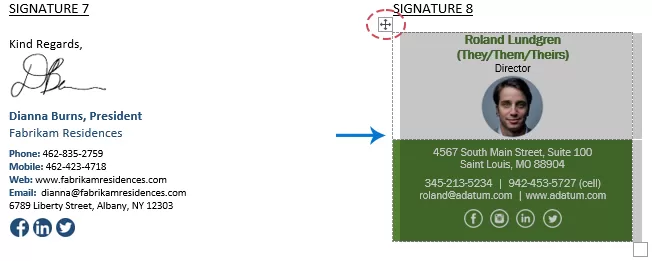
步驟 3:匯入 Outlook
- 切換至 Outlook,於「首頁」索引標籤中點擊新建郵件。
- 在新郵件視窗中,前往插入索引標籤,點擊簽名,並從下拉選單中選取簽名……。
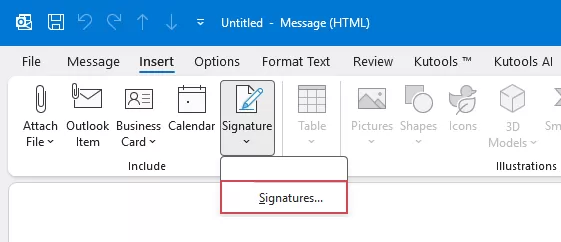
- 在簽名與信箋對話方塊中,點擊位於電子郵件簽名索引標籤下方的新增按鈕。為您的簽名輸入一個描述性名稱,然後點擊確定。
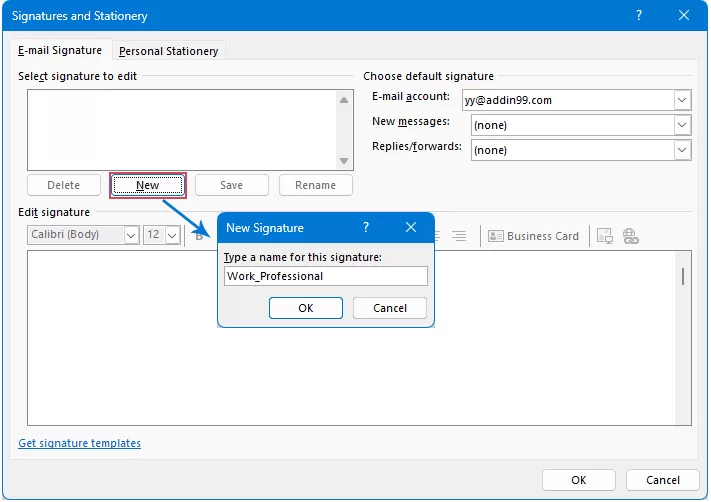
步驟 4:貼上並個人化
- 在「編輯簽名」框內點擊,然後按下 Ctrl + V 貼上範本。接下來,請執行下列操作:
- 將詳細資料更新為您個人的資訊,例如姓名、職稱與電話號碼。
- 更新照片:點擊選取預留位置圖片,然後點選圖片圖示,立即上傳您的個人大頭照或公司商標!
- 更新連結:選取任一社群媒體圖示或網站文字,點擊連結圖示,並貼上您的專屬網址。

- 點擊確定完成設定。
已成功從 Word 範本建立簽名。請關閉郵件視窗,但不要儲存。
手動或自動在電子郵件中插入簽名
建立簽名後,您可自由決定其在郵件中的呈現方式。
自動插入:
若您主要針對特定帳戶使用單一簽名,自動插入是理想選擇,確保您絕不會遺漏聯絡資訊或品牌元素。
- 點擊首頁> 新建郵件,即可建立新郵件。在新郵件視窗中,點擊插入> 簽名> 簽名,即可開啟簽名與信箋對話方塊。
- 在簽名與信箋對話方塊中,前往選擇預設簽名區段:
- 選擇您的帳戶:從電子郵件帳戶下拉選單中,挑選您要使用的特定電子郵件帳戶。
- 設定用於新建郵件:在「新郵件」下拉選單中,選取您希望自動套用於所有新草稿的簽名。
- 設定用於回覆與轉寄:在「回覆/轉寄」下拉選單中,為所有來信對話選擇一個簽名(或「無」)。
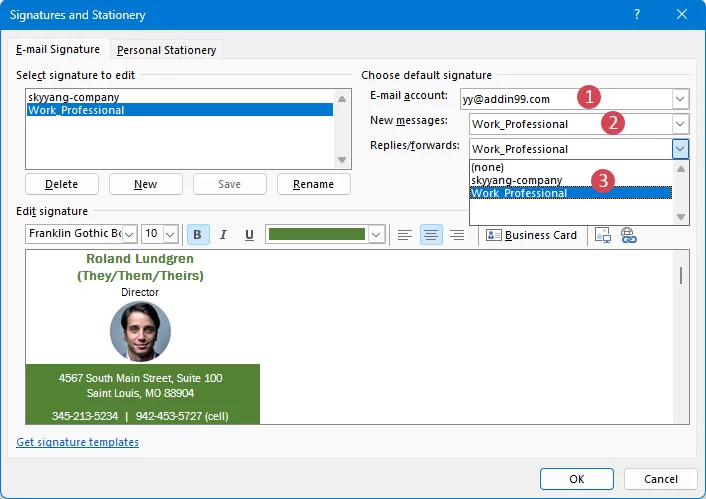
- 點擊確定套用變更。此後,每當您撰寫新郵件或轉寄現有郵件時,系統都會自動插入您的簽名。
手動插入:
若您身兼多職(例如同時負責銷售與支援業務),或需針對內部與外部收件人使用不同簽名,手動插入最為合適。
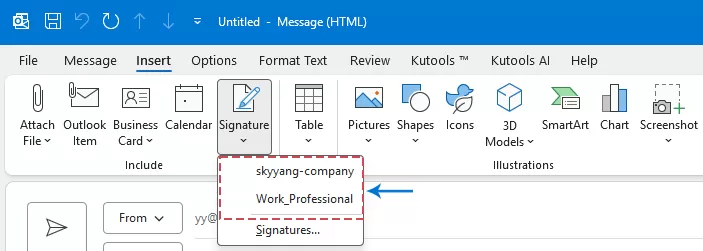
- 開啟新郵件或點擊「回覆」。在郵件視窗中,切換至「插入」索引標籤。
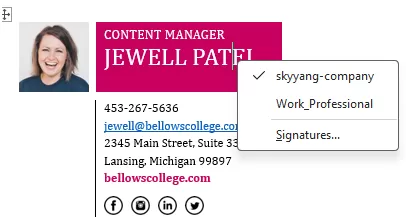
- 點擊簽名圖示,系統將立即顯示包含所有已儲存簽名的下拉選單。選取您需要的簽名,即可瞬間插入至游標位置!
方法 2:透過 Kutools for Outlook 建立、儲存並重複使用簽名
在 Outlook 中處理各式各樣的電子郵件簽名往往效率不彰。手動重建版面配置不僅耗時,還容易導致格式不一致,顯得不夠專業。Kutools for Outlook 提供數十種現成簽名範本,讓您一鍵套用,並能輕鬆建立、儲存、管理與重複使用專業的電子郵件簽名。
安裝 Kutools for Outlook 後,請照以下步驟操作:
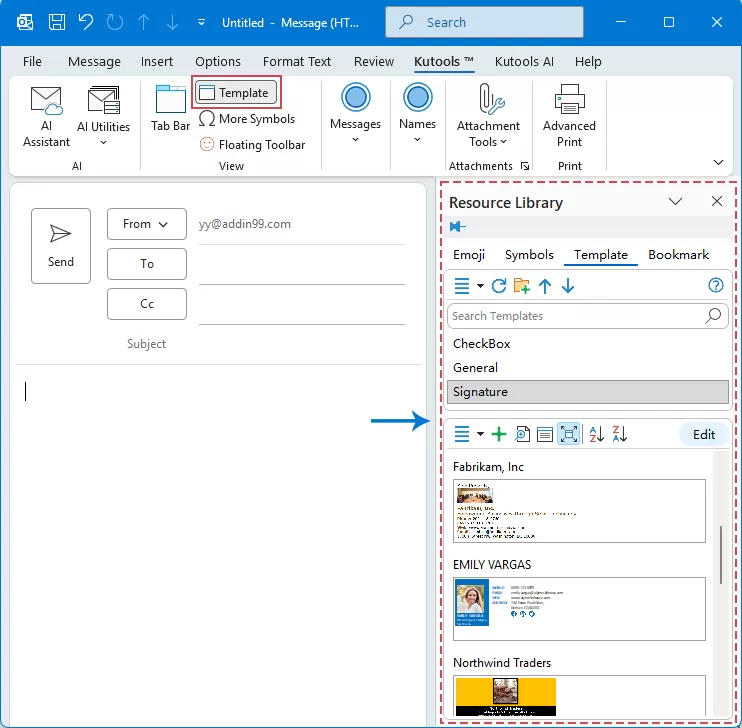
- 開啟新郵件或點擊回覆後,點擊 Kutools > 範本,即可開啟資源庫窗格。
- 在範本索引標籤下的簽名選項中,Kutools 提供多款專業設計、視覺效果出色的電子郵件簽名,立即選用,讓您的郵件更顯專業!
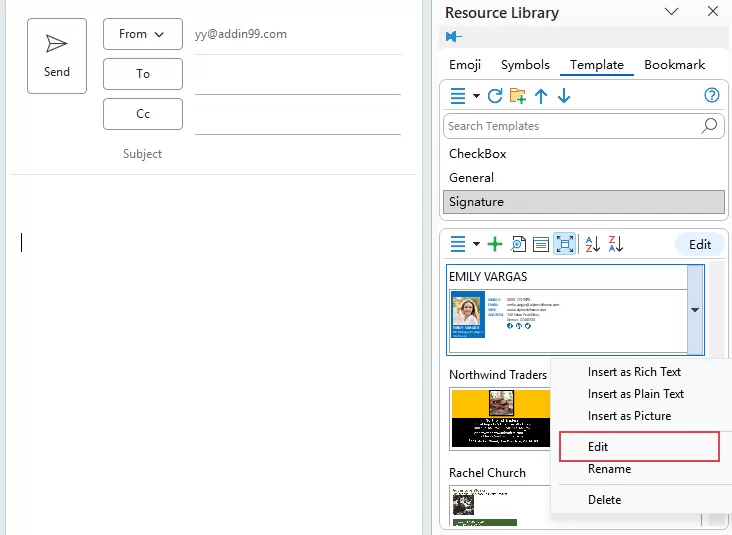
- 選取您喜愛的簽名樣式,並將滑鼠游標懸停其上。當下拉箭頭出現時,點擊該箭頭並選擇編輯。
- 在範本對話方塊中,立即使用您的個人資料更新簽名資訊,打造專屬風格!
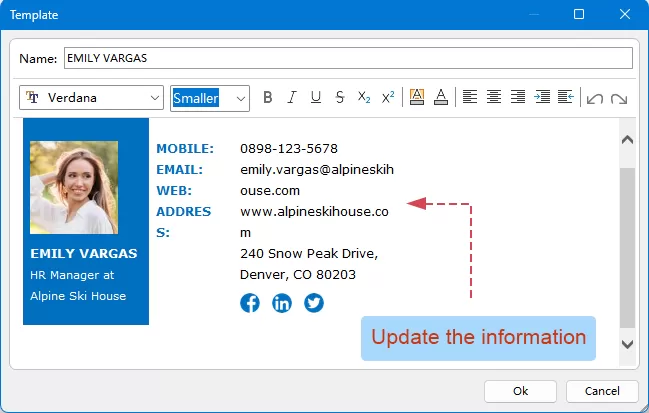
- 完成後,點擊確定以儲存新資訊。
現在,每當您需要該簽名時,只需點擊窗格中的項目,簽名便會立即插入至郵件游標所在位置,特別適合需要為不同部門使用多組簽名的使用者。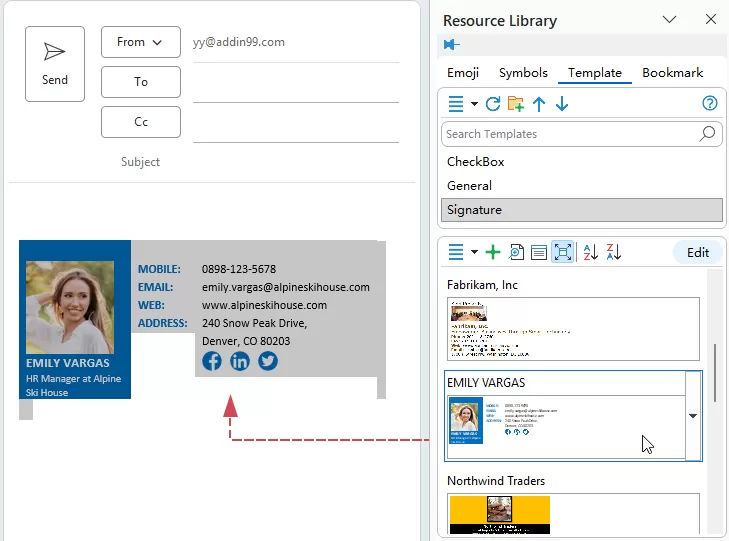
結論
使用簽名範本是一種簡單卻強大的方式,讓您的郵件始終保持專業、一致且高效。與其每次手動重新建立簽名,不如運用範本,以最少的精力快速打造精緻簽名。
本指南介紹兩種實用方法:您可以從 Word 範本建立簽名,特別適合已有預先設計版面的情況;或者,使用 Kutools for Outlook 提供的進階解決方案,輕鬆建立、儲存、管理並靈活重複使用多組簽名範本。選擇最符合您需求的方式,即可簡化電子郵件溝通流程、維持一致的品牌形象,並在寄件時節省寶貴時間。
最佳 Office 生產力工具
體驗全新改版的 Kutools for Outlook,內含 100+ 項超強功能!立即下載!
🤖KUTOOLS AI:運用先進 AI 技術,輕鬆搞定電子郵件——回覆、摘要、優化、延伸、翻譯與撰寫,一鍵完成!
📧 電子郵件自動化:自動答覆(支援 POP 與 IMAP)/預約寄送郵件/寄信時依規則自動抄送密送/自動轉發(高級規則)/自動加入問候語/自動將多收件人郵件拆分為個別訊息……
📨 電子郵件管理:撤回郵件/依主旨等條件封鎖詐騙郵件/刪除重複郵件/高級搜尋/整合文件夾……
📁 附件專業版:批次儲存/批次解除附加/批次壓縮/自動保存/自動拆離/自動壓縮……
🌟 介面魔法:😊更多精美酷炫的表情符號/重要郵件抵達時提醒您/關閉 Outlook 時改為最小化……
👍 一鍵奇蹟:帶附件全部答復/防釣魚郵件/🕘顯示發送者當前時間時區……
👩🏼🤝👩🏻 聯絡人與行事曆:從選取的郵件中批次新增聯絡人/將聯繫人組拆分為個別群組/移除生日提醒……
以您的慣用語言暢享 Kutools——支援英文、西班牙文、德文、法文、中文及 40 多種其他語言!
立即點擊按鈕,解鎖 Kutools for Outlook!別再等待,馬上下載,大幅提升您的工作效率!


🚀 一鍵下載 — 取得所有 Office 增益集
強烈推薦:Kutools for Office(5 合 1)
一鍵即可同時下載五個安裝程式—Kutools for Excel、Outlook、Word、PowerPoint 與 Office Tab Pro!立即點擊下載!
- ✅ 一鍵便利:只需一次操作,即可下載全部五個安裝套件!
- 🚀 隨時準備好處理任何 Office 工作:需要時立即安裝您所需的增益集!
- 🧰 包含內容:Kutools for Excel / Kutools for Outlook / Kutools for Word / Office Tab Pro / Kutools for PowerPoint