如何在全新 Outlook 的行事曆上顯示已婉拒的會議
傳統 Outlook 預設隱藏已婉拒的會議,而全新 Outlook 則賦予您完全掌控權——隨時自由顯示、隱藏或篩選這些會議。
在傳統 Outlook 中,一旦您婉拒會議邀請,該會議就會從行事曆中完全消失——即使您選擇不參加,也難以掌握會議的實際舉辦時間。
好消息:Windows 全新 Outlook終於解決了這個問題!您現在可以在行事曆上顯示已婉拒的會議,完整掌握您的時程,避免混亂與干擾。
操作步驟如下 👇
請確認您正在使用 Windows 版全新 Outlook。
若您在右上角仍看到 「試用全新 Outlook」切換按鈕,請立即開啟,體驗全新功能!
切換至行事曆檢視畫面。
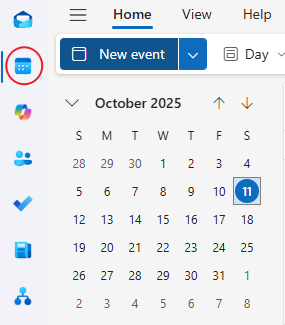
點擊右上角的⚙️ 行事曆設定圖示。

在設定視窗中,前往:行事曆 → 活動與邀請。
向下捲動,即可找到「在您的行事曆上顯示已婉拒的活動。」
請將此開關開啟。
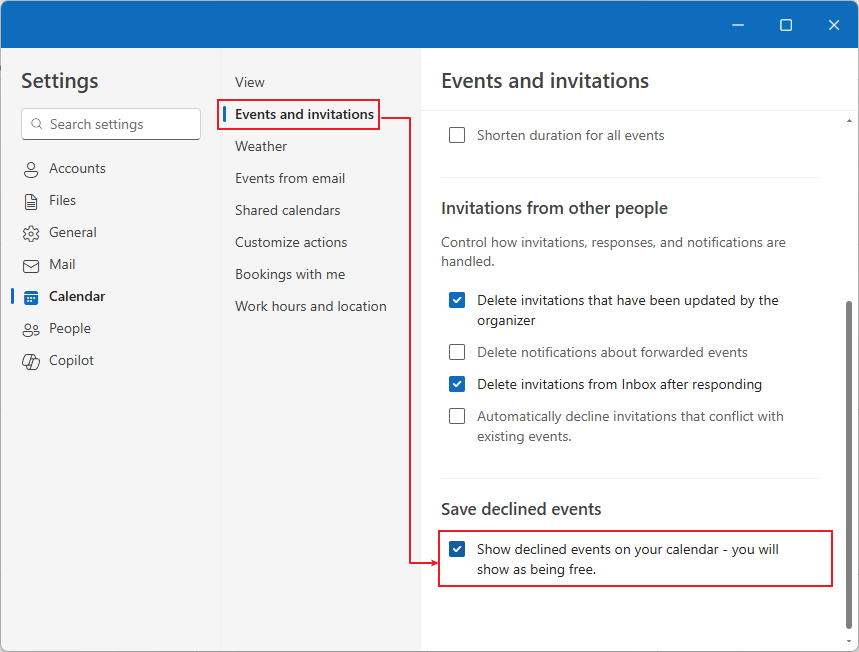
返回您的行事曆 — 已婉拒的會議現在會以略為變暗或灰色顯示,讓您清楚掌握會議時間,同時一目了然地知道您已婉拒該邀請。
🔍 選用功能:篩選以隱藏或檢視已婉拒的活動
全新 Outlook 還讓您能篩選行事曆檢視畫面,快速切換是否顯示已婉拒的活動。
操作方式如下:
在您的行事曆中,點擊頂部的檢視下拉選單。
選取篩選器 → 會議 → 已婉拒(或取消勾選以隱藏這些項目)。
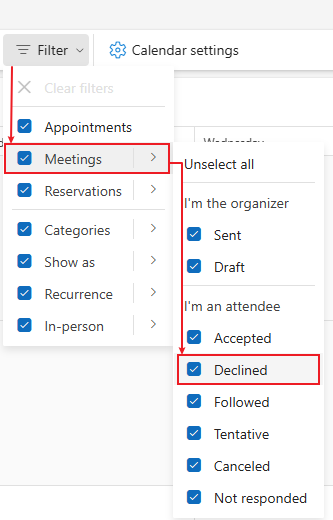
讓您能快速切換簡潔行事曆檢視與完整可見檢視——無需每次重新調整全域設定!
- 即使無法親自參與,也能隨時掌握重要會議的最新動態。
- 避免重複預約您的寶貴時間。
- 隨時與團隊的整體時程同步,掌握最新進度。
簡而言之
- 傳統 Outlook預設會隱藏您已婉拒的會議。
- 全新 Outlook賦予您完全掌控權——隨時顯示、隱藏或篩選這些會議,打造更聰明、更靈活的行事曆體驗!
提示:您可隨時切換篩選器,輕鬆切換簡潔檢視或完整可見檢視,無需每次重新進入設定。
Kutools for Outlook Online AI
直接在 Outlook 中運用 AI 撰寫、回覆、翻譯並潤飾郵件。
- AI 撰寫
- 智慧回覆
- 即時翻譯
- 潤飾與調整語氣
最佳 Office 生產力工具
體驗全新 Kutools for Outlook,內含 100+ 項超強功能!立即點擊下載!
🤖KUTOOLS AI:運用先進 AI 技術,輕鬆處理電子郵件——無論是回覆、摘要、優化、擴充、翻譯還是撰寫郵件,通通一鍵搞定!
📧 郵件自動化:自動答覆(支援 POP 與 IMAP)/預約寄送郵件/寄信時依規則自動抄送密送/自動轉發(高級規則)/自動加入問候語/自動將多收件人郵件拆分為個別訊息……
📨 郵件管理:撤回郵件/依主旨等條件封鎖詐騙郵件/刪除重複郵件/高級搜尋/整合文件夾……
📁 附件專業版:批次儲存/批次解除附加/批次壓縮/自動保存/自動拆離/自動壓縮……
🌟 介面魔法:😊更多精美酷炫表情符號/重要郵件來到時提醒您/最小化 Outlook 而非關閉……
👍 一鍵奇蹟:帶附件全部答復/防釣魚郵件/🕘顯示發送者當前時間時區……
👩🏼🤝👩🏻 聯絡人與行事曆:從選取的郵件中批次新增聯絡人/將聯繫人組拆分為個別群組/移除生日提醒……
用您的慣用語言暢享 Kutools — 完整支援英文、西班牙文、德文、法文、中文等 40 多種語言!
立即一鍵解鎖 Kutools for Outlook!別再等待,馬上下載,全面提升工作效率!


🚀 一鍵下載 — 立即取得所有 Office 增益集
強烈推薦:Kutools for Office(5 合 1)
一鍵下載五個安裝程式,一次完成 — Kutools for Excel、Outlook、Word、PowerPoint 與 Office Tab Pro!立即點擊下載!
- ✅ 一鍵便利:只需一次操作,即可下載全部五個安裝套件!
- 🚀 隨時應對任何 Office 任務:按需安裝所需增益集,立即提升工作效率!
- 🧰 包含:Kutools for Excel/Kutools for Outlook/Kutools for Word/Office Tab Pro/Kutools for PowerPoint