使用 Kutools 將常用表格格式儲存起來,以便在 Word 中重複使用
如果您經常使用相同的表格版面配置(例如排程表、檢查清單、任務追蹤器、專案摘要或其他結構化格式),每次從頭建立不僅耗時又繁瑣。Kutools for Word 能大幅簡化此流程,讓您將整個格式化的表格儲存為可重複使用的自動圖文集項目——只需一鍵點擊,即可立即重建包含框線、色彩、字型與標題列在內的完整樣式表格!
逐步教學:使用 Kutools for Word 儲存常用表格格式以供重複使用
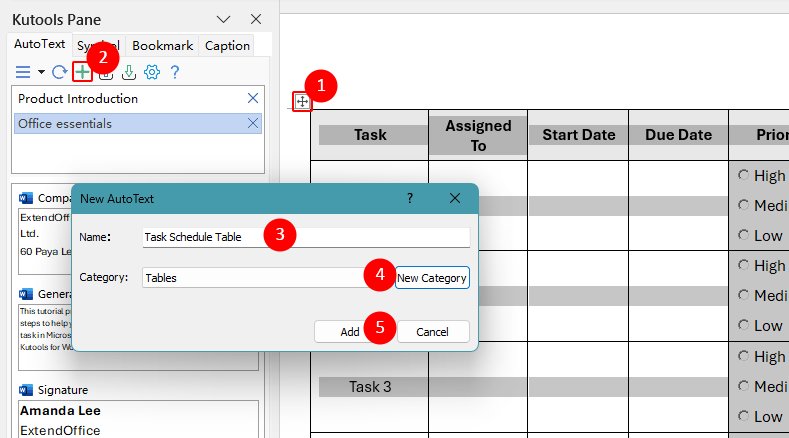
將表格新增為可重複使用的 AutoText 項目
- 點擊表格左上角的小型移動控制點,即可選取整個表格(包含其格式與您希望保留在可重複使用版本中的內容)。
- 點擊 AutoText 窗格工具列中的新增至自動圖文集按鈕。
- 在彈出的「新增至自動圖文集」對話方塊中,為表格輸入一個易於日後快速辨識的名稱。
- 選擇「類別」或自訂類別,讓您更輕鬆整理可重複使用的表格。
- 點擊新增,即可將選取的表格儲存為 AutoText 項目。
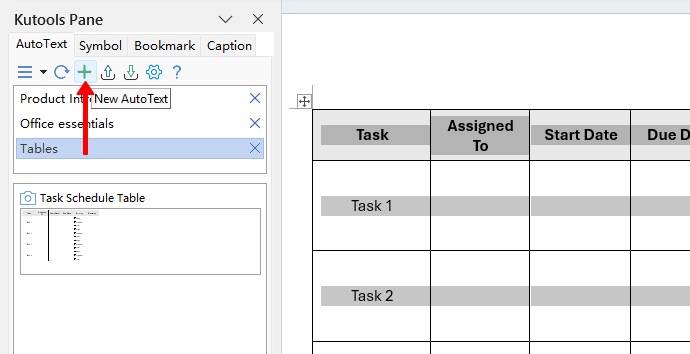
隨時隨地插入已儲存的表格格式
- 將游標移至您希望插入表格的位置。
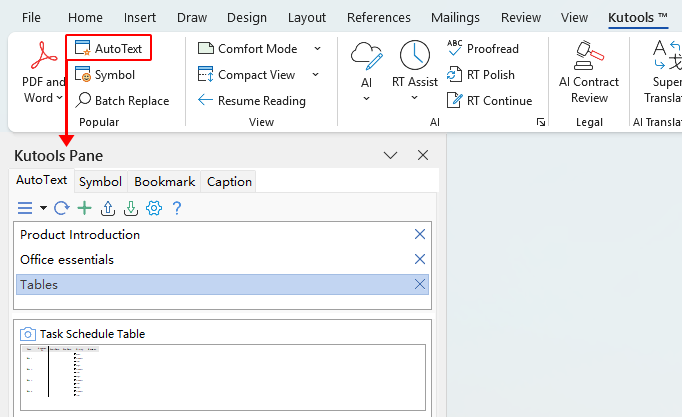
- 透過 Kutools>AutoText 開啟 AutoText 窗格(若尚未開啟)。
- 展開包含該表格的類別,然後點擊表格項目,即可將其插入文件中。
注意事項:儲存的 AutoText 表格會以新表格形式插入,無法直接套用為既有表格的樣式。
跨裝置使用 AutoText 項目
一旦建立自動圖文集項目,只要在同一台電腦上安裝並啟用 Kutools for Word,該項目就能在任何 Word 文件中立即使用,無需每次重新建立或重新格式化,即可輕鬆重複套用已儲存的表格。
如果您在多部裝置上工作,Kutools 也能讓您輕鬆隨身攜帶自動圖文集庫!透過內建的「匯出」與「匯入」功能,您可將所有已儲存的自動圖文集項目從一部電腦匯出,再無縫匯入至另一部電腦,確保所有裝置皆同步使用同一組可重複利用的表格與其他自動圖文集內容。

最佳 Office 生產力工具
Kutools for Word-全面提升您的 Word 體驗
🤖KUTOOLS AI 功能:AI 助手/即時助手/超級潤色(保留格式)/超級翻譯(保留格式)/AI 遮擋/AI 校正……
📘 文件掌控:分割頁面/文檔合併/以多種格式匯出選取內容(PDF/TXT/DOC/HTML……)/批次轉換為 PDF……
✏ 內容編輯:批量查找與替換(跨多個檔案)/調整所有圖片尺寸/翻轉表格列與欄/表格轉文本……
🧹 輕鬆清理:一鍵清除多餘空格/分節符/文字框/超連結/更多清除工具,請前往移除群組……
➕ 創意插入:插入千位分隔符/複選框/選項按鈕/二維碼/條碼/多張圖片/更多功能請見插入群組……
🔍 精準選取:精確定位特定頁面/表格/圖形/標題段落/透過更多選取功能提升導覽體驗……
⭐ 亮點增強:快速跳轉至任意位置/自動插入重複文字/在文件 Windows 間切換/11 轉換工具……
🌍 支援 40+ 種語言:以您的慣用語言暢享 Kutools——支援英文、西班牙文、德文、法文、中文等 40 多種語言!

Office Tab -Tabs 於 Office,賦能於您
- 在 Word、Excel、PowerPoint、Publisher、Access、Visio 與 Project 中啟用分頁式編輯與閱讀功能。
- 在單一視窗的新分頁中開啟並建立多份文件,無需另開新視窗。
- 每天為您省下數百次滑鼠點擊,生產力提升 50%!

✨ Kutools for Office-一次安裝,五大強大工具!
包含 Office Tab Pro·Kutools for Excel·Kutools for Outlook·Kutools for Word·Kutools for PowerPoint
📦 一套整合 5 項工具|🔗 與 Microsoft Office 無縫整合|⚡ 保存時間,立即提升生產力