在 Word 中透過 KUTOOLS AI 快速識別合約中的風險條款
合同審查既耗時又容易出錯——尤其當您並非法律專家,或面臨緊迫期限時。遺漏單一條款,就可能引發意外成本、法律糾紛,甚至招致不利義務。
KUTOOLS AI 合同審查立即為您提供風險概覽:在風險說明中提供清晰解釋,於修訂建議中提供實用指引,並在建議文字中提供可直接套用的措辭。它會精準標示文件中的問題位置,讓您立即掌握上下文中的風險用語、理解其潛在影響,並迅速決定應對方式——助您在 Word 中更快、更安全且更有信心地做出決策!

為什麼要使用 Kutools for Word 的 AI 合同審查?
- 🚀 幾分鐘內審閱合約,無需耗時數小時
自動掃描您的合約,精準標示風險條款,立即掌握問題所在——無需手動閱讀或逐行檢查。 - 🔍 從您的立場分析合約
立即切換甲方、乙方或中立觀點,AI 將根據您的身份與審閱需求的詳盡程度,自動調整風險分析結果! - 🎯 直接在風險發生處查看
風險條款會以橘色底線直接標示於文件中,讓您立即掌握哪些內容具有風險,並清楚知道應聚焦於何處。 - 🧠 取得可直接使用的修訂建議
每項風險皆附帶清晰說明、實用修訂建議及更安全的替換文字——無需法律撰寫經驗,立即上手! - ⚡ 一鍵修正問題
立即插入建議、替換風險條款,或忽略特定項目;針對長篇合約,更能透過批次插入或批次替換,一次搞定所有內容! - 🧩 無需離開 Word 即可作業
審閱結果會顯示於 Word 內側邊窗格與浮動面板中,讓您無需切換工具或中斷工作流程,即可輕鬆審閱與修訂! - 🎨 清楚區分 AI 建議與原文內容
自訂插入內容的格式,讓 AI 生成的文字一目了然,輕鬆審閱與討論! - 🔁 反覆優化結果,直至完全符合您的需求
對建議不滿意嗎?可針對風險說明或修訂文字個別重新生成,直到成果完美契合您的要求為止! - 💾 絕不遺失審閱進度
隨時關閉 Word,稍後再繼續——您的分析與建議將自動儲存!
如何使用 Kutools for Word 快速識別合約中的高風險條款
請依照下列步驟,在 Word 中掃描您的合約、標示高風險條款,並直接套用由 AI 驅動的建議。
步驟 1:準備並啟動合約分析
開啟包含合約的 Word 文件,然後執行下列操作:
- 前往 Kutools 選項卡,在法務群組中,點擊 AI 合同審查。

- 右側將開啟 AI 合同審查窗格。請於窗格中設定審閱選項:
- 審閱立場:請選擇甲方、乙方,或中立。
- 精確度等級:選擇標準、詳細或全面。
- 額外需求:如有需要,請從下拉選單中選擇一項額外需求,例如美國法律審閱;若無,可直接跳過此步驟。 想編輯或新增自己的額外需求嗎?
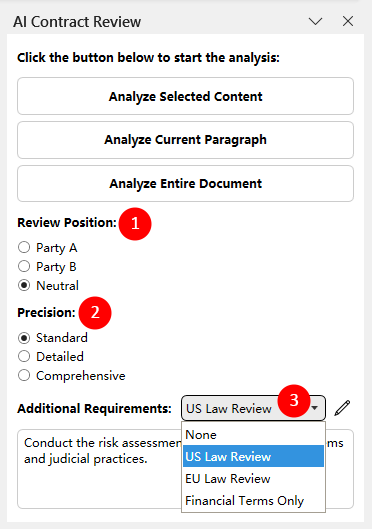
- 按一下下列可用按鈕之一以開始分析:
- 分析所選內容
- 分析目前段落
- 分析整份文件
提示:請確認您已取得 AI 金鑰,才能使用此功能。需要協助取得 AI 金鑰嗎?按此了解如何取得您的 OpenAI API 密鑰,或 按此了解如何取得 Kutools AI 金鑰,並立即享有 100 次免費使用 所有 AI 工具的機會,完全無任何限制!
步驟 2:檢閱並處理已識別的風險
分析完成後:
- 所有偵測到的風險都會列於 AI 合同審查窗格中,每項皆包含清晰明確的風險說明、實用有效的修訂建議,以及可直接套用的建議文字。
- 文件中的對應條款將自動以橘色底線標示。
- 窗格底部會顯示已識別風險的總數。
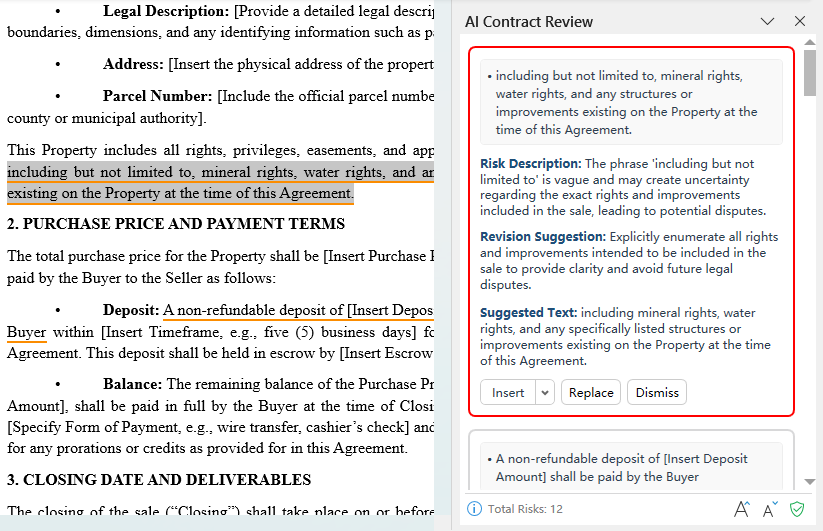
點擊側窗格中的任一風險項目,Word 會立即跳轉至文件中對應的條款。針對每項風險,您可選擇下列其中一種操作:
- 插入-將風險說明、修訂建議與建議文字插入至原始條款之後。 立即了解如何設定要插入的內容及其顯示位置!
- 取代-直接以建議文字替換原始風險條款。
- 忽略——若您判定無需變更,可忽略此風險。
- 只需點擊插入、取代或忽略,即可將風險標記為已處理,該風險將立即從 AI 合同審查窗格中消失!
- 使用取代可快速清理文字,而插入則適合日後審閱或協商建議內容。
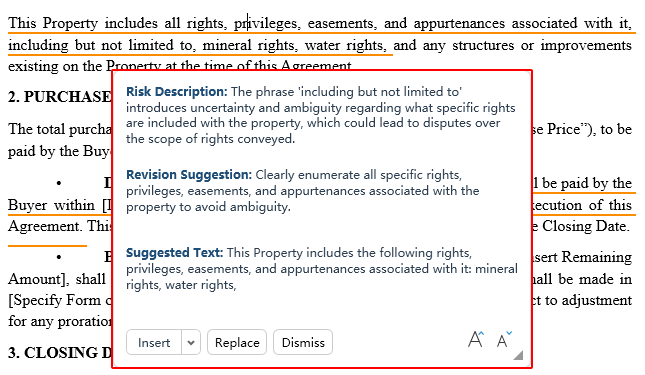
注意:當您點擊文件中的風險條款時,會立即彈出一個浮動面板,顯示與 AI 合同審查窗格中對應項目完全相同的內容,讓您無需切換回窗格,即可快速審閱並處理風險。 想要停用浮動審閱面板嗎?
使用 Kutools 的 AI 合同審查小技巧
以下提示可協助您依自身需求自訂 AI 合同審查的運作方式,優化分析結果,精準控制建議內容的插入方式,有效管理審閱工具,並確保文件整潔清爽、隨時 ready for 分享。
編輯額外要求
我們在下拉選單中提供三種內建的額外要求,當您選取其中一項後,其詳細內容將立即顯示於下方。

您可以直接編輯內容,這些變更將於本次審閱時傳送給 AI。此類調整僅適用於當前審閱,不會修改下拉選單中的預設選項,也不會影響其他文件的審閱結果。

您也可以點擊右側的編輯(鉛筆)圖示,以編輯預設的額外要求或新增自己的要求:
- 選項 1:選取現有的額外要求,即可編輯其詳細資訊。
- 選項 2:點擊新增(+)按鈕,立即建立新的額外要求。
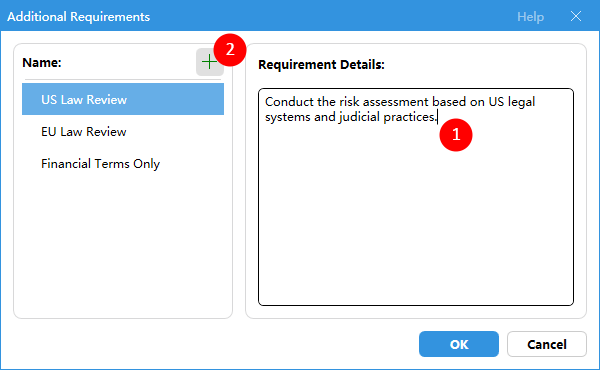
重新產生風險分析內容
在 AI 合同審查側窗格中,針對每個已識別的高風險條款,當您將游標懸停於對應的「風險說明」、「修訂建議」或「建議文字」上時,便會出現「重新產生」圖示;點擊該圖示即可重新生成相應內容。
提示:相同的重新產生邏輯也適用於浮動面板。 什麼是浮動面板?

預設插入設定
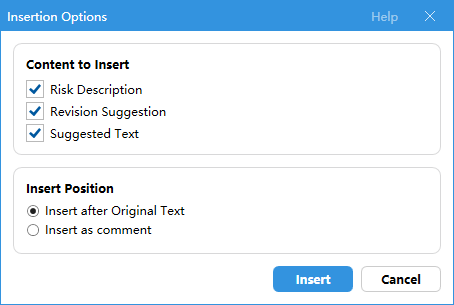
一旦識別出風險,您即可決定要插入哪些內容(例如僅插入風險說明)及其在文件中的顯示位置。這些設定將自動儲存為預設值,日後無論您是從審閱窗格或功能區點擊插入,都會立即套用!
- 點擊插入按鈕旁的下拉箭頭,然後選擇插入選項。
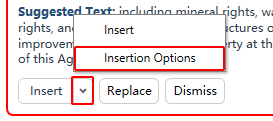
- 當插入選項對話方塊出現時,請選擇要插入的內容(風險說明、修訂建議或建議文字),並決定是要將其插入至原文本之後,還是作為註解。
在審閱期間使用 Kutools Legal 工具
分析完成後,Kutools Legal 選項卡將出現在功能區中,提供強大工具,助您高效管理、自訂並清理審閱結果!

- 使用批次插入可根據您的插入選項設定,一次插入所有風險分析結果。 插入所有風險後,AI 合同審查窗格會自動清除所有風險項目。
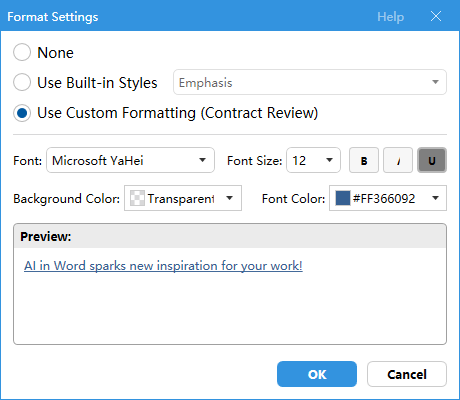
- 點擊格式設定,即可自訂插入建議文字的格式(例如字體、顏色、底線或背景),讓它在視覺上與原始合約文字清楚區隔,一目了然!提示:僅適用於新插入的文字,不適用於既有插入內容。
- 使用批次取代功能,即可一次性將所有已識別的風險條款替換為建議文字。 當所有風險條款皆透過取代處理完畢後,AI 合同審查窗格將自動清除。
- 在文件中選取已插入的文字或註解後,按一下刪除插入內容或刪除註釋,即可僅移除目前選取的插入內容。
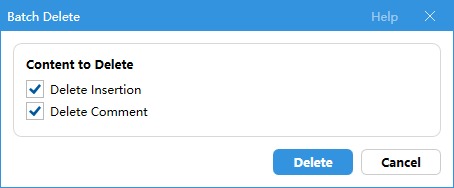
- 使用批次刪除功能,可一次清除所有插入的文字與註解,立即將文件還原為原始狀態!
- 點擊審閱窗格,即可顯示或隱藏 Word 右側的 AI 合同審查窗格!
- 按一下浮動面板,即可啟用或停用:當您點選文件中的風險條款時,系統將顯示浮動審閱面板。
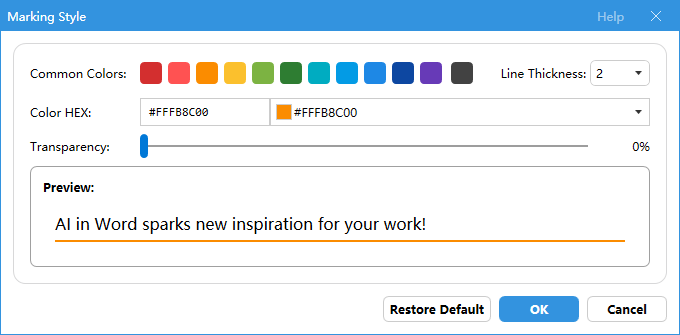
- 點擊標示樣式,即可自訂風險條款的標示方式,包括下劃線的顏色、粗細與透明度!
- 點擊重新開始審閱,即可捨棄目前結果、重設審閱參數,並從頭啟動全新分析!
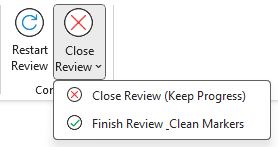
- 按一下結束審閱,即可完成審閱流程!您還可選擇:
- 保留進度-暫時關閉 AI 合同審查窗格與 Kutools Legal 選項卡。日後只需點擊 Kutools 選項卡上的 AI 合同審查,即可重新開啟並檢視所有先前識別的風險!
- 清除審閱標記-一鍵移除文件中所有審閱標記、捨棄所有已識別風險,並同步關閉 AI 合同審查窗格與 Kutools Legal 選項卡。
推薦的 AI 模型
我們建議採用較新一代的模型,例如 GPT-5 或 Gemini 2.5,可顯著提升分析品質。請注意,這些模型內建推理功能且無法停用,因此分析所需時間可能較長。
分享文件前移除 AI 書籤
Kutools 在內部使用書籤來定位原始合約文字。若您打算與他人共用文件,這些書籤可能會引發非預期的問題。為避免此情況,請在傳送文件前點擊 AI> 清除由 Kutools AI 功能產生的輔助書籤。

最佳 Office 生產力工具
Kutools for Word- 提升您的 Word 體驗
🤖KUTOOLS AI 功能:AI 助手/即時助手/超級潤色(保留格式)/超級翻譯(保留格式)/AI 遮擋/AI 校正……
📘 文件掌控:分割頁面/文檔合併/以多種格式匯出選取內容(PDF/TXT/DOC/HTML……)/批次轉換為 PDF……
✏ 內容編輯:批量查找與替換多個檔案/調整所有圖片大小/翻轉表格列與欄/表格轉文本……
🧹 輕鬆清理:一鍵清除多餘空格/分節符/文字框/超連結/ 更多移除工具,請前往移除群組……
➕ 創意插入:插入千位分隔符/複選框/選項按鈕/二維碼/條碼/多張圖片/ 更多功能,請前往插入群組……
🔍 精準選取:精確定位特定頁面/表格/圖形/標題段落/ 透過更多選取功能提升導覽體驗……
⭐ 星級增強功能:快速導覽至任意位置/自動插入重複文字/在文件 Windows 間切換/11 轉換工具……
🌍 支援 40+ 種語言:以您的慣用語言暢享 Kutools!支援英文、西班牙文、德文、法文、中文等超過 40 種語言,操作更順手、體驗更流暢!

Office Tab -Tabs Office,賦能您
- 在 Word、Excel、PowerPoint、Publisher、Access、Visio 與 Project 中啟用分頁式編輯與閱讀功能,讓您的操作更直覺、效率再升級!
- 在相同視窗的新分頁中開啟並建立多份文件,而非另開新視窗。
- 每天為您提升 50% 的生產力,省下數百次滑鼠點擊!

✨ Kutools for Office – 一次安裝,五大強大工具!
包含 Office Tab Pro·Kutools for Excel·Kutools for Outlook·Kutools for Word·Kutools for PowerPoint
📦 一套整合 5 項工具 | 🔗 與 Microsoft Office 無縫整合 | ⚡ 保存時間並立即提升生產力