快速從 Word 表格中移除重複列(3 種方法)
在 Microsoft Word 處理表格時,您可能會發現某些欄位包含完全相同的資料。這些重複的列不僅讓表格比實際需要更寬,也增加管理難度。由於 Word 並未內建自動移除重複列的功能,手動辨識與刪除這些項目往往耗時費力,尤其在處理大型表格時更是如此。

本教學將介紹三種高效方法,協助您輕鬆移除 Word 表格中完全重複的欄位。我們將先說明以 Excel 轉置作為替代方案,接著示範如何使用 Kutools 直接在 Word 中刪除重複項目,最後再介紹如何透過 VBA 巨集自動完成清理作業。您可以根據自身需求,選擇最適合的方法。
使用 Excel 移除重複列(轉置替代方案)
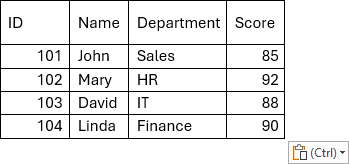
若您會使用 Excel,這個方法非常實用!只需透過資料> 刪除重複 功能,即可輕鬆移除重複的列。由於 Excel 是以「列」為單位(而非欄位)來判斷重複項目,因此請先將表格轉置,讓欄位變為列;移除重複項目後,再將資料轉置回原始版面配置:

- 將滑鼠游標移至包含重複資料的表格上,左上角會出現「表格移動控制點」,點擊即可選取整個表格。
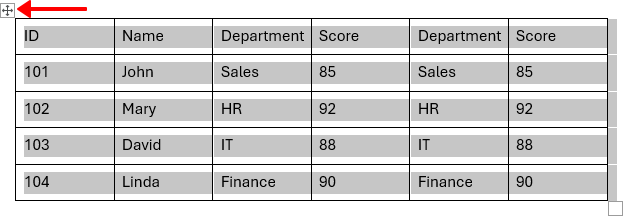
- 按下 Ctrl + C,立即複製表格!
- 開啟 Excel,點選空白儲存格,再按下 Ctrl + V 貼上表格。
- 在 Excel 中選取已貼上的表格,再次按下 Ctrl + C 進行複製。
- 請再次複製表格,因為 Excel 必須先將其識別為原生工作表範圍後,轉置選項才會可用。
- 在另一個空白儲存格上按右鍵,選擇選擇性貼上> 轉置(如下圖所示,您可在兩個位置找到)「轉置」選項)。
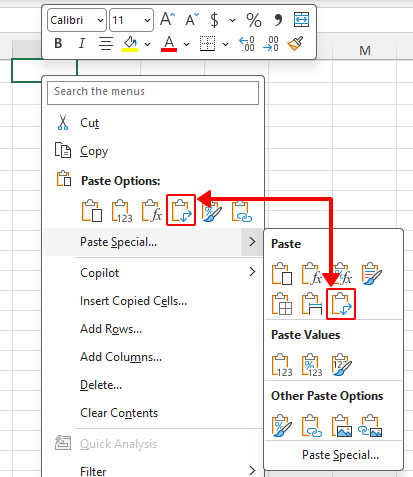
- 此操作會將原始欄位轉換為列,讓 Excel 能準確偵測重複的列。
- 選取轉置後的資料,然後前往資料> 刪除重複。

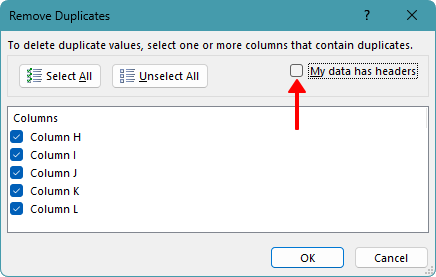
- 在對話方塊中,取消勾選包含標題,再點擊確定,即可從轉置後的資料中移除重複列。
- 複製清理後的資料(如下圖所示範圍 H1:L4),在空白儲存格上按右鍵,選擇選擇性貼上> 轉置,即可還原原始方向。
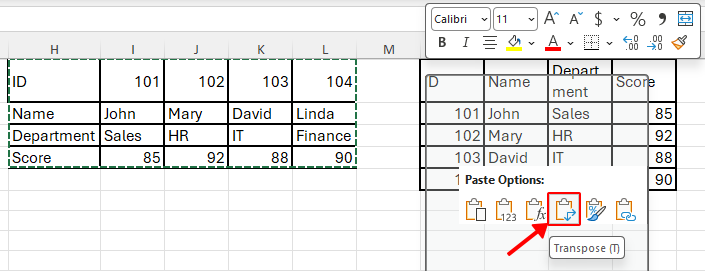
- 複製最終結果,並貼回 Word 中。
優點
- 適用於大型表格,可靠穩定
- 無需額外增益集
缺點
- 需要 Excel
- 包含額外的轉置步驟
- 若您偏好完全留在 Word 中操作,則較不方便
使用 Kutools for Word 移除重複列
若您已安裝 Kutools for Word,這將是移除重複列最高效又便捷的方式!Kutools 讓您直接在 Word 中一鍵清除重複列,無論是針對目前表格、所選表格,還是整份文件中的所有表格皆能輕鬆搞定。無需複製表格到 Excel,也無需仰賴其他替代方案,堪稱最快、最實用的解決之道!
- 選取您要從中移除重複列的特定表格;若打算處理目前文件中的所有表格,可略過此步驟。
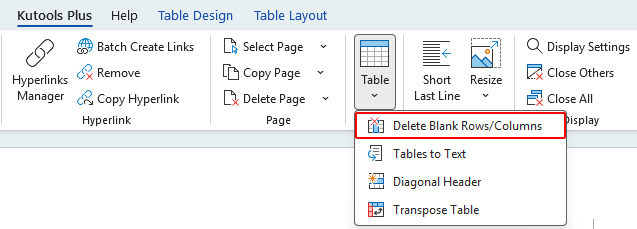
- 點擊 KUTOOLS PLUS> 表格> 刪除表格行/列。
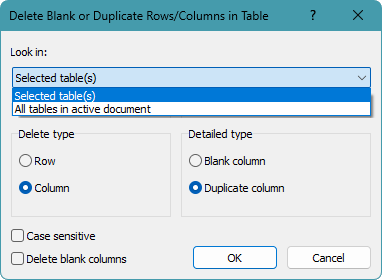
- 在對話方塊中:
- 將搜尋範圍設為下列其中一項:
- 選中的表格(們)如果您只想處理所選取的表格。
- 作用中文件的所有表格如果您想處理文件中的每一個表格。
- 選取欄。
- 選取重複列。
- 點擊確定,立即移除重複列!
- 將搜尋範圍設為下列其中一項:
根據您選擇的選項,所有完全相同的欄位將從指定的選取表格(或多個表格)或目前文件中的所有表格中移除。
優點
- 即使處理大型表格也快速易用
- 直接在 Word 中運作
- 可處理單一表格或文件中的所有表格
使用 VBA 移除重複列
若您經常處理大型表格,並需多次移除重複列,使用 VBA 巨集可大幅節省時間。巨集能自動比對欄位,並刪除完全重複的項目,免去手動逐一檢查的麻煩。
- 在 Word 中,點擊您要處理的表格內部。
- 按下 Alt + F11,立即開啟 VBA 編輯器!
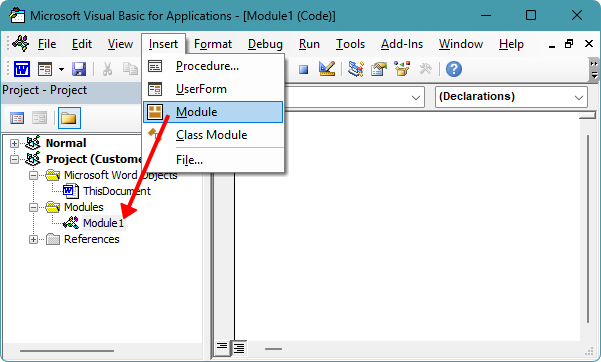
- 點擊插入> 模組。
- 請將下列程式碼貼入模組中。
Sub RemoveDuplicateColumnsInSelectedTable() Dim tbl As Table Dim c1 As Long, c2 As Long Dim r As Long Dim isDup As Boolean If Selection.Information(wdWithInTable) = False Then MsgBox "Place the cursor inside the table first." Exit Sub End If Set tbl = Selection.Tables(1) For c1 = tbl.Columns.Count To 2 Step -1 For c2 = c1 - 1 To 1 Step -1 isDup = True For r = 1 To tbl.Rows.Count If CleanCellText(tbl.Cell(r, c1).Range.Text) <> CleanCellText(tbl.Cell(r, c2).Range.Text) Then isDup = False Exit For End If Next r If isDup Then tbl.Columns(c1).Delete Exit For End If Next c2 Next c1 MsgBox "Done. Duplicate columns removed." End Sub Private Function CleanCellText(ByVal s As String) As String s = Replace(s, Chr(13), "") s = Replace(s, Chr(7), "") CleanCellText = Trim$(s) End Function - 按下 F5 即可執行巨集!
- 將出現確認對話方塊,顯示完成。已移除重複列。點擊確定即可關閉訊息。
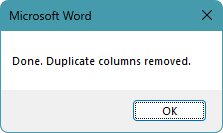
表格中所有重複的欄位將自動移除,僅保留 Word 表格中的唯一欄位。
注意:
建議先在表格副本上測試巨集,以避免意外遺失資料。
優點
- 適用於大型表格,速度飛快
- 一鍵重複清理
- 無需離開 Word
缺點
- 巨集可能被公司政策封鎖
- 需具備基本 VBA 操作能力
- 複雜表格可能需要調整
哪種方法最適合您?
| 方法 | 最適用於 | 限制 |
|---|---|---|
| Excel 轉置替代方案 | 擁有 Excel 且僅需從單一表格中移除重複列的使用者 | 需搭配 Excel 並執行額外的轉置步驟 |
| Kutools for Word | 在 Word 中直接從單一或多個表格移除重複列最快且最便捷的方式 | 需安裝 Kutools |
| VBA 巨集 | 需要自動化重複作業的進階使用者(透過修改程式碼可支援多個表格) | 需啟用巨集並具備基本 VBA 知識 |
結論
若您追求最便利且高效的解決方案,Kutools for Word 絕對是首選——它能直接在 Word 中移除重複列,並支援單一或多個表格。若您已習慣使用 Excel 且不介意多幾個步驟,Excel 轉置法同樣是實用的替代方案。而對於需要自動化重複作業的進階使用者,VBA 則提供高度彈性且可重複使用的解決方式。
希望本教學對您有所幫助!若您想探索更多 Word 技巧與實用解決方案,請點此處瀏覽我們完整的 Word 教學文章,立即提升工作效率!
最佳 Office 生產力工具
Kutools for Word- 提升您的 Word 體驗
🤖KUTOOLS AI 功能:AI 助手/即時助手/超級潤色(保留格式)/超級翻譯(保留格式)/AI 遮擋/AI 校正……
📘 文件掌控:分割頁面/文檔合併/以多種格式匯出選取內容(PDF/TXT/DOC/HTML……)/批次轉換為 PDF……
✏ 內容編輯:跨多個檔案批量查找與替換/調整所有圖片大小/翻轉表格列與欄/表格轉文本……
🧹 輕鬆清理:清除多餘空格/分節符/文字框/超連結/ 更多移除工具請前往移除群組……
➕ 創意插入:插入千位分隔符/複選框/選項按鈕/二維碼/條碼/多張圖片/ 更多功能請探索插入群組……
🔍 精準選取:精確定位特定頁面/表格/圖形/標題段落/ 透過更多選取功能強化導覽體驗……
⭐ 星級增強功能:快速導航至任意位置/自動插入重複文字/在文件間切換 Windows/11 轉換工具……
🌍 支援 40+ 種語言:使用您熟悉的語言操作 Kutools —— 支援英文、西班牙文、德文、法文、中文等超過 40 種語言!

Office Tab -Tabs 適用於 Office,賦予您強大能力
- 在 Word、Excel、PowerPoint、Publisher、Access、Visio 與 Project 中啟用分頁式編輯與閱讀體驗。
- 在同一個視窗的新分頁中開啟並建立多份文件,而非分散於多個新視窗。
- 每天為您提升 50% 的生產力,並省下數百次滑鼠點擊!

✨ Kutools for Office – 一次安裝,盡享五款強大工具!
包含 Office Tab Pro·Kutools for Excel·Kutools for Outlook·Kutools for Word·Kutools for PowerPoint
📦 一套軟體整合所有 5 款工具|🔗 無縫整合 Microsoft Office|⚡ 立即保存時間,瞬間提升工作效率