在 Word 中提出文件與一般性問題:Copilot 與 Kutools 比較
AI 工具正徹底改變我們在 Microsoft Word 中的工作方式!現在,您無需上網搜尋或切換應用程式,直接在 Word 中提問,就能在撰寫時立即獲得協助。
本教學將逐步介紹兩種在 Word 中提問的實用方法,帶您輕鬆掌握以下技巧:
- 針對您目前的文檔提出問題,例如摘要內容、分析段落或潤飾文字,立即提升寫作品質!
- 提出一般性問題,即使與文件無直接關聯,也能助您更有效率地完成工作!
最後,您將清楚掌握每種方法的運作方式,並輕鬆判斷哪一種最適合您的日常作業流程。
在 Word 中使用 Copilot 提出問題
Microsoft Copilot 是內建於 Microsoft 365 應用程式的 AI 助手,涵蓋 Word、Excel、PowerPoint 與 Outlook,旨在協助您生成內容、摘要文件、分析資訊,並直接在 Office 環境中即時回答問題。
在 Word 中,Copilot 能緊密配合您的文件內容,深入理解上下文。您可直接要求它摘要段落、重寫文字、提取重點,甚至回答一般性問題——全程無需離開應用程式。以下章節將說明如何運用 Copilot 提出與文件相關的問題,以及如何將其用於更廣泛的查詢。

針對當前文檔提出問題
- 開啟 Microsoft Word,並打開您要處理的文件。
- 在功能區上,點擊 Copilot,通常位於首頁索引標籤的右側。
- 在視窗右側出現的 Copilot 窗格中,輸入與您的文件相關的問題,例如:
- 請摘要此文件。
- 這份報告的重點是什麼?
- 請重寫此段落,使其語氣更為正式。
- 識別此合約中的潛在風險。
- 按下 Enter 鍵,立即送出您的問題!
- 在 Copilot 窗格中檢閱生成的回覆。根據您使用的版本,您可以將結果直接插入文件,或透過後續提示進一步微調回覆內容。
詢問一般性問題
- 在 Word 中開啟 Copilot 側邊窗格。
- 輸入與當前文檔無直接關聯的問題,例如:
- 什麼是 GDPR?
- 撰寫一封專業的客戶跟進電子郵件。
- 說明不可抗力條款的意義。
- 幫我提供五個商業報告的標題構想。
- 按下 Enter 鍵,立即取得回覆!
- 如有需要,可輸入額外指示進一步調整請求,例如「精簡內容」、「使用正式語氣」或「轉換為項目符號」。
注意:
根據您的 Microsoft 365 方案與組織設定,Copilot 可能會優先提供文件相關協助,並對一般知識的回覆有所限制。
使用 KUTOOLS AI 提出問題
Kutools for Word 內建 KUTOOLS AI Utilities 窗格,讓您在 Word 中直接享受 AI 驅動的智能協助!無論是文件相關問題或一般性查詢,都能無縫融入您的工作流程,不打斷專注力。更可一鍵翻譯文字、重寫或潤飾內容、依提示生成全新素材、摘要段落,並有效提升內容的清晰度與結構——讓創作與編輯從此更高效流暢!
除了 AI Utilities 窗格外,Kutools for Word 還提供其他 AI 驅動工具與豐富的內建生產力功能,專為簡化 Word 中的複雜任務而設計,全面提升文件處理能力與整體工作流程效率。
針對當前文檔提出問題
- 在 Word 功能區的 Kutools 索引標籤上,點擊 AI > AI Utilities。
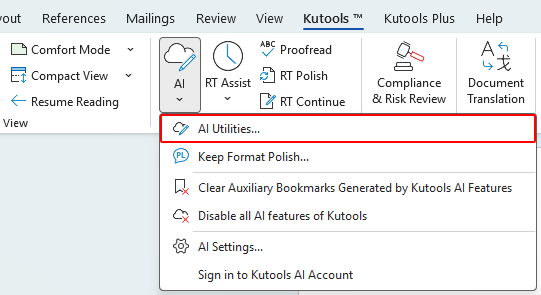
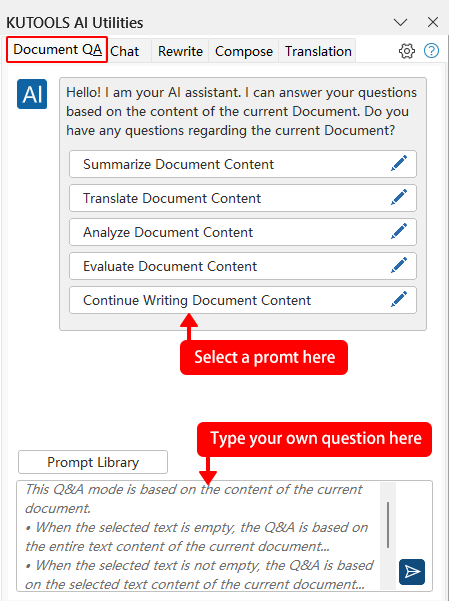
- 當 Word 右側開啟 KUTOOLS AI Utilities 窗格時,點擊文檔問答索引標籤,即可選擇下列其中一個選項:
- 使用預設提示,例如:
- 總結文檔內容
- 分析文檔內容
- 對文檔內容進行續寫
- 輸入您自己的文件相關問題,例如:
- 將所選段落濃縮為三個重點摘要。
- 標示此合約中潛在的法律風險。
- 請重寫所選段落,使其語氣更為專業。
- 請提供您希望轉換為結構化大綱的內容。
- 使用預設提示,例如:
- 點擊傳送
 或按下 Enter,立即產生結果!
 或按下 Enter,立即產生結果!
詢問一般性問題
- 在 Kutools 索引標籤上,點擊 AI>AI Utilities。
- 在 KUTOOLS AI Utilities 窗格中,點擊 Chat 索引標籤並輸入一般性問題,例如:
- 合約與協議有什麼不同?
- 說明 GDPR 如何影響企業。
- 如何在 Word 中生成二維碼?
- 如何從 Word 文件中移除圖片?
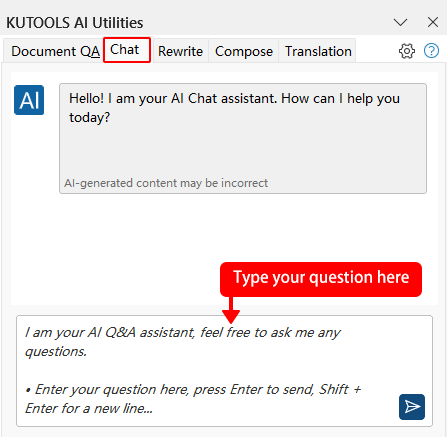
- 點擊傳送或按下 Enter,立即取得答案!
Copilot 與 KUTOOLS AI:功能比較
| 功能 | Copilot | Kutools |
|---|---|---|
| 詢問關於當前文檔的問題 | 是 | 是 |
| 詢問一般性問題 | 是 | 是 |
| 重寫/摘要文字 | 是 | 是 |
| 翻譯時保留格式 | 複雜版面無法保證完全保留 | 更佳的格式控制 |
| 生成內容(電子郵件、大綱等) | 是 | 是 |
| AI 合約風險審查 | 無專用工具 | 是 |
| AI 遮擋敏感內容 | 無專用工具 | 是 |
| 其他生產力工具 (移除頁面、拆分文件等) | 否 | 是(100+ 項工具) |
| 每位使用者的費用(約) | $99.99–$199.99/年 | $49 一次性付費(終身使用) |
結論
Copilot 與 KUTOOLS AI 皆讓您能直接在 Microsoft Office 應用程式中提問,但在定價模式與功能重點上各有不同。
Copilot 深度整合於 Microsoft 365 生態系統,全面支援 Word、Excel、PowerPoint、Outlook 等應用程式,強化 AI 驅動的內容生成、摘要、數據分析與工作流程協助。惟需搭配 Microsoft 365 訂閱方案及 Copilot 授權,將產生持續性訂閱費用。
Kutools for Word 提供 AI 協助的文件處理功能與眾多內建生產力工具,專為簡化 Word 中的複雜任務而設計,並以一次性購買的獨立產品形式供您選擇。若您需要跨多個 Office 應用程式全面提升效率,Kutools for Office 亦是理想之選,整合適用於 Word、Excel、Outlook 與 PowerPoint 的強大生產力工具。兩種方案皆為高性價比的選擇,無需負擔持續性的訂閱費用!
希望本教學對您有所幫助!若您想深入探索更多 Word 技巧與實用解決方案,請立即點此處,瀏覽我們完整的 Word 教學系列,輕鬆提升工作效率!
最佳 Office 生產力工具
Kutools for Word-提升您的 Word 體驗
🤖KUTOOLS AI 功能:AI 助手/即時助手/超級潤色(保留格式)/超級翻譯(保留格式)/AI 遮擋/AI 校正……
📘 文件掌控:拆分頁面/文檔合併/以多種格式匯出選取內容(PDF/TXT/DOC/HTML……)/批次轉換為 PDF……
✏ 內容編輯:批量查找與替換跨多個檔案/調整所有圖片尺寸/翻轉表格列與欄/表格轉文本……
🧹 輕鬆清理:清除多餘空格/分節符/文字框/超連結/更多移除工具請前往移除群組……
➕ 創意插入:插入千位分隔符/複選框/選項按鈕/二維碼/條碼/多張圖片/更多功能請參閱插入群組……
🔍 精準選取:精確定位特定頁面/表格/圖形/標題段落/透過更多選取功能強化導覽體驗……
⭐ 星級增強功能:導覽至任意位置/自動插入重複文字/在文件 Windows 之間切換/11 轉換工具……
🌍 支援 40+ 種語言:以您慣用的語言暢享 Kutools!支援英文、西班牙文、德文、法文、中文等超過 40 種語言,操作更順手、體驗更流暢!

Office Tab -Tabs for Office,為您賦能
- 在 Word、Excel、PowerPoint、Publisher、Access、Visio 與 Project 中啟用分頁式編輯與閱讀功能。
- 在同視窗的新分頁中開啟並建立多份文件,而非另開新視窗。
- 每天為您提升 50% 的生產力,省下數百次滑鼠點擊!

✨ Kutools for Office – 一次安裝,立即解鎖五款強大工具!
包含 Office Tab Pro·Kutools for Excel·Kutools for Outlook·Kutools for Word·Kutools for PowerPoint
📦 一套套件取得全部 5 款工具|🔗 與 Microsoft Office 無縫整合|⚡ 立即保存時間並提升生產力