如何關閉其他已開啟的 Word 文件
當您在 Microsoft Word 中同時處理多份文件時,很容易一次開啟多個檔案。有時,您可能希望關閉其他所有文件,只保留目前正在編輯的這一份。
本教學將介紹三種實用方法,助您輕鬆關閉其他已開啟的 Word 文件:學會運用 Kutools for Word 一鍵快速完成、透過 VBA 巨集關閉除目前文件外的所有文件,以及搭配 Office Tab 更高效地管理文件。
使用 Kutools for Word 關閉其他文件
Kutools for Word 提供快速選項,可立即關閉所有其他已開啟的文件,僅保留當前文檔:
在您要保持開啟的文件中,點選 KUTOOLS PLUS > 關閉其他。

除了目前的文件外,所有其他已開啟的文件將立即關閉。
注意:
若某些文件包含未儲存的變更,Word 會提示您先儲存後再關閉。
使用 VBA 關閉除目前文件外的所有文件
若您偏好使用內建解決方案,可透過 VBA 巨集關閉所有已開啟的文件,僅保留目前作用中的文件。
- 在您要保持開啟的文件中,按下 Alt + F11 即可開啟 VBA 編輯器。
- 按一下插入> 模組。
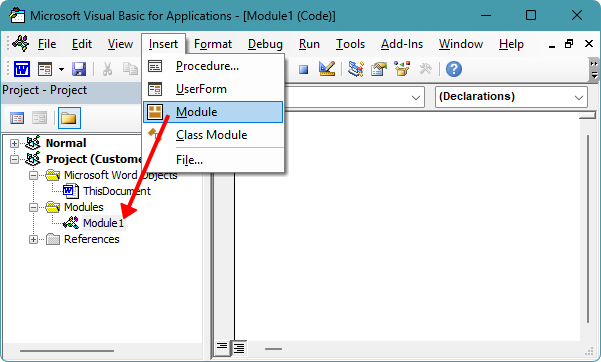
- 請將下方的巨集貼上至模組中。
Sub CloseAllButCurrent() Dim doc As Document Dim curDoc As Document Set curDoc = ActiveDocument For Each doc In Application.Documents If doc.Name <> curDoc.Name Then doc.Close SaveChanges:=wdPromptToSaveChanges End If Next doc End Sub - 按下 F5 即可執行巨集!
此巨集將保持目前文件開啟,並關閉所有其他文件。
注意:
針對已修改的文件,Word 會詢問您是否要儲存變更。
使用 Office Tab 關閉其他文件
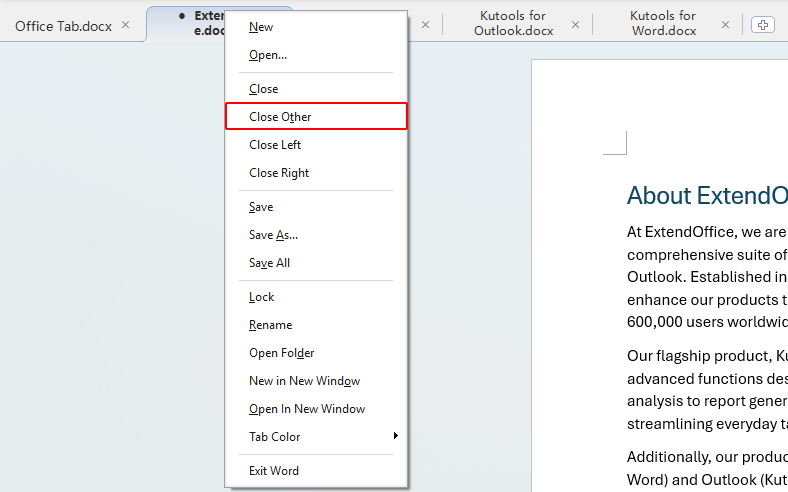
Office Tab 為 Word 帶來分頁式介面,並提供右鍵選單,讓您快速關閉其他文件。

- 請確認已安裝 Office Tab,並已在 Word 中啟用功能區標籤。
- 在目前文件的標籤上按右鍵,然後選取關閉其他。
注意事項:
- 若某些文件含有未儲存的變更,Word 會提示您先儲存後再關閉。
- 安裝 Office Tab 後,Word 與其他 Office 應用程式將以分頁介面顯示文件,並提供基於分頁的實用功能,例如關閉其他分頁。
該選擇哪種方法?
| 方法 | 需要外掛程式 | 最適合 |
|---|---|---|
| Kutools for Word | 是下載 | Word 內最快的一鍵選項 |
| VBA 巨集 | 否 | 希望在不使用外掛程式的情況下實現自動化的使用者 |
| Office Tab | 是下載 | 偏好使用分頁而非多個獨立文件視窗的使用者 |
結論
若您追求最簡便的操作方式,Kutools for Word 可讓您一鍵關閉其他文件;若您偏好使用內建功能且不介意透過巨集操作,VBA 會是理想選擇;而 Office Tab 則適合習慣以分頁(而非獨立視窗)管理文件,並希望透過右鍵選單快速關閉其他文件的使用者。
希望本教學對您有所幫助!若您想探索更多 Word 技巧與實用解決方案,請點此處瀏覽我們完整的 Word 教學文章合集。
最佳 Office 生產力工具
Kutools for Word- 提升您的 Word 體驗
🤖KUTOOLS AI 功能:AI 助手/即時助手/超級潤色(保留格式)/超級翻譯(保留格式)/AI 遮擋/AI 校正……
📘 文件掌控:拆分頁面/文檔合併/以多種格式匯出選取內容(PDF/TXT/DOC/HTML……)/批次轉換為 PDF……
✏ 內容編輯:批量查找與替換跨多個檔案/調整所有圖片尺寸/翻轉表格列與欄/表格轉文本……
🧹 輕鬆清理:一鍵清除多餘空格/分節符/文字框/超連結/ 想探索更多清除工具,請前往移除群組……
➕ 創意插入:插入千位分隔符/複選框/選項按鈕/二維碼/條碼/多張圖片/ 更多功能請至插入群組探索……
🔍 精準選取:精確定位特定頁面/表格/圖形/標題段落/ 透過更多選取功能強化導覽體驗……
⭐ 明星增強功能:快速跳轉至任意位置/自動插入重複文字/在文件 Windows 之間切換/11 轉換工具……
🌍 支援 40+ 種語言:以您的慣用語言暢享 Kutools!支援英文、西班牙文、德文、法文、中文等超過 40 種語言,操作更直覺、體驗更流暢!

Office Tab -Tabs 為 Office 打造,賦予您強大能力
- 在 Word、Excel、PowerPoint、Publisher、Access、Visio 與 Project 中啟用分頁式編輯與閱讀體驗。
- 在相同視窗的新分頁中開啟並建立多份文件,無需另開新視窗。
- 每天為您減少數百次滑鼠點擊,生產力提升 50%!

✨ Kutools for Office – 一次安裝,五大強大工具!
包含 Office Tab Pro·Kutools for Excel·Kutools for Outlook·Kutools for Word·Kutools for PowerPoint
📦 一套套件整合所有 5 項工具 | 🔗 與 Microsoft Office 無縫整合 | ⚡ 立即保存時間並提升生產力