如何將 Word 文件中的圖表匯出為圖片
Word 中的圖表經常應用於報告、簡報、電子郵件或網站。與其重新製作相同的圖表,不如直接將其匯出為圖片來得更方便。雖然 Word 並未提供單一的「匯出圖表」按鈕,但無論您需要匯出單張或數十張圖表,都有多種實用方法可輕鬆達成。
在本教學中,您將學會如何將 Word 中的圖表匯出為圖片檔。我們會先從最快速的內建方法開始,接著介紹運用 HTML、Kutools for Word 與 VBA 的批次匯出解決方案。
將圖表另存為圖片(右鍵點擊)
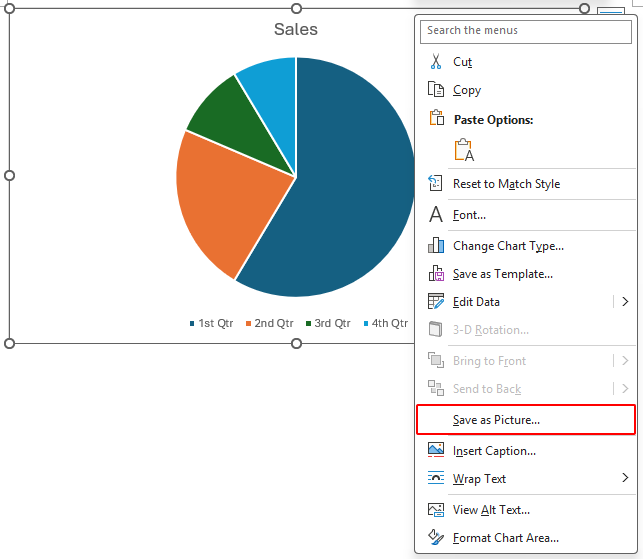
這是將單張圖表匯出為圖片的最快方法!Word 內建另存為圖片功能,讓您一鍵輕鬆儲存圖表。
- 點選圖表以選取。
- 右鍵點擊圖表,選擇另存為圖片即可。
- 在另存為圖片對話方塊中:
- 瀏覽至您希望儲存圖片的資料夾。
- 在檔案名稱方塊中,為圖表圖片輸入名稱。
- 在指定保存格式中,選擇 PNG 或 JPG 等圖片格式。
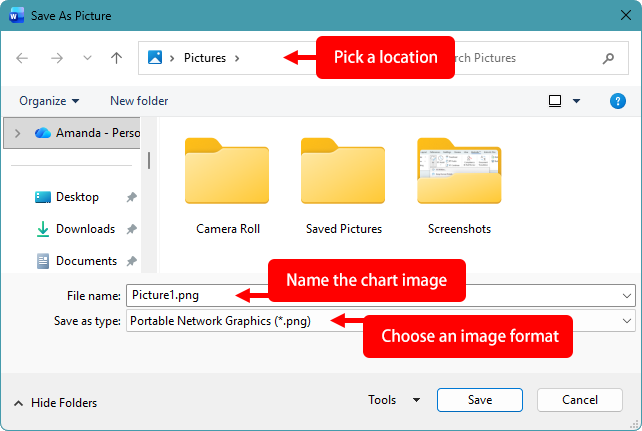
- 立即點擊儲存!
注意事項:
- PNG 在畫質與檔案大小之間取得絕佳平衡。
- 若需可縮放的向量輸出,SVG 無疑是理想之選。
- 若圖表與形狀已群組,右鍵點擊可能不會顯示此選項。
優點
- 快速且內建
- 圖片品質良好
缺點
- 一次僅能處理一個圖表
- 不適合匯出大量圖表
透過將 Word 另存為網頁(HTML)批次匯出圖表為 PNG 格式
若您的文件包含多張圖表,將其另存為網頁是快速一次匯出所有圖表的絕佳方式。
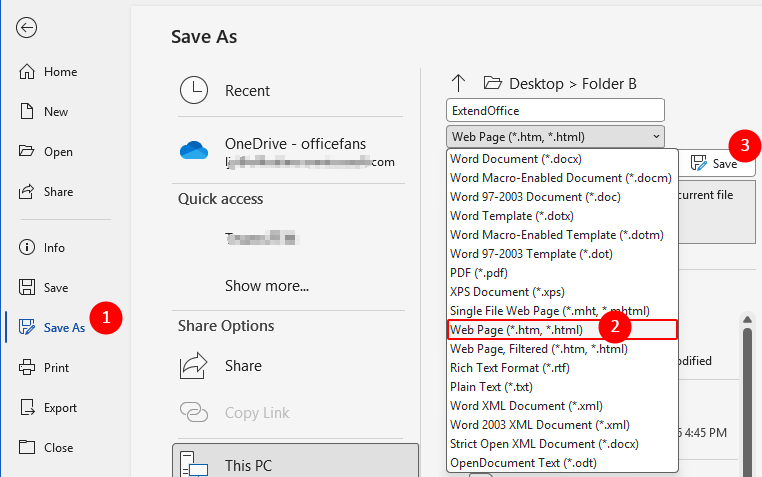
- 按一下檔案> 另存新檔。
- 在指定保存格式下拉式選單中,選取 網頁(*.htm; *.html)。
- 點擊儲存。
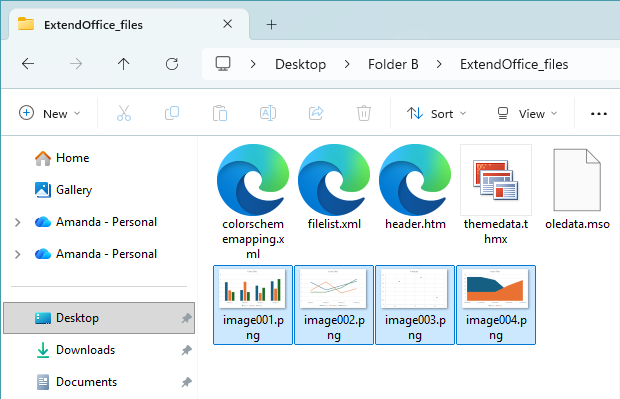
Word 會在文件所在位置(除非您另行指定資料夾)建立一個 HTML 檔案與獨立的資料夾。
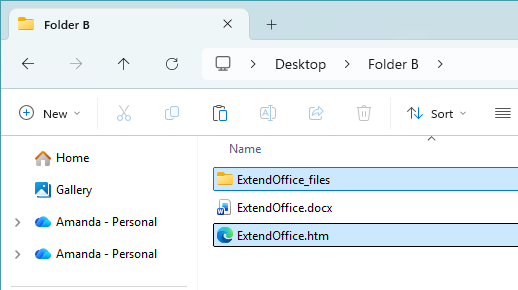
文件中的所有圖表將以 PNG 圖片格式匯出,並儲存於該獨立資料夾中。
優點
- 可一步驟匯出所有圖表
- 無需增益集或巨集
- 適用於含大量圖表的文件,速度更快
缺點
- 僅支援 PNG 格式
- 圖片品質可能較低
使用 Kutools for Word 批次匯出圖表
Kutools for Word 提供一種簡便方式,可將圖表批次匯出為圖片檔案,無需逐一複製或使用 VBA,即可輕鬆從文件中儲存多張圖表。此外,此工具還能將圖片與表格一併匯出為圖片。
- 按一下 KUTOOLS PLUS > 其他 > 將圖片/表格匯出為圖片。
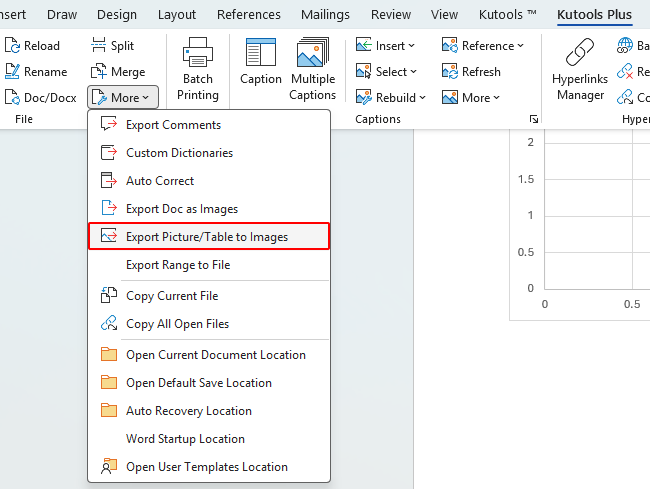
- 在對話方塊中:
- 在圖表類型下拉式選單中選擇,即可將文件中的圖表匯出為圖片。
- 選擇 PNG、JPEG 等圖片格式。
- 指定輸出資料夾。
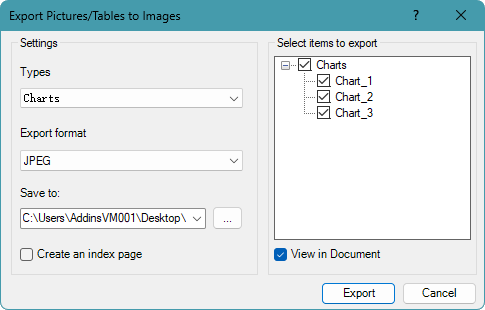 提示:若不想匯出某些圖表,請在選擇要匯出的項目清單中取消勾選。(啟用)在文件中檢視後,點擊清單中的圖表即可跳至文件中的確切位置進行檢視。)
- 點擊匯出。
文件中的所有圖表都將以獨立圖片檔案的形式,儲存至您所選的資料夾中。
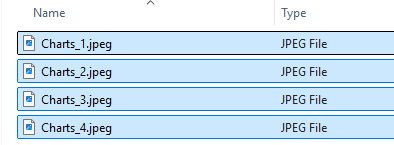
- 此功能還能將文件中的圖片與表格一併匯出為圖片。
- Kutools 支援將圖表、表格與圖片匯出為多種格式,包括 BMP、EMF、EXIF、GIF、JPEG、PNG、TIFF 和 WMF。
優點
- 可一次操作匯出所有圖表
- 支援多種圖片格式
- 無需編寫程式碼或使用巨集
- 可預覽並選擇性地匯出圖表
使用 VBA 批次匯出圖表
若您需要完全掌控或自動化處理,VBA 可將文件中的每張圖表匯出為圖片,最適合進階使用者。
- 按下 Alt + F11,立即開啟 VBA 編輯器!
- 按一下插入> 模組。
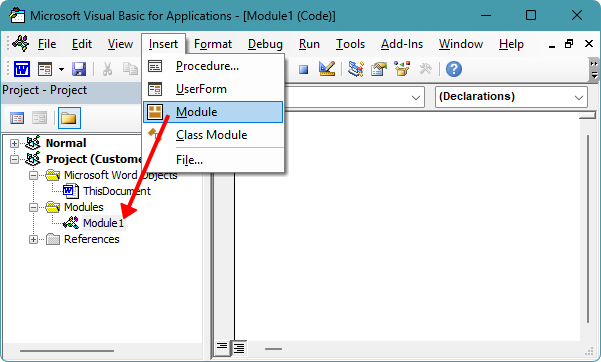
- 請將下方的巨集貼上至模組視窗中。
Sub ExportChartsAsImages() Dim ils As InlineShape Dim sh As Shape Dim i As Long Dim outPath As String Dim resp As VbMsgBoxResult outPath = ActiveDocument.Path If outPath = "" Then MsgBox "Please save the document first, then run the macro again.", vbExclamation, "Kutools for Word" Exit Sub End If resp = MsgBox( _ "Existing image files with the same name will be replaced automatically." & vbCrLf & vbCrLf & _ "Do you want to continue?", _ vbExclamation + vbYesNo, _ "Kutools for Word") If resp = vbNo Then Exit Sub i = 1 For Each ils In ActiveDocument.InlineShapes If ils.HasChart Then ils.Chart.Export FileName:=outPath & "\Chart_" & i & ".png", FilterName:="PNG" i = i + 1 End If Next ils For Each sh In ActiveDocument.Shapes If sh.HasChart Then sh.Chart.Export FileName:=outPath & "\Chart_" & i & ".png", FilterName:="PNG" i = i + 1 End If Next sh MsgBox (i - 1) & " chart(s) exported to:" & vbCrLf & outPath, vbInformation, "Kutools for Word" End Sub - 按下 F5 即可執行巨集!
圖表將一次性匯出為圖片,並儲存至與文件相同的資料夾中。
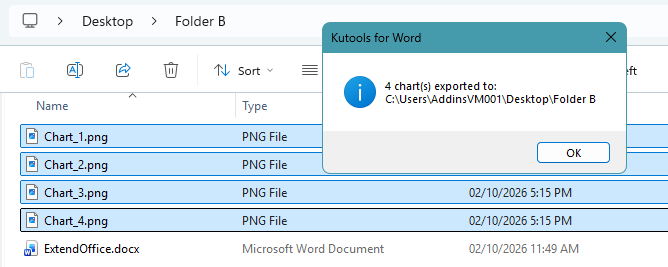
注意事項:
- 必須啟用巨集。
- 如有需要,可將 PNG 格式更改為 JPG 或 GIF。
優點
- 完全自動化
- 最適合重複性任務
缺點
- 需要具備 VBA 知識
- 巨集可能因政策限制而被封鎖
方法比較
| 方法 | 批次匯出 | 格式 | 注意事項 |
|---|---|---|---|
| 另存為圖片 | ❌否 | PNG、JPG、GIF、TIF、BMP、SVG | 一次僅能處理一個圖表 |
| 另存為網頁 | ✔是 | 僅限 PNG | 快速但控制選項有限 |
| Kutools for Word | ✔是 | BMP、EMF、EXIF、GIF、JPEG、PNG、TIFF、WMF | 👍易用性與控制力的最佳平衡 |
| VBA | ✔是 | 自訂 | 適用於進階使用者 |
結論
若您只需匯出單張圖表,右鍵點擊另存為圖片選項是最快的方法!若需大量匯出,雖然將文件另存為 HTML 可解燃眉之急,但控制性較低。想要乾淨又可靠的批次處理方案?Kutools for Word 是最簡單的選擇;若追求自動化與高度自訂功能,VBA 則最為理想。
請根據您匯出圖表的頻率與所需控制程度,選擇最適合的方式。
希望本教學對您有所幫助!若您想探索更多 Word 技巧與實用解決方案,請立即點此處,瀏覽我們完整的 Word 教學文章,輕鬆提升工作效率!
最佳 Office 生產力工具
Kutools for Word-提升您的 Word 體驗
🤖KUTOOLS AI 功能:AI 助手/即時助手/超級潤色(保留格式)/超級翻譯(保留格式)/AI 遮擋/AI 校正……
📘 文件掌控:拆分頁面/文檔合併/以多種格式匯出選取內容(PDF/TXT/DOC/HTML……)/批次轉換為 PDF……
✏ 內容編輯:批量查找與替換跨多個檔案/調整所有圖片大小/翻轉表格列與欄/表格轉文本……
🧹 輕鬆清理:一鍵清除多餘空格/分節符/文字框/超連結/更多移除工具,請前往移除群組……
➕ 創意插入:插入千分位分隔符/複選框/選項按鈕/二維碼/條碼/多張圖片/更多功能請探索插入群組……
🔍 精準選取:精確定位特定頁面/表格/圖形/標題段落/ 強化導覽功能,搭配更多選取功能…………
⭐ 星級增強功能:快速跳轉至任意位置/自動插入重複文字/在文件與 Windows 之間切換/11 格式轉換工具……
🌍 支援 40+ 種語言:以您的慣用語言暢享 Kutools!支援英文、西班牙文、德文、法文、中文等 40 多種語言,操作更順手、體驗更流暢!

Office Tab -Tabs for Office,為您帶來強大效能
- 在 Word、Excel、PowerPoint、Publisher、Access、Visio 與 Project 中啟用分頁式編輯與閱讀功能,讓您的操作更直覺、效率再升級!
- 在同一個視窗的新分頁中開啟並建立多份文件,無需切換至多個新視窗操作。
- 每天為您減少數百次滑鼠點擊,工作效率提升 50%!

✨ Kutools for Office – 一次安裝,五大強大工具!
包含 Office Tab Pro·Kutools for Excel·Kutools for Outlook·Kutools for Word·Kutools for PowerPoint
📦 一套套件整合所有 5 項工具 | 🔗 與 Microsoft Office 無縫整合 | ⚡ 立即保存時間,瞬間提升生產力