在 Word 中批量轉換小寫金額轉大寫(英文與中文)
需要 在 Word 中將數字轉換為貨幣文字——以便在發票、合約或支票中以文字形式顯示金額?您並不孤單!Word 並未提供簡易的內建功能來批量將金額轉為文字,尤其當文件包含大量數字時,更顯棘手。
以下是兩種可靠的方法:(1)Excel「自動化」工作流程(使用 VBA 產生貨幣文字,再複製貼上至 Word——設定較繁瑣且速度較慢),以及 (2)更快捷的 Word 幾鍵操作法,透過 Kutools for Word 實現(當您希望留在 Word 中並一次轉換多筆金額時最為理想)。

💡 快速導覽:
「貨幣文字」是什麼意思(附範例)
「貨幣文字」是指將數字金額轉換為拼寫格式,例如:1234.56 → 「壹仟貳佰參拾肆美元伍拾陸美分」。此格式常見於合約、發票、支票、採購單及報銷文件中,確保金額清晰無誤,不容篡改!
- 1000→ 一千美元
- 105.2→ 一百零五美元又二十美分
- 1234.56→ 一千二百三十四美元又五十六美分
方法 1 — 在 Excel 中:使用 VBA 轉換為貨幣文字,再複製貼上至 Word
當您的金額已存在於試算表中,只需在 Excel 中生成貨幣文字,並於數秒內 複製到 Word,此工作流程便極為實用!
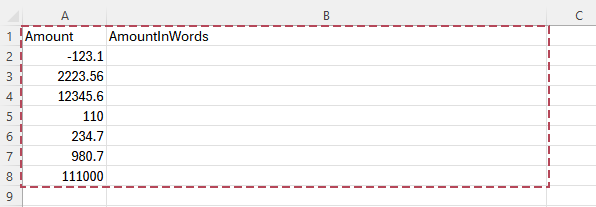
步驟 1 — 準備您的 Excel 表格
- 在 Excel 中建立如下表格:金額(數字)與金額文字(待產生)。
- 請確保金額為純數字格式(非文字)。如有需要,請先將文字轉換為數值。
步驟 2 — 新增 VBA 函數(UDF)以轉換小寫金額轉大寫
- 在 Excel 中按下 Alt + F11,即可開啟 VBA 編輯器!
- 點選插入 > 模組。
- 將下方的 VBA 程式碼貼上至模組中。
- 將檔案儲存為 .xlsm(啟用巨集的活頁簿)。
Option Explicit
'Updated by Extendoffice 2026/2/10
Public Function CurrencyWordsUSD(ByVal Amount As Double) As String
    Dim Dollars As Long
    Dim Cents As Long
    Dim sDollars As String
    Dim sCents As String

    If Amount < 0 Then
        CurrencyWordsUSD = "Minus " & CurrencyWordsUSD(Abs(Amount))
        Exit Function
    End If

    Dollars = Fix(Amount)
    Cents = Round((Amount - Dollars) * 100, 0)

    sDollars = NumberToWords(Dollars) & IIf(Dollars = 1, " Dollar", " Dollars")
    sCents = NumberToWords(Cents) & IIf(Cents = 1, " Cent", " Cents")

    If Cents = 0 Then
        CurrencyWordsUSD = sDollars
    Else
        CurrencyWordsUSD = sDollars & " and " & sCents
    End If
End Function

Private Function NumberToWords(ByVal n As Long) As String
    If n = 0 Then
        NumberToWords = "Zero"
        Exit Function
    End If

    NumberToWords = Trim_(ToWords(n))
End Function

Private Function ToWords(ByVal n As Long) As String
    Dim Units As Variant, Tens As Variant
    Units = Array("", "One", "Two", "Three", "Four", "Five", "Six", "Seven", "Eight", "Nine", _
                  "Ten", "Eleven", "Twelve", "Thirteen", "Fourteen", "Fifteen", "Sixteen", "Seventeen", "Eighteen", "Nineteen")
    Tens = Array("", "", "Twenty", "Thirty", "Forty", "Fifty", "Sixty", "Seventy", "Eighty", "Ninety")

    Select Case n
        Case 0 To 19
            ToWords = Units(n)
        Case 20 To 99
            ToWords = Tens(Int(n / 10)) & IIf(n Mod 10 > 0, "-" & Units(n Mod 10), "")
        Case 100 To 999
            ToWords = Units(Int(n / 100)) & " Hundred" & IIf(n Mod 100 > 0, " " & ToWords(n Mod 100), "")
        Case 1000 To 999999
            ToWords = ToWords(Int(n / 1000)) & " Thousand" & IIf(n Mod 1000 > 0, " " & ToWords(n Mod 1000), "")
        Case 1000000 To 999999999
            ToWords = ToWords(Int(n / 1000000)) & " Million" & IIf(n Mod 1000000 > 0, " " & ToWords(n Mod 1000000), "")
        Case Else
            ToWords = ToWords(Int(n / 1000000000)) & " Billion" & IIf(n Mod 1000000000 > 0, " " & ToWords(n Mod 1000000000), "")
    End Select
End Function

Private Function Trim_(ByVal s As String) As String
    Trim_ = Application.WorksheetFunction.Trim(s)
End Function
步驟 3 — 向下填滿以批次轉換多個數字
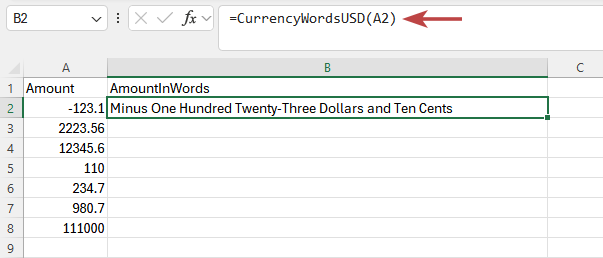
- 在您的金額文字欄位中輸入:=CurrencyWordsUSD(A2)(請依您的工作表調整儲存格參照)。
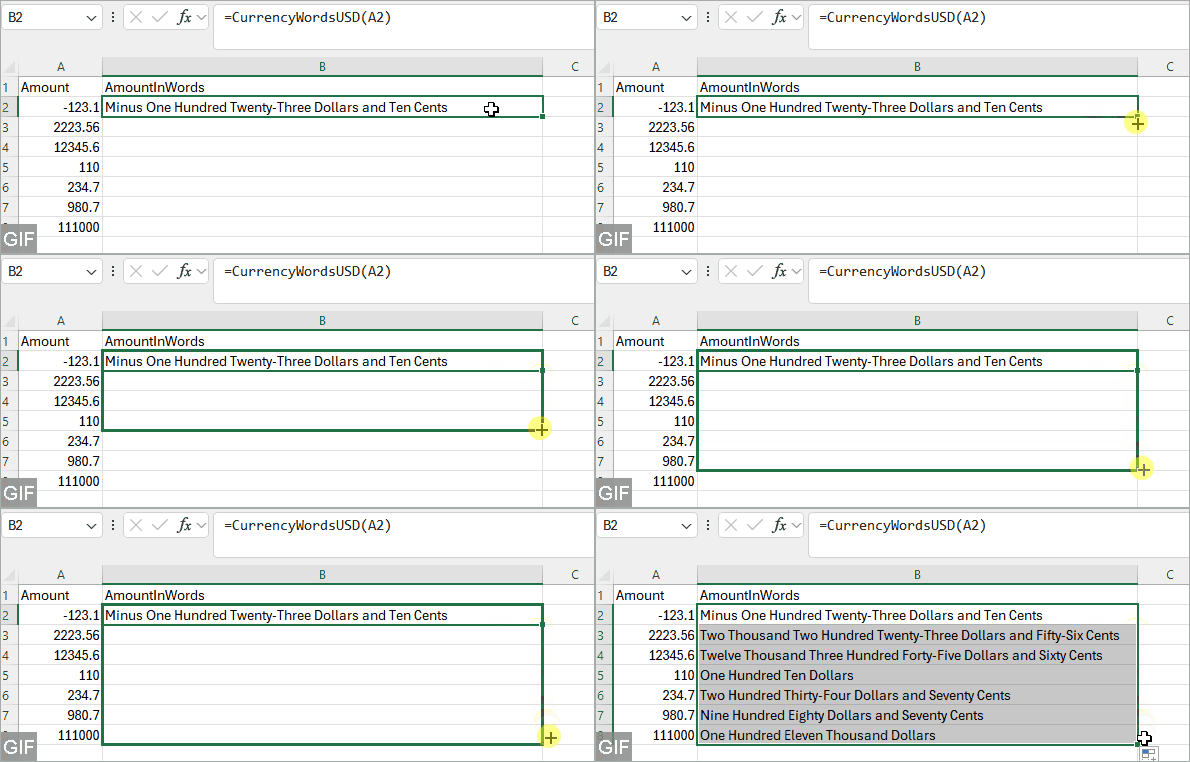
- 向下填滿,即可轉換所有列。
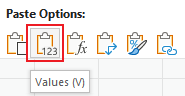
- (建議)選取金額文字欄位,並貼上為數值,即可鎖定結果!
步驟 4 — 將結果快速複製貼上至 Word
- 在 Excel 中選取您所需的金額與金額文字儲存格,然後按下 Ctrl + C。
- 在 Word 中,點選您要貼上結果的位置,然後按下 Ctrl + V。
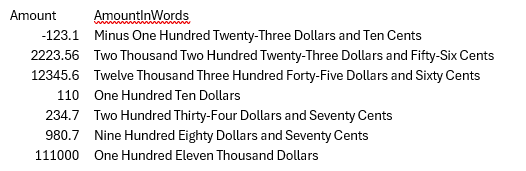
提示:若格式顯示混亂,請選擇僅保留文字(或使用)選擇性貼上 > 未格式化文字)。
- Excel 批次友好:只需一次向下填滿,即可將多筆金額快速轉換為貨幣文字!
- 可重複使用的範本:每次需要相同的 Word 格式時,都能輕鬆重用同一份文件,省時又高效!
- 需使用巨集:您必須使用啟用巨集的檔案(.xlsm),並允許 VBA 執行。
- 步驟比 Word 工具更繁複:先建立工作表、執行公式,再將結果移至 Word。
- 非真正「在 Word 中」:若金額經常變動,手動複製貼上可能相當繁瑣。
- 特殊情況需微調:負數、極大數值或不同貨幣格式,可能需要自訂 VBA 來處理。
方法 2 — 在 Word 中:一鍵使用 Kutools for Word 轉換為貨幣文字
若您希望採用最簡便的 Word 優先工作流程,Kutools for Word 提供兩個專用指令:數字轉英文貨幣文字與數字轉中文貨幣文字。只需單擊一次,即可將文件中的小寫金額立即轉換為大寫!
- 批次轉換:一次輕鬆轉換多個數字(可選取特定內容或整個文件)!
- 雙語輸出:同時支援英文與中文貨幣文字。
- 快速編輯:極適合用於經常變動的合約、發票與範本,提升效率不費力!
將數字批量轉換為英文貨幣文字
安裝完畢後 從官方網站下載並安裝 Kutools for Word,請執行下列操作:
- 在 Word 中,選取包含您要轉換之數字的文字。
提示:若未選取任何內容,可將此工具套用至整份文件。
- 點選 Kutools > 插入 > 數字轉英文貨幣文字。
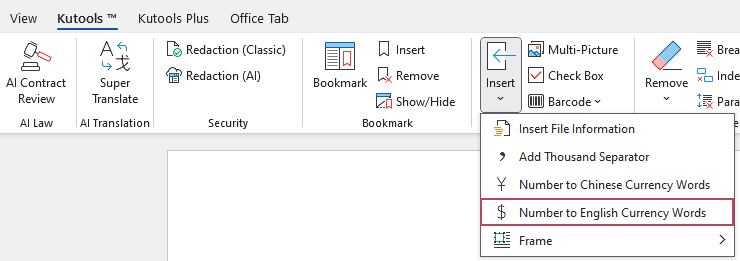
結果:Kutools 會立即將所選內容(或整個文件)中的數字轉換為英文貨幣文字。
將數字批量轉換為中文貨幣文字
安裝完畢後 從官方網站下載並安裝 Kutools for Word,請執行下列操作:
- 在 Word 中,選取包含欲轉換為中文大寫金額之數字的文字。
提示:若未選取任何內容,此工具將轉換整份文件中的數字。
- 點選 Kutools > 插入 > 數字轉中文貨幣文字。
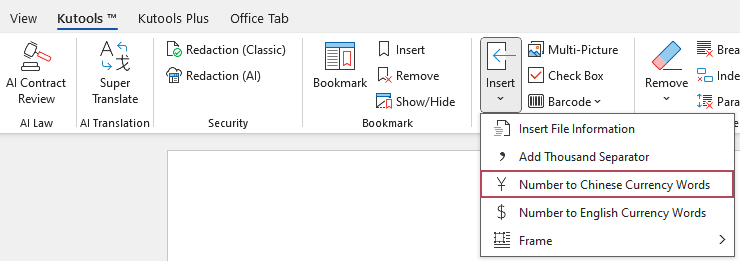
結果:Kutools 會立即將所選內容(或整份文件)中的數字轉換為中文貨幣文字。
Excel 與 Kutools 功能比較
| 因素 | 方法 1:Excel(VBA + 複製貼上) | 方法 2:Kutools for Word |
|---|---|---|
| 最適合 | 金額已存在 Excel 中;您希望批量生成文字,並將結果貼入 Word。 | 以 Word 為主編輯工具,直接在 Word 文件中快速轉換多筆金額。 |
| 設定 | 需要啟用巨集的工作簿(.xlsm),並啟用 VBA。 | 無需 VBA 設定,直接運用 Word 內建的 Kutools 指令! |
| 運作方式 | 將 Excel 中的小寫金額轉換為大寫,並將結果複製貼上至 Word。 | Word 可直接將小寫金額轉換為大寫(支援選取內容或整份文件)。 |
| 在 Word 中的速度 | 若 Word 中的金額經常變動,處理起來會較慢(您必須在 Excel 中重新產生並再次貼上)。 | 編輯速度最快——只要金額一變更,立即重新執行指令即可。 |
| 批次轉換 | 支援在 Excel 中向下填滿多列。 | 支援在 Word 中一次轉換多筆金額。 |
| 輸出選項 | 取決於您的 VBA 設定(包括貨幣標籤、四捨五入規則、「and」的格式,以及負數處理方式)。 | 兩款專用工具:英文貨幣文字與中文貨幣文字。 |
總結:若追求最快速的 Word 優先工作流程,請使用 Kutools for Word,僅需幾次點擊,即可將多筆金額轉換為貨幣文字(適用於選取範圍或整份文件)。唯有當您已在 Excel 中作業且不介意額外設定時,才建議選擇 Excel VBA 方法。
疑難排解
- 小數顯示錯誤:請確認金額為真實數值(非文字格式)。如有需要,可於 Excel(或 VBA)中進行四捨五入,確保小數位數符合您的規則(例如一律保留 2 位小數)!
- 混合內容(ID、日期、電話號碼):在 Word 中,僅需轉換包含貨幣金額的部分。若您使用 Kutools,請先選取相關文字或表格儲存格。
- 貼入 Word 後出現空白或遺漏文字:請先在 Excel 中複製 AmountInWords 欄位,並使用選擇性貼上 > 數值鎖定結果後,再貼到 Word 中。
常見問題
Word 能否在不使用增益集的情況下,將小寫金額轉換為大寫?
Word 並未提供簡易的內建指令來批量將小寫金額轉換為大寫。若不使用外掛程式,可行的替代方案是在 Excel 中透過 VBA 產生貨幣文字,再複製貼上結果至 Word。
如何在 Word 中一次轉換多個數字?
使用支援在 Word 內批量轉換的工具!透過 Kutools for Word,您可輕鬆將所選內容(或整個文件)以數字轉英文貨幣文字或數字轉中文貨幣文字功能快速轉換,提升效率、省時又精準!
是否支援英文與中文的貨幣文字?
是的!Kutools for Word 內建兩項專用指令:一項可將數字轉換為英文貨幣文字,另一項則轉換為中文貨幣文字,特別適用於雙語發票、合約與範本,讓您輕鬆提升文件專業度!
處理發票與合約的最佳方法是什麼?
對於大多數發票與合約而言,Kutools for Word 是最簡單的選擇!您無需離開 Word,只需幾次點擊即可輕鬆完成:選取內容(或對整份文件執行),再透過數字轉英文貨幣文字或數字轉中文貨幣文字功能,一次轉換多筆金額。
若您的金額資料源自 Excel,且偏好以試算表驅動的工作流程,也可採用 Excel VBA 方法——但需啟用巨集並手動執行複製貼上步驟。
如何避免誤將日期、編號或電話號碼自動轉換?
為確保安全,僅轉換所選範圍(即包含貨幣金額的特定段落、表格儲存格或章節)。若文件中混雜多種類型的數字,限縮選取範圍可避免意外轉換,讓您安心又精準!
最佳 Office 生產力工具
Kutools for Word-透過超過 100 項卓越功能,全面提升您的 Word 使用體驗!
🤖KUTOOLS AI 功能:AI 助手/即時助手/超級潤色(保留格式)/超級翻譯(保留格式)/AI 遮擋/AI 校正……
📘 文件掌控:分割頁面/文檔合併/以多種格式匯出選取內容(PDF/TXT/DOC/HTML……)/批次轉換為 PDF……
✏ 內容編輯:批量查找與替換多個檔案/調整所有圖片大小/翻轉表格列與欄/表格轉文本……
🧹 輕鬆清理:一鍵清除多餘空格/分節符/文字框/超連結/ 更多清除工具,請前往移除群組……
➕ 創意插入功能:插入千位分隔符/複選框/選項按鈕/二維碼/條碼/多張圖片/在插入群組中探索更多……
🔍 精準選取功能:精確定位特定頁面/表格/圖形/標題段落/透過更多選取功能提升導覽體驗…………
⭐ 星級增強功能:快速跳轉至任意位置/自動插入重複文字/在文件與 Windows 之間切換/11 轉換工具……
🌍 支援 40+ 種語言:以您的慣用語言暢享 Kutools——完整支援英文、西班牙文、德文、法文、中文等 40 多種語言!

Office Tab-為 Office 帶來分頁式介面,讓您的工作更加輕鬆
- 在 Word、Excel、PowerPoint、Publisher、Access、Visio 與 Project 中啟用分頁式編輯與閱讀功能,讓您的多文件操作更流暢直覺!
- 在同一個視窗的新分頁中開啟並建立多份文件,無需切換至多個新視窗操作。
- 每天為您提升 50% 的生產力,省下數百次滑鼠點擊!
✨Kutools for Office-一次安裝,五大強大工具!
包含 Office Tab Pro·Kutools for Excel·Kutools for Outlook·Kutools for Word·Kutools for PowerPoint
📦 一套套件整合所有 5 項工具|🔗 與 Microsoft Office 無縫整合|⚡立即保存時間並瞬間提升生產力