如何批次列印多份 Word 文件的第一頁
僅列印多份 Word 文件的首頁是常見需求,例如封面、發票、摘要或標題頁。然而,Microsoft Word 並未內建「僅列印首頁」的批次處理功能。根據您的設定,可透過以下兩種實用方法達成此目的。
使用 Kutools 批次列印每份文件的打印第一頁
Kutools for Word 提供強大的批量列印工具,可將相同的列印規則套用至多份文件,包括僅列印每份檔案的首頁。無論是單一文件或整個資料夾(含子資料夾中的檔案),皆能輕鬆完成列印!
- 開啟 Word。在功能區上,點選 KUTOOLS PLUS> 批量打印。
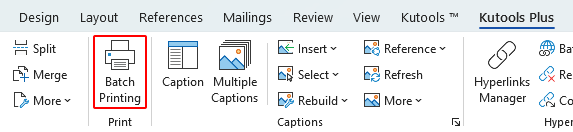
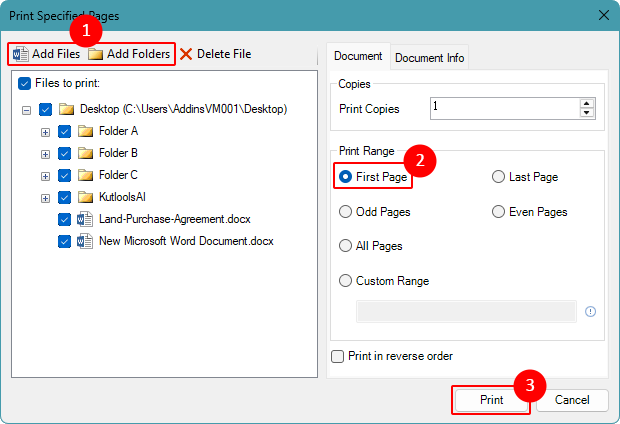
- 在列印特定頁面視窗中,執行下列操作:
- 新增要列印的文件:
- 點擊添加文件,即可選取特定的 Word 文件。
- 或點擊目錄,即可包含資料夾(及其子資料夾)中的所有檔案。
- 請於首頁下方的打印範圍區段中選取。
- 按一下列印。
 提示:
提示:- 其他選項可讓您列印打印範圍中的尾頁、單數頁、雙數頁、全部頁面,或跨所有文件的自訂頁面範圍。
- 啟用逆序打印,即可變更頁面輸出順序,確保列印頁面正確排序!
- 新增要列印的文件:
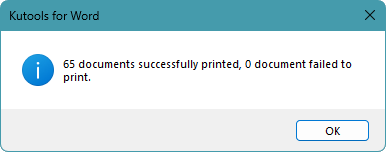
批次列印完成後,系統將顯示結果視窗,列出成功處理的文件數量。
注意:
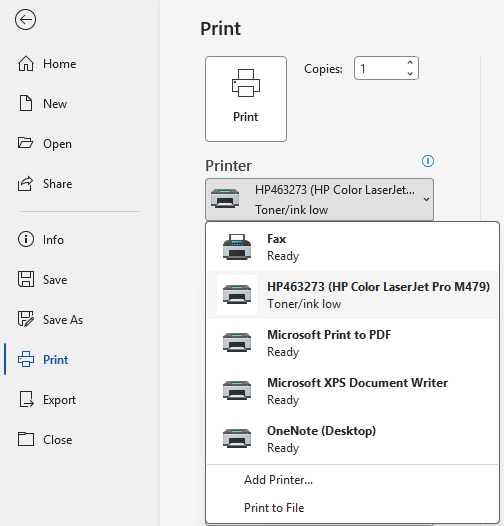
- 批量打印將使用 Word 中設定的預設印表機。若要改用其他印表機,請在執行批次作業前,先前往檔案> 列印 中進行選取。
優點
- 直覺易用的介面,提供清晰的列印選項
- 專為批量打印打造(減少手動操作)
- 集中管理所有文件的打印範圍
- 檔案數量無固定上限
- 快速處理添加文件或整個資料夾
- 提升重複列印任務的日常工作效率
缺點
- 需已安裝 Kutools for Word
透過 VBA 批次列印每份文件的打印第一頁
若您偏好不使用附加元件的原生解決方案,可透過 VBA 巨集,僅列印資料夾中每份文件的首頁。
- 在您不打算列印的新 Word 文件或獨立文件中,按下 Alt + F11 以開啟 VBA 編輯器。
- 按一下插入> 模組。
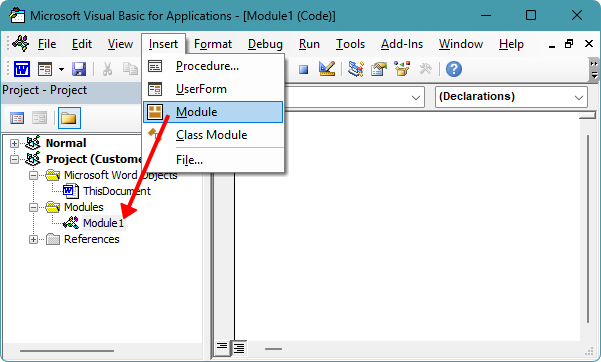
- 將下方巨集貼到「模組」視窗中,然後將
C:\YourFolder\替換為您自己的文件路徑。Sub BatchPrintFirstPage() Dim folderPath As String Dim fileName As String Dim doc As Document ' Set your folder path here (must end with a backslash) folderPath = "C:\YourFolder\" If Right(folderPath, 1) <> "\" Then folderPath = folderPath & "\" fileName = Dir(folderPath & "*.doc*") Application.ScreenUpdating = False Do While fileName <> "" Set doc = Documents.Open( _ FileName:=folderPath & fileName, _ ReadOnly:=True, _ AddToRecentFiles:=False _ ) doc.PrintOut Range:=wdPrintRangeOfPages, Pages:="1", Background:=False doc.Close SaveChanges:=wdDoNotSaveChanges fileName = Dir() Loop Application.ScreenUpdating = True End Sub - 按下 F5 即可執行巨集!
此巨集會列印指定資料夾中每個 Word 文件的首頁,但不包含子資料夾中的文件。
注意事項:
- 巨集必須從一個獨立且不列入列印範圍的 Word 文件執行,否則批次作業將會失敗。
- 必須啟用巨集;若貴公司已封鎖巨集,此方法將無法運作。
- 此方法將使用 Word 目前選定的印表機。若需使用其他印表機,請先至檔案 > 列印中進行選擇。
優點
- 一次執行即可列印整個資料夾
- 檔案數量無固定上限
- 可自訂(篩選檔案、跳過特定檔名等)
缺點
- 巨集可能因公司政策而被停用
- 需具備基本 VBA 編輯能力
- 大量批次作業可能導致 Word 變慢或無回應
結論
若您想快速又輕鬆地列印多份文件的首頁,Kutools 批量列印絕對是最簡單的選擇;若您偏好使用內建功能,且不介意稍作設定,VBA 巨集則提供了一種可重複使用、彈性更高的替代方案。
希望本教學對您有所幫助!若您想探索更多 Word 技巧與實用解決方案,請點此處,立即瀏覽我們完整的 Word 教學文章,輕鬆提升工作效率!
最佳 Office 生產力工具
Kutools for Word- 升級您的 Word 體驗
🤖KUTOOLS AI 功能:AI 助手/即時助手/超級潤色(保留格式)/超級翻譯(保留格式)/AI 遮擋/AI 校正……
📘 文件掌控:拆分頁面/文檔合併/以多種格式匯出選取內容(PDF/TXT/DOC/HTML……)/批次轉換為 PDF……
✏ 內容編輯:批量查找與替換跨多個檔案/調整所有圖片尺寸/翻轉表格列與欄/表格轉文本……
🧹 輕鬆清理:一鍵清除多餘空格/分節符/文字框/超連結/ 更多清除工具請前往移除群組……
➕ 創意插入:插入千位分隔符/複選框/選項按鈕/二維碼/條碼/多張圖片/ 更多功能請探索插入群組……
🔍 精準選取:精確定位特定頁面/表格/圖形/標題段落/ 透過更多選取功能強化導覽體驗……
⭐ 星級增強功能:快速導航至任意位置/自動插入重複文字/在文件與 Windows 之間切換/11 轉換工具……
🌍 支援 40+ 種語言:以您的慣用語言暢享 Kutools——支援英文、西班牙文、德文、法文、中文等 40 多種語言!

Office Tab -Tabs 適用於 Office,為您賦予強大能力
- 在 Word、Excel、PowerPoint、Publisher、Access、Visio 與 Project 中啟用分頁式編輯與閱讀功能。
- 在單一視窗的新分頁中開啟並建立多份文件,無需切換至多個新視窗。
- 每天為您提升 50% 的生產力,省下數百次滑鼠點擊!

✨ Kutools for Office-一次安裝,五大強大工具!
包含 Office Tab Pro·Kutools for Excel·Kutools for Outlook·Kutools for Word·Kutools for PowerPoint
📦 一套套件整合所有 5 項工具|🔗 無縫整合 Microsoft Office|⚡ 立即保存時間,瞬間提升工作效率