如何在 Word 中管理多份相關文件
如果您在 Microsoft Word 中處理專案、客戶或報告,很可能會反覆使用一組相關文件。雖然 Word 能輕鬆開啟檔案,卻缺乏真正的內建「文件群組管理員」,無法讓您建立命名群組並長期維護。
本教學將介紹實用技巧,協助您有效管理多份相關的 Word 文件。我們將示範如何運用 Kutools for Word,直接在 Word 中將文件整理成可重複使用的群組,同時說明如何透過檔案總管,以原生方式達成基本的文件管理需求。
透過 Kutools 在 Word 中管理文件群組
如果您希望在 Word 中實現真正的「文件群組管理」——讓群組如同資料夾般靈活運用,隨時重複使用——Kutools for Word 提供了專屬功能:管理文檔組別。
透過 Kutools,您可輕鬆建立命名群組、靈活新增或移除群組中的文件,並隨時從 Word 功能區直接存取您的專案集合。
步驟 1:建立文件群組
- 開啟 Word,然後點選 KUTOOLS PLUS > 我的最愛 > 管理文檔組別。
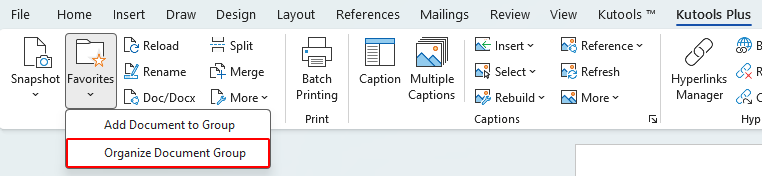
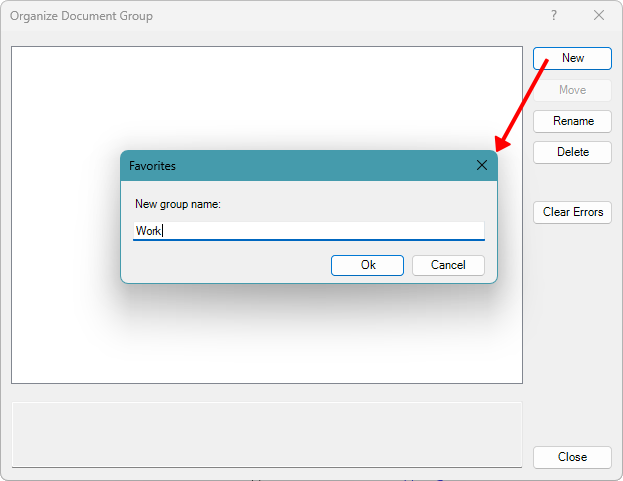
- 在管理文檔組別對話方塊中,點擊新增。
- 在出現的我的最愛對話方塊中,輸入新建立類別的名稱,然後按一下確定。
步驟 2:將文件新增至群組
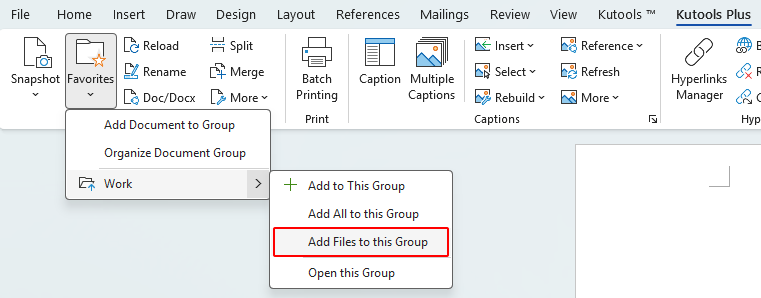
- 按一下 KUTOOLS PLUS > 我的最愛,即可從選單展開您的群組。
- 按一下添加文件到本組,瀏覽您的電腦並選取要加入群組的文件。
注意:
您也可以點選添加到本組,將目前文件加入群組;或選擇添加所有到本組,一次將所有已開啟的文件全部加入!
步驟 3:管理與維護文件群組
建立文件群組並加入文件後,您可透過在群組間移動文件、重新命名群組或文件,以及移除不再需要的項目,隨時保持群組內容最新。所有這些操作皆於管理文檔組別對話方塊中進行。
在不同群組之間移動文件
- 按一下 KUTOOLS PLUS> 我的最愛> 管理文檔組別。
- 在管理文檔組別對話方塊中,選取您要移動的文件,按一下滑鼠右鍵,然後選擇剪下。
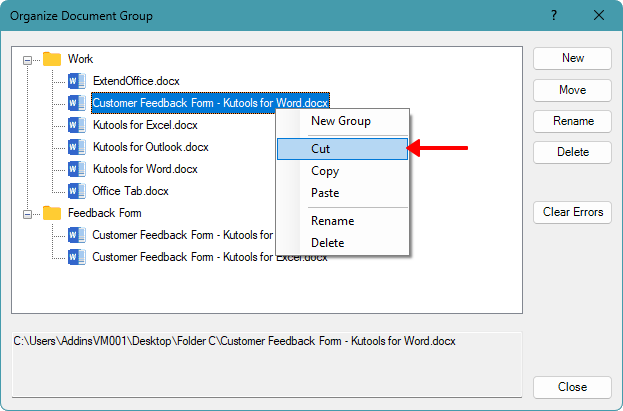
- 選取目標群組,按一下滑鼠右鍵,然後選擇貼上。
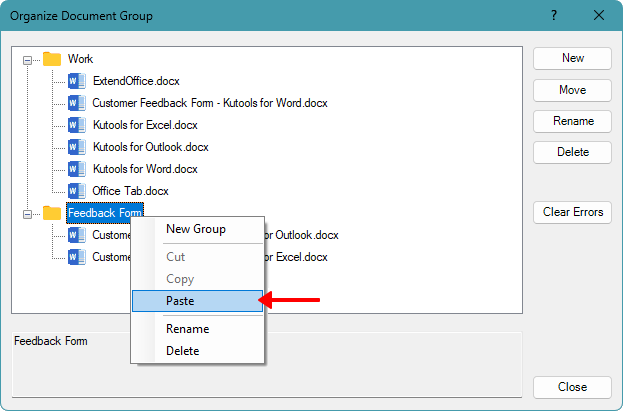
注意:
若希望同一份文件出現在多個群組中,您也可以將其複製至其他群組。
重新命名文件群組與文件
- 按一下 KUTOOLS PLUS> 我的最愛> 管理文檔組別。
- 在管理文檔組別對話方塊中,選取您要重新命名的群組或檔案。
- 點擊重新命名。
- 輸入新名稱後,按下 Enter 即可。
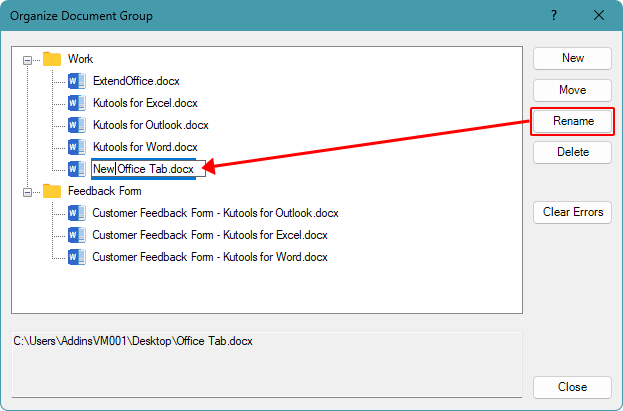
注意事項:
- 此操作僅變更群組清單中顯示的名稱,並不會重新命名電腦上的實際檔案。
- 您也可以在文件或群組上按一下滑鼠右鍵,然後從內容功能表中選擇重新命名。
刪除文件群組與文件
您可以隨時從清單中移除文件或整個群組,完全不會影響電腦上的原始檔案。
- 按一下 KUTOOLS PLUS> 我的最愛> 管理文檔組別。
- 在管理文檔組別對話方塊中,選取您要移除的檔案或群組。
- 點擊右側面板中的刪除按鈕。
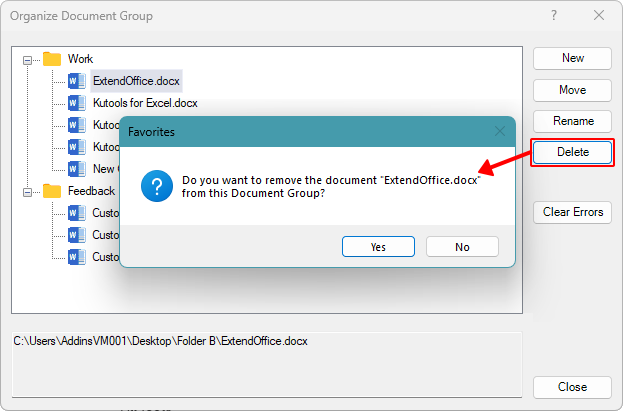
注意:
在此刪除檔案或群組僅會將其從群組清單中移除,原始檔案仍會完整保留在您的電腦上。
優點
- 在 Word 中建立可重複使用的文件群組
- 隨著專案變動,快速新增或移除文件
- 群組可包含來自不同資料夾/位置的文件
- 一鍵開啟群組內所有文件,非常適合經常編輯相同文件集的使用者
缺點
- 需安裝 Kutools for Word
- 若檔案被移動或重新命名,可能需要更新已儲存的路徑
替代方案:使用檔案總管管理相關文件
如果您不打算使用增益集,最實用的原生替代方案就是在檔案總管中以資料夾為單位來管理相關文件——此時,資料夾本身便扮演了「群組」的角色。
- 為每個專案或任務建立專屬資料夾。
- 將所有相關的 Word 文件移至該資料夾。
- 善用子資料夾或清晰的命名規則,讓文件井然有序、一目了然。
優點
- 完全原生解決方案,無需額外增益集
- 可輕鬆將整個專案以單個文件格式分享或搬移
缺點
- Word 內無法管理文件群組
- 不支援命名群組或一鍵群組操作
- 若相關檔案儲存在不同位置,彈性較低
- 若文件被複製到其他資料夾,對其中一份副本所做的變更不會影響另一份
結論
管理多份相關文件是 Word 使用者的常見需求,但 Word 本身並未內建直接建立與管理文件群組的功能。雖然可透過檔案總管在資料夾層級整理檔案,卻缺乏足夠的彈性,也無法在 Word 內實現便捷的群組操作。
如果您經常使用同一組文件,並希望採用更有效率、以 Word 為核心的解決方案,Kutools for Word 擁有顯著優勢!透過其管理文檔組別功能,您可輕鬆建立可重複使用的文件群組,一鍵開啟群組內所有檔案,大幅提升工作效率——特別適合需要頻繁編輯相同文件集的使用者!
選擇最契合您工作流程的方式——無論是簡潔的資料夾替代方案,還是專為文件分組打造的工具——都能顯著提升您管理與處理相關 Word 文件的效率。
希望本教學對您有所幫助!如果您想探索更多 Word 技巧與實用解決方案,請按此處瀏覽我們完整的 Word 教學文章,輕鬆提升工作效率!
最佳 Office 生產力工具
Kutools for Word- 提升您的 Word 體驗
🤖KUTOOLS AI 功能:AI 助手/即時助手/超級潤色(保留格式)/超級翻譯(保留格式)/AI 遮擋/AI 校正……
📘 文件掌控:拆分頁面/文檔合併/以多種格式匯出選取內容(PDF/TXT/DOC/HTML……)/批次轉換為 PDF……
✏ 內容編輯:批量查找與替換跨多個檔案/調整所有圖片大小/翻轉表格列與欄/表格轉文本……
🧹 輕鬆清理:清除多餘空格/分節符/文字框/超連結/ 若需更多移除工具,請前往移除群組……
➕ 創意插入:插入千位分隔符/複選框/選項按鈕/二維碼/條碼/多張圖片/ 更多功能請至插入群組探索……
🔍 精準選取:精確定位特定頁面/表格/圖形/標題段落/ 透過更多選取功能強化導覽體驗……
⭐ 星級增強功能:快速導覽至任意位置/自動插入重複文字/在文件 Windows 間切換/11 轉換工具……
🌍 支援 40+ 種語言:使用您熟悉的語言操作 Kutools——支援英文、西班牙文、德文、法文、中文等 40 多種語言!

Office Tab -Tabs for Office,為您帶來強大效能
- 在 Word、Excel、PowerPoint、Publisher、Access、Visio 與 Project 中啟用分頁式編輯與閱讀體驗。
- 在相同視窗的新分頁中開啟並建立多份文件,而非另開新視窗。
- 每天為您提升 50% 的生產力,並省下數百次滑鼠點擊!

✨ Kutools for Office – 一次安裝,五大強大工具!
包含 Office Tab Pro·Kutools for Excel·Kutools for Outlook·Kutools for Word·Kutools for PowerPoint
📦 在單一套件中取得所有 5 工具|🔗 與 Microsoft Office 無縫整合|⚡ 立即使用保存時間提升生產力