從 Word 文件複製目前頁面或特定頁面(完整指南)
從 Word 文件中複製單一頁面或連續多頁,是編輯內容、重複使用文字或製作摘錄時的常見需求。雖然 Microsoft Word 未提供專屬的「複製頁面」按鈕,但仍有幾種高效方法可輕鬆達成——無論您需要快速複製單頁的捷徑,還是穩定擷取多頁內容的可靠方式。
在 Word 文件中複製目前頁面
若您正在處理長篇文件,且僅需擷取目前檢視的頁面,可透過以下兩種方式輕鬆達成。
方法 1:使用鍵盤快捷鍵複製目前頁面
- 將游標置於您欲複製頁面的開頭處。
- 按住滑鼠並向下拖曳,即可選取該頁面的全部內容。
- 在選取所有內容後,於頁面底部放開滑鼠。
- 按下 Ctrl + C 鍵盤快捷鍵,立即複製所選內容!
- 接著,按下 Ctrl + V,即可將複製的內容貼上至任意位置。
- 適用於所有版本的 Microsoft Word
- 適合偶爾進行單頁複製
- 手動選取可能不精確
- 容易遺漏頁面頂部或底部的內容
- 可能會意外包含來自下一頁的內容
- 對於包含表格或圖片的複雜版面效率較低
方法 2:使用 Kutools for Word 複製目前頁面(快速且精準)
Kutools for Word 提供一鍵指令,讓您無需手動選取內容,也不必擔心遺漏文字、圖片或格式,即可立即複製目前頁面。
- 在您要複製的頁面上隨意點擊任一位置。
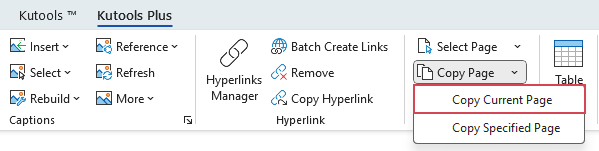
- 接著,點選 KUTOOLS PLUS> 複製頁面> 複製目前頁面,請參見截圖:
- 確認目前頁面已成功複製後,將出現提示方塊。接著即可按下 Ctrl + V,將內容貼上至所需位置。
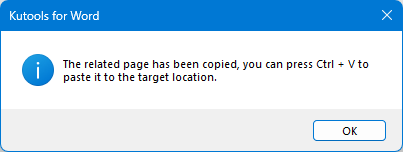
目前頁面將被乾淨俐落、精準無誤地複製——毫無多餘內容,無需任何猜測。
在 Word 文件中複製特定或多個頁面
當您需要擷取連續範圍(例如第 5 至 10 頁)或特定不連續頁面時,以下方法能精準保留每一行文字、圖片與格式細節——絕無遺漏,也無多餘內容。
方法 1:使用「定位」功能複製連續頁面範圍
「定位」功能是 Word 中選取大量頁面最有效率的內建方法,讓您精準指定頁面範圍,無需手動捲動,也免去選取不準確的風險。
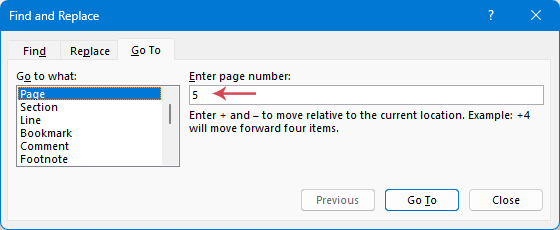
- 按下 Ctrl + G,開啟查找和替換對話方塊,在定位索引標籤中輸入您要複製的首頁編號(例如 5),再按下 Enter,游標將立即精確置於該頁面最頂端!
- 關閉對話方塊後,按下 F8,即可鎖定游標,讓 Word 從此位置開始往後自動選取所有內容。
- 再次按下 Ctrl + G。為確保完整擷取整個尾頁,請輸入範圍結束頁的下一頁編號(例如:若要複製至第 10 頁,請輸入 11)。按下 Enter,Word 將立即反白標示這兩點之間的所有文字、圖片與表格。
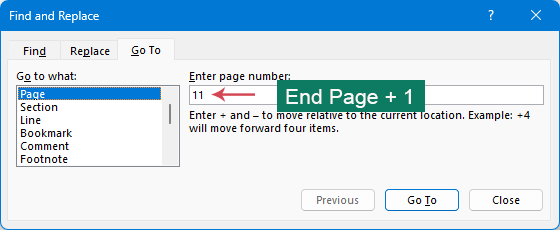
- 接著關閉對話方塊,按下 Ctrl + C,即可複製這些頁面中的內容。
- 最後,按下 Ctrl + V,即可將內容貼上至所需位置。
- 完成後,按下 Esc 鍵即可退出延伸模式。
- Word 內建功能
- 比手動滑鼠選取更精準
- 適合複製連續頁面範圍
- 在某些情況下無法可靠處理尾頁
- 需要額外步驟才能精確控制
方法 2:使用 VBA 程式碼複製連續頁面範圍
對於經常需要從大型文件中擷取特定區段的使用者來說,VBA 巨集堪稱最強大的省時利器!無需手動翻閱數百頁內容,只要輸入起始與結束頁碼,即可精準無誤地自動完成選取。
- 按住 Alt + F11,立即開啟 Microsoft Visual Basic for Applications 視窗!
- 點選插入> 模組,並將下列 VBA 程式碼貼上至模組視窗中:
Sub CopyPages_BySingleRangeInput()
    Dim PageInput As String
    Dim StartPage As Long
    Dim EndPage As Long
    Dim TotalPages As Long
    Dim Parts() As String
    Dim StartRange As Range
    Dim EndRange As Range
    Dim CopyRange As Range
    TotalPages = ActiveDocument.ComputeStatistics(wdStatisticPages)
    PageInput = InputBox( _
        "Enter page range (for example: 2-5 or 3)." & vbCrLf & _
        "Total pages: " & TotalPages, _
        "Copy Pages")

    If Trim(PageInput) = "" Then Exit Sub
    If InStr(PageInput, "-") > 0 Then
        Parts = Split(PageInput, "-")
        If UBound(Parts) <> 1 Or _
           Not IsNumeric(Trim(Parts(0))) Or _
           Not IsNumeric(Trim(Parts(1))) Then
            MsgBox "Invalid format. Use: 2-5 or 3", vbCritical
            Exit Sub
        End If
        StartPage = CLng(Trim(Parts(0)))
        EndPage = CLng(Trim(Parts(1)))
    Else
        If Not IsNumeric(PageInput) Then
            MsgBox "Invalid page number.", vbCritical
            Exit Sub
        End If
        StartPage = CLng(PageInput)
        EndPage = StartPage
    End If
    If StartPage < 1 Or EndPage < StartPage Or EndPage > TotalPages Then
        MsgBox "Page range is out of bounds.", vbCritical
        Exit Sub
    End If
    Set StartRange = ActiveDocument.GoTo( _
        What:=wdGoToPage, _
        Which:=wdGoToAbsolute, _
        Count:=StartPage)
    If EndPage >= TotalPages Then
        Set EndRange = ActiveDocument.Content
        EndRange.Collapse wdCollapseEnd
    Else
        Set EndRange = ActiveDocument.GoTo( _
            What:=wdGoToPage, _
            Which:=wdGoToAbsolute, _
            Count:=EndPage + 1)
    End If
    Set CopyRange = ActiveDocument.Range(StartRange.Start, EndRange.Start)
    CopyRange.Copy

    MsgBox "Pages " & StartPage & " to " & EndPage & _
           " have been copied to the clipboard.", vbInformation
End Sub
- 按下 F5 以執行程式碼,隨即會彈出提示方塊,讓您輸入要複製的頁面範圍或特定頁碼。請參見截圖:
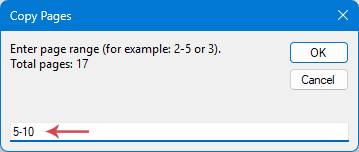
- 點選確定按鈕後,將出現對話方塊,確認所選頁面已複製至剪貼簿;再點選確定即可關閉。
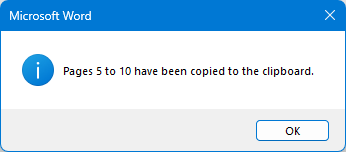
- 現在即可按下 Ctrl + V,將複製的內容貼上至所需位置!
方法 3:使用 Kutools for Word 複製特定頁面或連續頁面範圍
Kutools for Word 讓複製頁面輕鬆又精準——無論是連續頁面範圍,還是文件中的特定頁面,都能輕鬆搞定。無需手動選取或撰寫 VBA 程式碼,只需透過直覺化的介面點擊幾下,即可精確指定頁面範圍或個別頁面,快速完成複製。
- 前往 KUTOOLS PLUS 索引標籤,然後點選複製頁面> 複製指定頁面,請參見截圖:
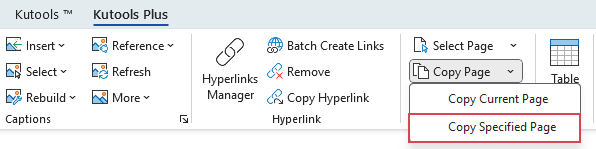
- 在對話方塊中輸入要複製的頁碼(例如 10)或連續頁面範圍(例如 10–15)。
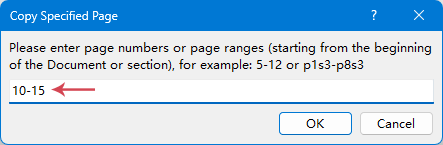
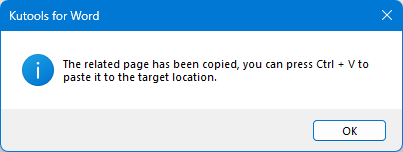
- 點選確定後,將出現提示方塊,確認指定頁面已成功複製,接著即可按下 Ctrl + V,將內容貼上至所需位置。
結論
在 Word 中複製頁面的難易程度取決於您的具體需求。基本任務可透過鍵盤快捷鍵與內建功能輕鬆完成,而進階使用者則能藉由 VBA 實現強大的自動化操作。然而,若您經常需要複製整頁內容——尤其是多頁或不連續的頁面——Kutools for Word 提供了最高效、精準且直覺易用的解決方案。選對方法,不僅能節省寶貴時間、降低出錯機率,更能顯著提升處理 Word 文件的整體效率。
最佳 Office 生產力工具
Kutools for Word-搭配超過 100 項卓越功能,全面提升您的 Word 使用體驗!
🤖KUTOOLS AI 功能:AI 助手/即時助手/超級潤色(保留格式)/超級翻譯(保留格式)/AI 遮擋/AI 校正……
📘 文件掌控:分割頁面/文檔合併/以多種格式匯出選取內容(PDF/TXT/DOC/HTML……)/批次轉換為 PDF……
✏ 內容編輯:跨多個檔案批量查找與替換/調整所有圖片大小/翻轉表格列與欄/表格轉文本……
🧹 輕鬆清理:一鍵清除多餘空格/分節符/文字框/超連結/ 更多清除工具請前往移除群組……
➕ 創意插入:插入千分位分隔符/複選框/選項按鈕/二維碼/條碼/多張圖片/ 更多功能請探索插入群組……
🔍 精準選取:精確定位特定頁面/表格/圖形/標題段落/ 透過更多選取功能強化導覽體驗……
⭐ 星級增強功能:快速導覽至任意位置/自動插入重複文字/在文件 Windows 間切換/11 轉換工具……
🌍 支援 40+ 種語言:使用您熟悉的語言操作 Kutools,支援英文、西班牙文、德文、法文、中文等 40 多種語言!

Office Tab- 為 Office 帶來分頁式介面,讓您的工作更加輕鬆
- 在 Word、Excel、PowerPoint、Publisher、Access、Visio 與 Project 中啟用分頁式編輯與閱讀體驗。
- 在同視窗的新分頁中開啟並建立多份文件,無需另開新視窗。
- 每天為您減少數百次滑鼠點擊,生產力提升 50%!
✨ Kutools for Office – 一次安裝,五大強大工具!
包含 Office Tab Pro·Kutools for Excel·Kutools for Outlook·Kutools for Word·Kutools for PowerPoint
📦 一套整合 5 項工具 | 🔗 與 Microsoft Office 無縫整合 | ⚡ 保存時間並立即提升生產力