如何在 Word 中變更背景顏色(避免傷害眼睛)
長時間盯著亮白文件容易導致眼睛疲勞、不適,甚至引發頭痛。好消息是:Microsoft Word 提供簡單的內建功能,讓您輕鬆變更頁面背景顏色;若您經常使用 Word,還可搭配舒適模式(位於 )Kutools for Word),打造更專業且護眼的工作空間!本指南將逐步說明兩種方法,助您快速找到最適合自身工作習慣的選項。

💡 快速導覽:
在 Word 中新增或變更背景顏色
您可以根據需求透過兩種主要方式變更背景:
- 頁面色彩(內建功能):設定僅儲存於目前文件中的背景顏色。
- 在 Kutools for Word 中使用舒適模式:運用預設與自訂色彩套用護眼背景,並可一鍵快速重複套用至多份文件。

方法 1 – 使用 Word 內建的「頁面色彩」
當您想為特定文件(例如訓練教材、工作表或簡單的彩色頁面)設計專屬樣式時,可使用「頁面色彩」功能。
- 在 Word 中開啟您的文件。
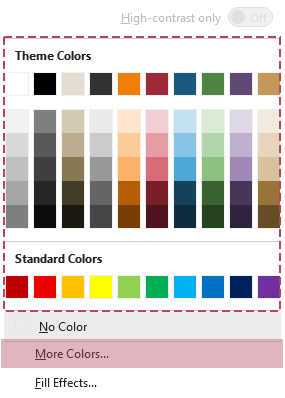
- 前往功能區上的設計選項卡,然後點選頁面色彩(位於)頁面背景群組中)。

- 從調色盤中選取一種色彩,或點擊其他色彩,立即定義您的專屬自訂色彩!
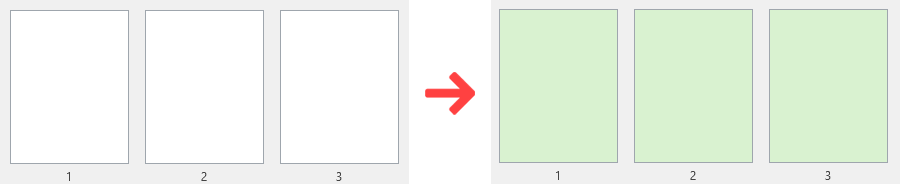
- 結果:所選顏色將套用至目前文件所有頁面的背景,並隨檔案一併儲存。
📌 注意事項:
- 彈性有限:背景顏色僅套用於目前文件,並隨檔案一併儲存。當您開啟其他文件時,需重新設定「頁面色彩」。
- 列印:預設情況下,Word 不會列印背景顏色。若要包含背景顏色,請開啟檔案 > 選項 > 顯示 > 列印背景顏色與圖片。此設定將消耗更多墨水或碳粉。
- 分享:背景顏色會隨檔案一併儲存,因此收件者開啟您的文件時(視其設定而定)可能會看到。
方法 2 – 在 Kutools for Word 中使用舒適模式
如果您每天都在 Word 中工作,為每份文件逐一變更頁面色彩很快就會變得枯燥乏味。舒適模式在 Kutools for Word 正是為此而設計——讓您只需單擊一下,即可套用、重複使用或關閉現成或自訂的舒適主題,大幅提升效率!
從官方網站 下載並安裝 Kutools for Word後,請執行下列步驟:
- 在 Word 中開啟您的文件,前往功能區上的 Kutools 選項卡,點擊舒適模式,系統將立即套用柔和的預設背景。

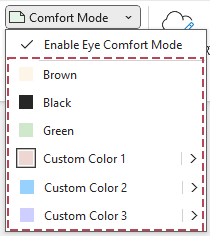
- 啟用舒適模式後,點擊「舒適模式」按鈕旁的⌄下拉箭頭,在出現的選單中即可使用下列選項:
- 選取三種內建護眼主題之一,即可立即套用。
- 或者點擊 自訂色彩 1、2 或 3,設定並儲存專屬背景色,方便日後快速重複使用;之後只要選取任一已儲存的色彩,即可立即套用!
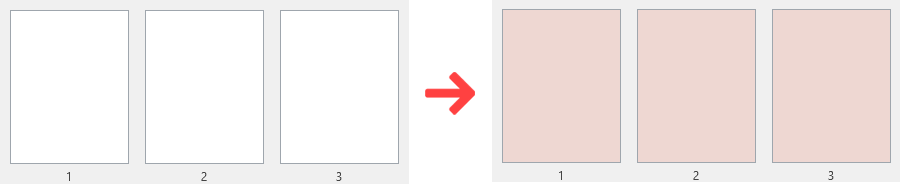
- 結果:所選顏色將套用至所有已開啟的文件頁面,並自動套用於未來建立的新文件。
✨ 舒適模式的主要優勢:
- 一鍵切換:無需每次手動挑選色彩,即可從 Kutools 選項卡輕鬆開啟或關閉舒適背景!
- 設定一次,處處重用:無需為每份文件重新設計頁面色彩,即可在任何地方維持熟悉又護眼的工作環境。
- 內建護眼主題:採用精心挑選的柔和配色,長時間使用也能有效減少眩光與眼睛疲勞。
- 可重複使用的自訂色彩:儲存您喜愛的背景(適用於白天、夜晚或不同螢幕),並能立即套用至其他文件,輕鬆打造一致視覺風格!
- 適合重度 Word 使用者:專為作家、編輯、律師、學生及 Office 專業版等長時間使用 Word 的用戶量身打造。
注意事項:
- 下次啟用舒適模式時,只需單擊一次,即可立即套用先前使用的護眼主題。
- 若要恢復預設的白色背景,請再次點擊舒適模式以關閉此功能。
📌 注意事項:
- 順利啟用:若已設定頁面色彩,將無法啟用舒適模式—請先選擇設計 > 頁面色彩 > 無色彩,再重新嘗試。
- 列印:若已啟用列印背景顏色與圖片,舒適背景也可能一併列印出來。除非您確實需要彩色頁面,否則請保持此選項關閉。
- 分享:正式分享時,請關閉舒適模式,讓收件者看到標準背景;日後編輯時再重新啟用即可。
最佳實務:該選擇哪種方法?
- 使用「頁面色彩」的情況:
- 您只需為特定文件變更背景即可。
- 您希望使用快速且內建的選項,並願意為每份文件手動設定色彩。
- 在 Kutools for Word 中使用舒適模式的情況:
- 您每天長時間使用 Word,格外重視長久的用眼舒適體驗。
- 您希望擁有可重複使用的護眼主題與自訂色彩,並能一鍵套用至多份文件。
- 您希望在編輯時開啟舒適背景,分享或列印時自動關閉,無需每次重新設計文件。
簡言之,一次性簡單設計請使用頁面色彩;日常編輯與閱讀時,則推薦選用靈活又便利的舒適模式作為您的首選方案!
- 快速頁面工具:只需一步,即可輕鬆刪除、複製或選取目前頁面或指定頁面!
- 快速清理版面:無需手動搜尋,立即移除空白頁並修正常見格式問題!
- 插入符號/表情符號:透過直覺化的內建挑選器,快速新增符號、圖示與表情符號。
- PDF 與 Word 轉換:輕鬆批次轉換 PDF 與 Word 檔案,完整保留原有版面配置!
- Word 內建 AI:無需切換應用程式,直接在 Word 中撰寫、改寫、摘要與翻譯內容!
- 即時 AI 校正:編輯時自動偵測文法、標點與風格問題,一鍵即可輕鬆接受或忽略建議。
移除或重設背景顏色
❗ 重要提示:請使用當初新增背景的相同方式來移除。
- 若您曾使用頁面色彩,請前往設計 > 頁面色彩 > 無色彩進行設定。
- 若您曾啟用舒適模式(Kutools),請先關閉舒適模式。
選項 1-移除頁面色彩
- 前往設計選項卡。
- 點擊頁面色彩。
- 選取無色彩,即可恢復預設的白色背景。
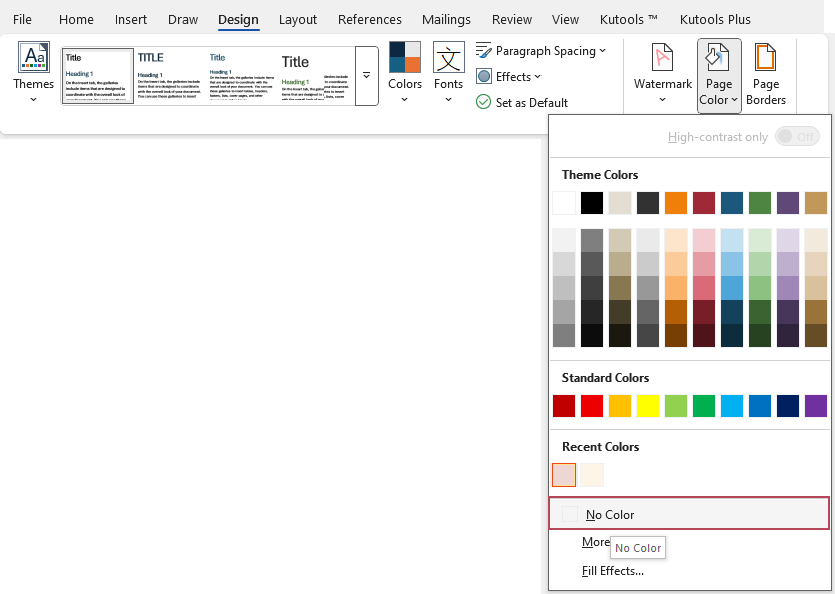
選項 2-關閉舒適模式
- 前往 Kutools 選項卡。
- 點擊舒適模式即可關閉此功能,您的文件將恢復為一般背景。
常見問題:列印、深色模式與分享
我的背景顏色會被列印出來嗎?
這和 Word 的深色模式一樣嗎?
其他人會看到我的背景顏色嗎?
只調整背景顏色就足以保護眼睛嗎?
為什麼我無法啟用舒適模式?
最佳 Office 生產力工具
Kutools for Word——透過超過 100 項卓越功能,全面提升您的 Word 體驗!
🤖KUTOOLS AI 功能:AI 助手/即時助手/超級潤色(保留格式)/超級翻譯(保留格式)/AI 遮擋/AI 校正……
📘 文件掌控力:分割頁面/文檔合併/以多種格式匯出選取內容(PDF/TXT/DOC/HTML……)/批次轉換為 PDF……
✏ 內容編輯:批量查找與替換多個檔案/調整所有圖片大小/翻轉表格列與欄/表格轉文本……
🧹 輕鬆清理:一鍵清除多餘空格、分節符、文字框與超連結!想要更多清除工具?立即前往移除群組……
➕ 創意插入:插入千位分隔符/複選框/選項按鈕/二維碼/條碼/多張圖片/ 更多功能請至插入群組……
🔍 精準選取:精確定位特定頁面/表格/圖形/標題段落/ 透過更多選取功能提升導覽效率……
⭐ 星級增強功能:快速跳轉至任意位置/自動插入重複文字/在文件 Windows 之間切換/11 轉換工具……
🌍 支援 40+ 種語言:使用您熟悉的慣用語言暢享 Kutools!支援英文、西班牙文、德文、法文、中文等 40 多種語言,操作更順手、體驗更流暢!

Office Tab- 為 Office 帶來分頁式介面,讓您的工作更輕鬆
- 在 Word、Excel、PowerPoint、Publisher、Access、Visio 與 Project 中啟用分頁式編輯與閱讀體驗。
- 在同視窗的新分頁中開啟並建立多份文件,而非另開新視窗。
- 每天為您減少數百次滑鼠點擊,生產力提升 50%!
✨ Kutools for Office – 一次安裝,五大強大工具!
包含 Office Tab Pro·Kutools for Excel·Kutools for Outlook·Kutools for Word·Kutools for PowerPoint
📦 一套整合 5 項工具 | 🔗 與 Microsoft Office 無縫整合 | ⚡ 保存時間,立即提升生產力