在 Word 中插入符號與特殊字元的終極指南
當您在 Microsoft Word 中製作文件時,經常需要插入符號、特殊字元,甚至表情符號——無論是 © 版權符號、€ 歐元符號,還是 ≤、≠ 等數學符號,以及 😊 笑臉表情。這些元素不僅能提升可讀性、強化內容重點,更能大幅優化文件的整體呈現效果。幸運的是,Word 提供多種簡便方式,讓您輕鬆新增這些內容。本指南將逐步帶您掌握所有最佳方法。

🔹 方法 1:使用功能區插入符號
在 Word 中插入符號最直接且新手友善的方式,就是使用內建的「插入」選項卡,讓您無需記憶任何代碼,就能快速瀏覽並插入各種符號、特殊字元或數學符號。
- 開啟 Word 文件,並將游標移至您要插入符號的位置。
- 前往功能區上的插入索引標籤,然後點選符號 > 更多符號。
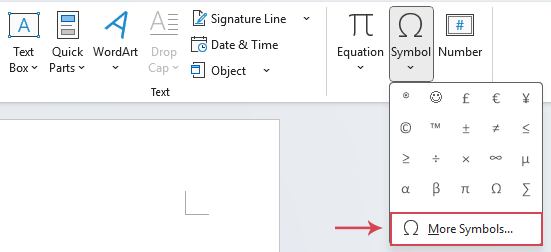
- 在符號對話方塊中,選擇:
- 字型:不同字型包含不同的符號集。例如,「一般文字」字型包含常見的拉丁字母與基本符號;Wingdings 和 Webdings 等字型則專為符號設計;而 Segoe UI Emoji 更內含豐富的表情符號與圖示,讓溝通更生動!
- 子集:選擇「一般文字」時,可透過「子集」下拉式選單快速定位特定類別的符號,例如「數學運算子」、「箭頭」、「貨幣符號」等。
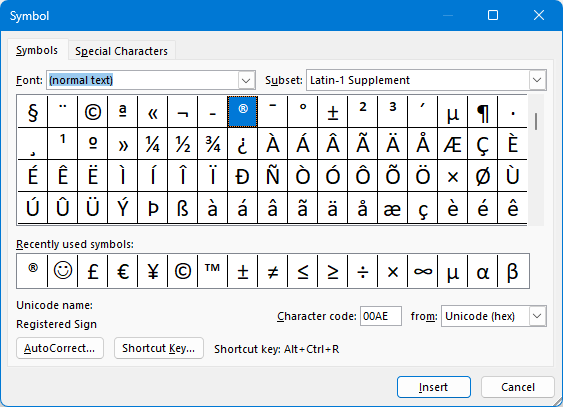
- 選取所需符號,然後點擊插入按鈕。
✅ 提示:
- 一旦使用過某個符號,下次就能在「最近使用」區段中快速取用。
- 常用符號如「°」(度數)、「™」(商標)可透過切換至「Latin-1 Supplement」子集快速找到。
優點:視覺化且直覺的介面,讓您輕鬆瀏覽、快速發現所需符號!
缺點:多步驟流程對頻繁使用者來說效率較低。
🔹 方法 2:使用 Kutools for Word 插入符號或表情符號
對於經常需要插入特殊字元、數學運算子或表情符號的使用者來說,Word 預設的符號對話方塊很快就會顯得效率不足。進階生產力增益集 Kutools for Word 提供更快、更直覺的解決方案:其內建的「符號與表情符號」工具,將常用符號分門別類(如貨幣、箭頭、數學符號、笑臉等),讓您一鍵快速插入所需內容。無論撰寫技術文件或創作創意內容,Kutools 都能讓符號插入變得輕而易舉。
下載並安裝 Kutools for Word 後,請依照下列步驟操作:
- 前往 Kutools 選項卡,點擊符號(位於)常用群組中)。
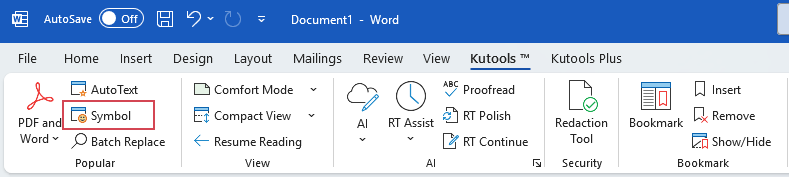
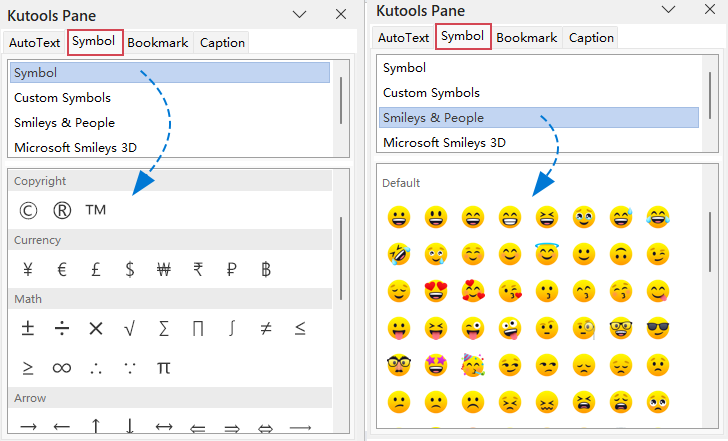
- 直覺化的符號窗格將顯示於您 Word 文件的左側。
- 接著,您可以直接選擇要插入的符號或表情符號類別(例如貨幣、數學、箭頭,或笑臉與人物),點選任一項目,即可立即將其加入文件中。請參閱截圖:
✅ 提示:
除了內建的符號與表情符號集合外,Kutools for Word 還讓您能建立並儲存自訂符號,日後無需再次搜尋,即可立即重複使用您偏愛的字元。
✅ Kutools 的優勢:
- ✔️ 一鍵快速插入常用符號。
- 😊 內建表情符號面板,讓現代溝通更高效!
- 💾 儲存並重複使用您最愛的符號。
- ❌ 無需記憶 Alt 鍵代碼。
🔹 方法 3:使用鍵盤快速鍵(Alt 碼)插入符號
對追求速度的進階使用者而言,Alt 碼是透過鍵盤快速插入特殊字元的最高效方式。
✅ 提示:Alt 碼僅適用於數字鍵區,無法用於鍵盤頂部的數字鍵。
- 開啟鍵盤上的 Num Lock。(此方法需使用鍵盤右側的數字鍵區。)
- 按住並持續按下 Alt 鍵。
- 在數字鍵區輸入該符號的專屬數字代碼(例如,版權符號 © 的代碼為 0169)。
- 當您放開 Alt 鍵,符號便會立即出現在文件中。
實用 Alt 碼範例:
常用數學與單位符號
| 符號 | Alt 鍵代碼 | 英文說明 |
|---|---|---|
| ± | Alt + 0177 | 正負號 |
| × | Alt + 0215 | 乘號 |
| ÷ | Alt + 0247 | 除號 |
| ° | Alt + 0176 | 度數符號(攝氏/角度) |
| ½ | Alt + 0189 | 二分之一 |
| ¼ | Alt + 0188 | 四分之一 |
| ¾ | Alt + 0190 | 四分之三 |
| ∞ | Alt + 236 | 無限符號 |
| √ | Alt + 251 | 平方根符號 |
| ≈ | Alt + 247 | 約等於 |
| ≠ | Alt + 8800 | 不等於 |
| ≤ | Alt + 243 | 小於等於 |
| ≥ | Alt + 242 | 大於等於 |
排版與文字符號
| 符號 | Alt 鍵代碼 | 英文說明 |
|---|---|---|
| • | Alt + 0149 | 項目符號 |
| · | Alt + 0183 | 中點符號(間隔點) |
| – | Alt + 0150 | 短劃線 |
| — | Alt + 0151 | 長劃線 |
| ‐ | Alt + 8208 | 連字號 |
| ™ | Alt + 0153 | 商標符號 |
| © | Alt + 0169 | 版權符號 |
| ® | Alt + 0174 | 註冊商標符號 |
| § | Alt + 0167 | 段落符號 |
| ¶ | Alt + 0182 | 段落標記(Pilcrow) |
| ¬ | Alt + 0172 | 邏輯非符號 |
| ° | Alt + 0176 | 度數符號 |
| † | Alt + 0134 | 單劍標記 |
| ‡ | Alt + 0135 | 雙劍標記 |
貨幣符號
| 符號 | Alt 鍵代碼 | 英文說明 |
|---|---|---|
| ¢ | Alt + 0162 | 分幣符號 |
| £ | Alt + 156 | 英鎊符號 |
| ¥ | Alt + 0165 | 日圓/人民幣符號 |
| € | Alt + 0128 | 歐元符號 |
| ₩ | Alt + 8361 | 韓圓符號 |
箭頭與方向符號
| 符號 | Alt 鍵代碼 | 英文說明 |
|---|---|---|
| ↑ | Alt + 24 | 向上箭頭 |
| ↓ | Alt + 25 | 向下箭頭 |
| → | Alt + 26 | 向右箭頭 |
| ← | Alt + 27 | 向左箭頭 |
| ↔ | Alt + 29 | 左右箭頭 |
| ↕ | Alt + 18 | 上下箭頭 |
優點:速度與效率無可比擬,無需依賴滑鼠,是鍵盤操作愛好者的首選!
缺點:需記憶代碼,且依賴數字鍵區,對筆電使用者來說可能不太方便(通常需搭配 Fn 鍵使用)。
🔹 結論
無論您需要數學符號、貨幣符號,還是趣味表情符號,Word 都提供多種靈活方式,讓您輕鬆插入所需內容。
- 功能區方法非常適合偶爾使用的場合。
- Alt 碼非常適合熟悉數字快捷鍵的快速打字者。
- 對於追求速度、便利性,以及完整符號與表情符號收藏的一般使用者而言,Kutools for Word 提供了最強大且最省時的解決方案。
| 方法 | 最適用情境 | 優點 | 缺點 |
|---|---|---|---|
| 插入索引標籤 | 偶爾使用或探索性需求 | 視覺化、內容完整、可預覽 | 步驟較多,操作較慢 |
| 鍵盤快速鍵 | 頻繁使用固定符號 | 速度極快,無需滑鼠 | 需記憶代碼 |
| Kutools for Word | 大量或重複插入符號 | 一鍵插入;符號分類清晰(數學、貨幣、希臘字母等);添加收藏夾;與 Word 整合;專業人士首選 | 需安裝增益集;試用後需付費 |
最佳 Office 生產力工具
Kutools for Word——透過超過 100 項卓越功能,全面提升您的 Word 體驗!
🤖KUTOOLS AI 功能:AI 助手/即時助手/超級潤色(保留格式)/超級翻譯(保留格式)/AI 遮擋/AI 校正……
📘 文件掌控力:分割頁面/文檔合併/以多種格式匯出選取內容(PDF/TXT/DOC/HTML……)/批次轉換為 PDF……
✏ 內容編輯:批量查找與替換多個檔案/調整所有圖片大小/翻轉表格列與欄/表格轉文本……
🧹 輕鬆清理:一鍵清除多餘空格、分節符、文字框與超連結!想要更多清除工具?立即前往移除群組……
➕ 創意插入:插入千位分隔符/複選框/選項按鈕/二維碼/條碼/多張圖片/ 更多功能請至插入群組……
🔍 精準選取:精確定位特定頁面/表格/圖形/標題段落/ 透過更多選取功能提升導覽效率……
⭐ 星級增強功能:快速跳轉至任意位置/自動插入重複文字/在文件 Windows 之間切換/11 轉換工具……
🌍 支援 40+ 種語言:使用您熟悉的慣用語言暢享 Kutools!支援英文、西班牙文、德文、法文、中文等 40 多種語言,操作更順手、體驗更流暢!

Office Tab- 為 Office 帶來分頁式介面,讓您的工作更輕鬆
- 在 Word、Excel、PowerPoint、Publisher、Access、Visio 與 Project 中啟用分頁式編輯與閱讀體驗。
- 在同視窗的新分頁中開啟並建立多份文件,而非另開新視窗。
- 每天為您減少數百次滑鼠點擊,生產力提升 50%!
✨ Kutools for Office – 一次安裝,五大強大工具!
包含 Office Tab Pro·Kutools for Excel·Kutools for Outlook·Kutools for Word·Kutools for PowerPoint
📦 一套整合 5 項工具 | 🔗 與 Microsoft Office 無縫整合 | ⚡ 保存時間,立即提升生產力