在 Word 中顯示或隱藏頁面間的空白區域(列印版面配置)
實用技巧:輕鬆掌控頁面間距,另搭配 Kutools for Word 提供的一鍵設定選項!
為什麼這很重要:在列印版面配置中,Word 會在頁面之間顯示明顯的「空白區域」(即上邊界/下邊界)。這個間距雖有助於精確掌控頁面版面,卻可能打斷閱讀流暢度、在小螢幕上浪費寶貴的垂直空間,並讓長文件更難瀏覽。有時您需要看到這個間距;有時則更偏好簡潔無干擾的檢視方式。
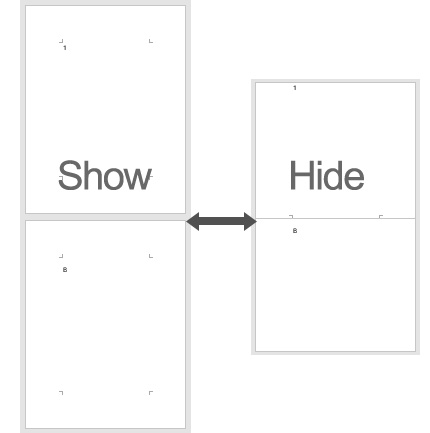
方法概覽
以下提供多種控制空白區域的方法。方法 2 運用 Kutools for Word,提供簡潔直覺的切換按鈕與更多彈性調整空間。
1 使用 Word 內建切換功能(雙擊或選項)
快速且原生:無需外掛程式。
切換至檢視 → 列印版面配置。

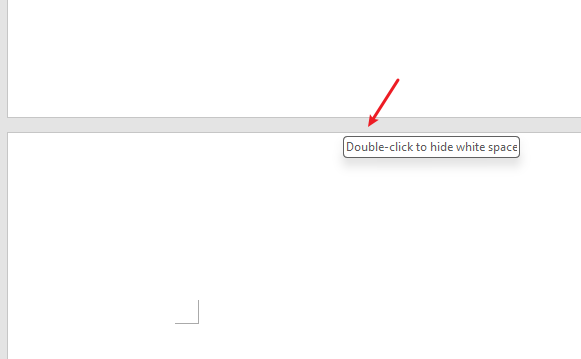
快速切換:將滑鼠游標移至兩頁之間的邊界,待出現雙向箭頭游標後,雙擊即可隱藏/顯示空白區域。
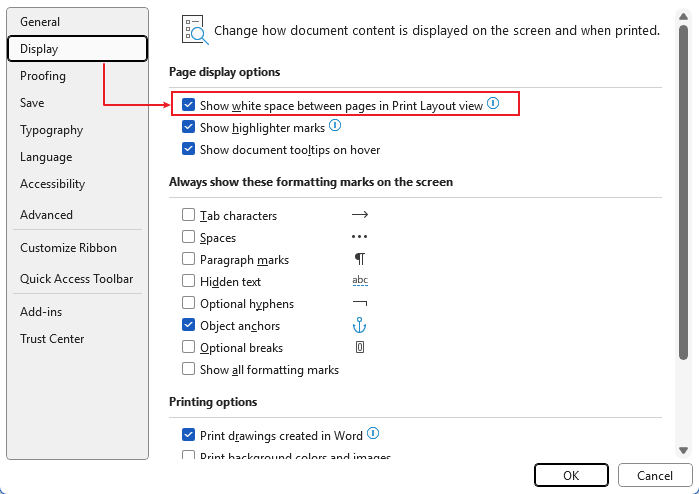
設定路徑:前往檔案 → 選項 → 顯示,勾選或取消勾選在列印版面配置中顯示頁面間的空白區域,再點擊確定即可完成設定!
- 原生內建於 Word,無需額外安裝。
- 一旦熟悉,雙擊操作便能快速完成。
- 設定將持續保留,直到您手動變更為止。
- 雙擊目標區域可能較難精準點選。
- 選項路徑對新手來說太過隱蔽。
- 沒有明顯的功能區按鈕能提醒您。
最適合:偏好原生操作、僅需偶爾切換的使用者。
2Kutools for Word:簡潔檢視(一鍵切換)
最簡單直觀的切換方式,非常適合頻繁使用。
立即安裝 Kutools for Word,享 30 天免費試用!下載 Kutools for Word
立即開啟您的文件,並前往 Kutools 選項卡!
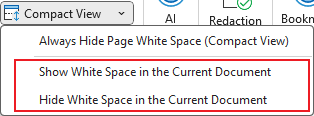
點擊簡潔檢視,立即隱藏或顯示頁面間的空白區域!您也可選擇永久隱藏,打造無干擾的清爽版面。

其他選項:在當前文檔中顯示空白區域在當前文檔中隱藏空白區域
- 一鍵功能區按鈕 — 無需進入設定尋找。
- 易於指導團隊成員,且工作流程一致。
- 屬於一套工具組的一部分,內含 100+ 項其他生產力功能(如格式設定、導覽、選取等),全面提升您的工作效率!
- 需要安裝增益集。
- 試用期結束後需要授權。
最適合:進階使用者、編輯人員,以及經常切換此檢視,並希望在功能區上擁有醒目且可靠控制項的任何人。
3 切換至草稿或網頁版面配置(連續編輯)
在草稿階段完全隱藏頁面邊界。
立即前往檢視!
選擇草稿以快速無限捲動,或選擇網頁版面配置享受無分頁的流暢閱讀體驗!

- 連續流暢——極適合在小螢幕上編輯。
- 在分頁符處減輕「停停走走」的感覺。
- 列印時並非所見即所得(頁首、頁尾與邊界不會如「列印版面配置」中所示般呈現)。
- 最終頁面設計的精確度較低。
最適合:撰寫草稿、重新編排與閱讀時,避免分頁符干擾。
4 調整邊界(當您需要)更少空白區域,而非完全隱藏)
若您的目標是減少該空間,而非切換它。
前往版面配置 → 邊界。
選擇窄或設定自訂邊界……,以縮小上邊界與下邊界。
- 永久變更版面配置,無需切換。
- 每頁可容納更豐富的內容。
- 會改變列印版面(可能不適合用於正式文件)。
- 未提供快速切換檢視開啟/關閉的功能。
最適合:最終設計可接受較小邊界,且列印規範具彈性的情況。
疑難排解與技巧
- 雙擊沒反應?請確認列印版面配置已啟用,且游標確實位於頁面邊界上;建議將縮放比例調整至 80–120%,立即解決問題!
- 設定不斷還原?範本或檢視變更可能影響您的設定;建議透過「選項」路徑進行更穩定的設定——或直接使用 Kutools 中醒目的簡潔檢視按鈕,輕鬆掌握控制權!
- Word 網頁版?行動版的版面配置控制功能較桌面版有限;建議採用類似草稿的編輯方式,或使用桌面應用程式以獲得更精確的掌控!
- 團隊工作流程:Kutools 的功能區按鈕讓操作步驟更清晰易懂,確保團隊成員都能一致重現!
總結:若您只是偶爾切換,請使用 Word 的雙擊或選項路徑;若您經常切換(或希望在功能區上擁有明確按鈕),Kutools for Word 的簡潔檢視可提供可靠的一鍵體驗 — 更附贈 100+ 項其他省時工具!
最佳 Office 生產力工具
Kutools for Word——透過超過 100 項卓越功能,全面提升您的 Word 體驗!
🤖KUTOOLS AI 功能:AI 助手/即時助手/超級潤色(保留格式)/超級翻譯(保留格式)/AI 遮擋/AI 校正……
📘 文件掌控力:分割頁面/文檔合併/以多種格式匯出選取內容(PDF/TXT/DOC/HTML……)/批次轉換為 PDF……
✏ 內容編輯:批量查找與替換多個檔案/調整所有圖片大小/翻轉表格列與欄/表格轉文本……
🧹 輕鬆清理:一鍵清除多餘空格、分節符、文字框與超連結!想要更多清除工具?立即前往移除群組……
➕ 創意插入:插入千位分隔符/複選框/選項按鈕/二維碼/條碼/多張圖片/ 更多功能請至插入群組……
🔍 精準選取:精確定位特定頁面/表格/圖形/標題段落/ 透過更多選取功能提升導覽效率……
⭐ 星級增強功能:快速跳轉至任意位置/自動插入重複文字/在文件 Windows 之間切換/11 轉換工具……
🌍 支援 40+ 種語言:使用您熟悉的慣用語言暢享 Kutools!支援英文、西班牙文、德文、法文、中文等 40 多種語言,操作更順手、體驗更流暢!

Office Tab- 為 Office 帶來分頁式介面,讓您的工作更輕鬆
- 在 Word、Excel、PowerPoint、Publisher、Access、Visio 與 Project 中啟用分頁式編輯與閱讀體驗。
- 在同視窗的新分頁中開啟並建立多份文件,而非另開新視窗。
- 每天為您減少數百次滑鼠點擊,生產力提升 50%!
✨ Kutools for Office – 一次安裝,五大強大工具!
包含 Office Tab Pro·Kutools for Excel·Kutools for Outlook·Kutools for Word·Kutools for PowerPoint
📦 一套整合 5 項工具 | 🔗 與 Microsoft Office 無縫整合 | ⚡ 保存時間,立即提升生產力