如何從 Word 文件儲存所有圖片
當您在處理包含大量圖片的 Word 文件時,逐一手動儲存每張圖片不僅耗時,還缺乏效率。幸運的是,有幾種實用方法能讓您快速一次擷取所有嵌入圖片,大幅簡化流程,確保一張都不遺漏。在本教學中,您將學會四種高效做法,可依不同需求與情境,輕鬆從 Word 文件中儲存全部圖片。
使用「另存新檔」功能儲存所有圖片
「另存新檔」功能提供了一種直接又便捷的方式,可一次從 Word 文件中擷取所有圖片!若您偏好無需安裝增益集或調整進階設定的解決方案,這方法尤其實用。操作步驟如下:

- 首先開啟包含您要儲存圖片的文件,然後在 Word 介面中前往檔案 > 另存新檔。
- 在指定保存格式下拉列表中,選擇 網頁(*.htm; *.html)。此格式會將文件匯出為網頁,並將圖片及其他媒體檔案自動分離至外部資料夾!
- 點擊儲存。


儲存後,系統會在您指定的位置產生一個 .htm 檔案,以及一個以您的文件名稱命名的對應資料夾。該資料夾內包含從文件中擷取的所有圖片,並保留其原始格式。此方法快速且適用於大多數標準 Word 文件;不過,圖片檔名可能較為通用,極少數情況下某些進階圖片類型可能無法完美擷取。若處理大型文件,可能還需額外整理圖片。
使用 Kutools for Word 儲存所有圖片
Kutools for Word 提供一項專用功能——導出圖/表為圖片,讓您只需點擊幾下,就能高效匯出文件中的所有圖片!若您經常處理含大量圖片的文件,或需要自訂導出格式與目標資料夾,這項功能尤其實用,不容錯過!
- 在 Word 功能區上,點選 KUTOOLS PLUS > 其他 > 導出圖/表為圖片。

- 在導出圖/表為圖片對話方塊中,仔細設定擷取選項:
- 將類型設為圖片,確保匯出內容僅包含圖片。
- 從導出格式下拉選單中選擇您偏好的圖片格式(例如 PNG、JPG 或 BMP),確保日後使用時的相容性無虞!
- 按一下
 按鈕,指定儲存所有圖片的資料夾。請務必確認您的選擇,避免圖片匯出至非預期的位置。
- 點擊匯出,文件中的所有圖片將立即擷取並儲存為您所選資料夾中的個別檔案!

 按鈕,指定儲存所有圖片的資料夾。請務必確認您的選擇,避免圖片匯出至非預期的位置。
此解決方案支援批次圖片擷取與彈性格式設定,並在處理表格或特殊圖形時展現額外優勢。若您的文件包含複雜版面配置或多種圖片類型,Kutools 能有效簡化整體流程。請務必確認目標資料夾具備寫入權限,以避免匯出時發生錯誤。
透過變更副檔名儲存所有圖片
如果您不想使用額外軟體或內建功能,可透過變更 Word 文件的副檔名來手動擷取所有圖片。此方法利用了 .docx 檔案本質上是一個包含所有文件資源的 ZIP 封存檔這一事實。雖然技術性稍高,卻是存取原始圖片檔案的高效方式。操作步驟如下:
- 在您的 Word 檔案上按一下滑鼠右鍵,然後選擇重新命名。

- 將副檔名由 .docx 修改為 .zip。請務必確認您已在 Windows 檔案總管中啟用「顯示副檔名」功能。

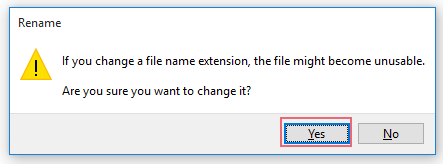
- 按下 Enter。若出現變更文件類型的警告訊息,請點選是以繼續。
- 在 ZIP 封存檔上按一下滑鼠右鍵,選取解壓縮至[檔案名稱】,或使用任何相容的解壓縮工具即可輕鬆完成!
- 解壓縮後,請前往 Word>Media 資料夾。此目錄包含原始文件中嵌入的所有圖片。


此方法能以原始壓縮率與畫質直接存取圖片,非常適合進階使用者或大量擷取作業。請務必避免修改解壓縮資料夾內的檔案,以免影響還原文件的能力。若您的系統預設未顯示副檔名,請於 Windows 檔案總管設定中啟用此功能。
使用 VBA 程式碼自動擷取並儲存所有嵌入圖片
VBA 巨集提供了一種自動化解決方案,能將目前作用中的 Word 文件內所有嵌入圖片一鍵匯出至指定資料夾。若您經常處理含大量圖片的文件,且偏好無需手動介入、可重複執行的流程,此方法尤其實用。VBA 方式具備高度彈性,不僅可自訂匯出位置,更能以最少的人工操作完成圖片擷取作業。
此方法最適合熟悉 Word 基本巨集操作的使用者。開始前,請確認已啟用巨集,且您的裝置允許執行 VBA。請注意,此解決方案適用於內嵌與浮動圖片,但可能無法將圖形或圖表擷取為圖片。
1. 開啟包含欲擷取圖片的 Word 文件,並確保該文件處於作用中且可見狀態。
2. 按下 Alt+F11 鍵,即可開啟 Microsoft Visual Basic for Applications 視窗。
3. 在 VBA 視窗中,點選插入> 模組,接著將下列 VBA 程式碼複製並貼上至模組面板中:
VBA 程式碼:從作用中文件擷取並儲存所有嵌入圖片
Sub ExportImagesPreserveOriginal()
'Updated by Extendoffice.com
    Dim doc As Document
    Dim tempPath As String
    Dim exportFolder As String
    Dim fso As Object
    Dim htmlPath As String
    Dim imgFolder As String
    Dim file As Object
    Dim subFolder As Object
    Dim xTitleId As String
    Dim foundImages As Boolean

    On Error Resume Next
    xTitleId = "Kutools for Word"

    ' Ask user for destination folder
    exportFolder = InputBox("Enter the full folder path to save images:", xTitleId, "C:\ExtractedImages")
    If exportFolder = "" Then Exit Sub
    If Right(exportFolder, 1) <> "\" Then exportFolder = exportFolder & "\"

    Set fso = CreateObject("Scripting.FileSystemObject")
    If Not fso.FolderExists(exportFolder) Then fso.CreateFolder exportFolder

    ' Save current document as filtered HTML (temporary)
    Set doc = ActiveDocument
    tempPath = Environ("TEMP") & "\WordImageExport_"
    htmlPath = tempPath & Format(Now, "yyyymmdd_hhnnss") & ".htm"

    doc.SaveAs2 FileName:=htmlPath, FileFormat:=wdFormatFilteredHTML

    ' Find the generated "_files" folder that contains the images
    imgFolder = Left(htmlPath, Len(htmlPath) - 4) & "_files"

    foundImages = False
    If fso.FolderExists(imgFolder) Then
        For Each file In fso.GetFolder(imgFolder).Files
            If LCase(Right(file.Name, 4)) = ".jpg" Or _
               LCase(Right(file.Name, 4)) = ".png" Or _
               LCase(Right(file.Name, 4)) = ".gif" Or _
               LCase(Right(file.Name, 4)) = ".bmp" Then
                fso.CopyFile file.Path, exportFolder & file.Name, True
                foundImages = True
            End If
        Next file
    Else
        For Each subFolder In fso.GetFolder(fso.GetParentFolderName(htmlPath)).SubFolders
            If InStr(1, subFolder.Name, "_files", vbTextCompare) > 0 Then
                For Each file In subFolder.Files
                    fso.CopyFile file.Path, exportFolder & file.Name, True
                    foundImages = True
                Next file
            End If
        Next subFolder
    End If

    On Error Resume Next
    fso.DeleteFile htmlPath, True
    fso.DeleteFolder imgFolder, True

    If foundImages Then
        MsgBox "All images have been exported successfully to:" & vbCrLf & exportFolder, vbInformation, xTitleId
    Else
        MsgBox "No images found in the document.", vbExclamation, xTitleId
    End If
End Sub4. 按下 F5 鍵執行巨集,系統提示時請指定用於儲存所有圖片的目標資料夾(例如 )C:\ExtractedImages)。
此巨集會處理目前作用中 Word 文件內的所有嵌入式與浮動圖片,並將每張圖片複製至您指定資料夾中的新檔案。請務必確認該資料夾已存在,且您擁有寫入權限。輸出的圖片將保留其原始檔案格式儲存。若執行時發生錯誤,請檢查文件路徑及巨集安全性設定。
此 VBA 方法在處理重複性任務與大量圖片時極為高效,但可能無法擷取 SmartArt、方程式等其他圖形類型。若您不熟悉 VBA,建議執行前先了解巨集安全性設定與備份做法。
最佳 Office 生產力工具
Kutools for Word——透過超過 100 項卓越功能,全面提升您的 Word 體驗!
🤖KUTOOLS AI 功能:AI 助手/即時助手/超級潤色(保留格式)/超級翻譯(保留格式)/AI 遮擋/AI 校正……
📘 文件掌控力:分割頁面/文檔合併/以多種格式匯出選取內容(PDF/TXT/DOC/HTML……)/批次轉換為 PDF……
✏ 內容編輯:批量查找與替換多個檔案/調整所有圖片大小/翻轉表格列與欄/表格轉文本……
🧹 輕鬆清理:一鍵清除多餘空格、分節符、文字框與超連結!想要更多清除工具?立即前往移除群組……
➕ 創意插入:插入千位分隔符/複選框/選項按鈕/二維碼/條碼/多張圖片/ 更多功能請至插入群組……
🔍 精準選取:精確定位特定頁面/表格/圖形/標題段落/ 透過更多選取功能提升導覽效率……
⭐ 星級增強功能:快速跳轉至任意位置/自動插入重複文字/在文件 Windows 之間切換/11 轉換工具……
🌍 支援 40+ 種語言:使用您熟悉的慣用語言暢享 Kutools!支援英文、西班牙文、德文、法文、中文等 40 多種語言,操作更順手、體驗更流暢!

Office Tab- 為 Office 帶來分頁式介面,讓您的工作更輕鬆
- 在 Word、Excel、PowerPoint、Publisher、Access、Visio 與 Project 中啟用分頁式編輯與閱讀體驗。
- 在同視窗的新分頁中開啟並建立多份文件,而非另開新視窗。
- 每天為您減少數百次滑鼠點擊,生產力提升 50%!
✨ Kutools for Office – 一次安裝,五大強大工具!
包含 Office Tab Pro·Kutools for Excel·Kutools for Outlook·Kutools for Word·Kutools for PowerPoint
📦 一套整合 5 項工具 | 🔗 與 Microsoft Office 無縫整合 | ⚡ 保存時間,立即提升生產力