如何將浮水印從一份 Word 文件複製到另一份?
例如,您的同事寄給您一份含有公司商標浮水印圖片或公司口號浮水印文字的 Word 文件,而您想將該浮水印圖片或文字複製到自己的文件中,有什麼簡單的方法嗎?相較於透過設計> 浮水印> 自訂浮水印 的方式,本文將介紹一種極其簡單的浮水印複製方法!
Word 推薦的生產力工具
Kutools for Word:整合 AI 🤖,超過 100 種進階功能,助您節省 50% 文件處理時間!免費下載
Office Tab:為 Word(及其他 Office 工具)加入瀏覽器風格的分頁功能,輕鬆簡化多文件瀏覽操作!免費下載
將浮水印從一份 Word 文件複製到另一份
若要將浮水印(圖片或自訂文字)從一份 Word 文件複製到另一份,請依照下列步驟操作:
1. 開啟您要從中複製浮水印的來源文件,並雙擊頁首或頁尾區域以啟用頁首與頁尾編輯模式。
2. 此時即可選取浮水印圖片或浮水印文字。對浮水印圖片/文字按右鍵,再從快捷選單中選擇複製。請參閱截圖:
3. 開啟您要貼上浮水印的目標文件,並雙擊頁首或頁尾區域以啟用頁首與頁尾編輯區。
4. 同時按下 Ctrl+V 鍵,即可貼上浮水印。
注意:您可透過雙擊編輯區域輕鬆切換至編輯模式,或點選設計(位於)頁首與頁尾工具下方)中的關閉頁首與頁尾。
現在,浮水印圖片或文字已立即從指定的來源 Word 文件複製至目標文件中。
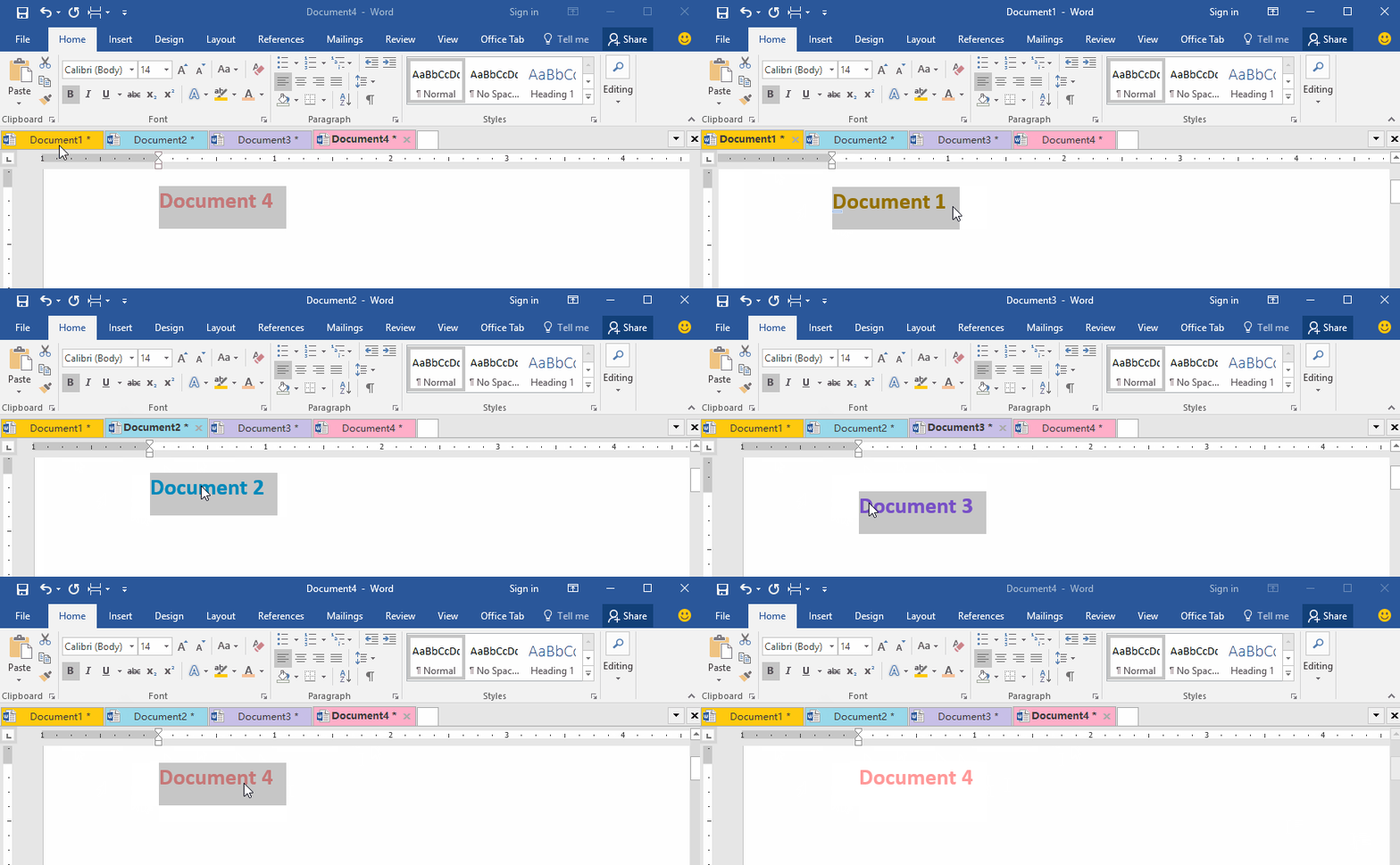
為多份 Word 文件提供分頁瀏覽與編輯功能,就像 Chrome 和 Edge 一樣!
就像在 Chrome、Safari 和 Edge 中瀏覽多個網頁一樣,Office Tab 讓您能在單一視窗中開啟並管理多份 Word 文件——現在只需點擊對應分頁,即可輕鬆切換!
立即免費試用 Office Tab!
最佳 Office 生產力工具
Kutools for Word——透過超過 100 項卓越功能,全面提升您的 Word 體驗!
🤖KUTOOLS AI 功能:AI 助手/即時助手/超級潤色(保留格式)/超級翻譯(保留格式)/AI 遮擋/AI 校正……
📘 文件掌控力:分割頁面/文檔合併/以多種格式匯出選取內容(PDF/TXT/DOC/HTML……)/批次轉換為 PDF……
✏ 內容編輯:批量查找與替換多個檔案/調整所有圖片大小/翻轉表格列與欄/表格轉文本……
🧹 輕鬆清理:一鍵清除多餘空格、分節符、文字框與超連結!想要更多清除工具?立即前往移除群組……
➕ 創意插入:插入千位分隔符/複選框/選項按鈕/二維碼/條碼/多張圖片/ 更多功能請至插入群組……
🔍 精準選取:精確定位特定頁面/表格/圖形/標題段落/ 透過更多選取功能提升導覽效率……
⭐ 星級增強功能:快速跳轉至任意位置/自動插入重複文字/在文件 Windows 之間切換/11 轉換工具……
🌍 支援 40+ 種語言:使用您熟悉的慣用語言暢享 Kutools!支援英文、西班牙文、德文、法文、中文等 40 多種語言,操作更順手、體驗更流暢!

Office Tab- 為 Office 帶來分頁式介面,讓您的工作更輕鬆
- 在 Word、Excel、PowerPoint、Publisher、Access、Visio 與 Project 中啟用分頁式編輯與閱讀體驗。
- 在同視窗的新分頁中開啟並建立多份文件,而非另開新視窗。
- 每天為您減少數百次滑鼠點擊,生產力提升 50%!
✨ Kutools for Office – 一次安裝,五大強大工具!
包含 Office Tab Pro·Kutools for Excel·Kutools for Outlook·Kutools for Word·Kutools for PowerPoint
📦 一套整合 5 項工具 | 🔗 與 Microsoft Office 無縫整合 | ⚡ 保存時間,立即提升生產力