Office Tab:輕鬆同步功能區,徹底告別介面切換的混亂!
日常使用 Microsoft Office 處理多份文件時,我們經常需要在多個檔案間頻繁切換。然而,每個文件視窗各自獨立的功能區狀態(例如所選分頁、摺疊或展開模式)往往造成操作上的割裂感,影響工作流程的連貫性與效率。Office Tab 的「同步功能區已選取分頁」與「同步功能區大小」功能,正是為解決此痛點而生——確保所有開啟的文件維持一致的功能區顯示狀態,為您打造整潔、統一且高效的操作體驗。
同步功能區中已選取的分頁
在多份文件間切換時,使用者常會遇到這種情況:於文件 A 中開啟「插入」分頁後,一轉到文件 B,功能區便自動跳回「首頁」分頁,必須再次手動點選才能切換回來。
啟用「同步功能區已選取分頁」功能後,即可徹底告別此不便!只要您在任一文件中選取某個功能區索引標籤(例如插入、版面配置或校閱),所有其他已開啟的文件將立即自動切換至相同分頁,讓您的工作流程無縫銜接、效率倍增!
安裝完畢後 Office Tab,請依序點擊 Office Tab> 同步> 同步功能區已選取分頁 以啟用此功能,詳見下圖:

現在,當您切換至其他分頁時,所有其他已開啟的文件都會自動同步到相同的分頁。
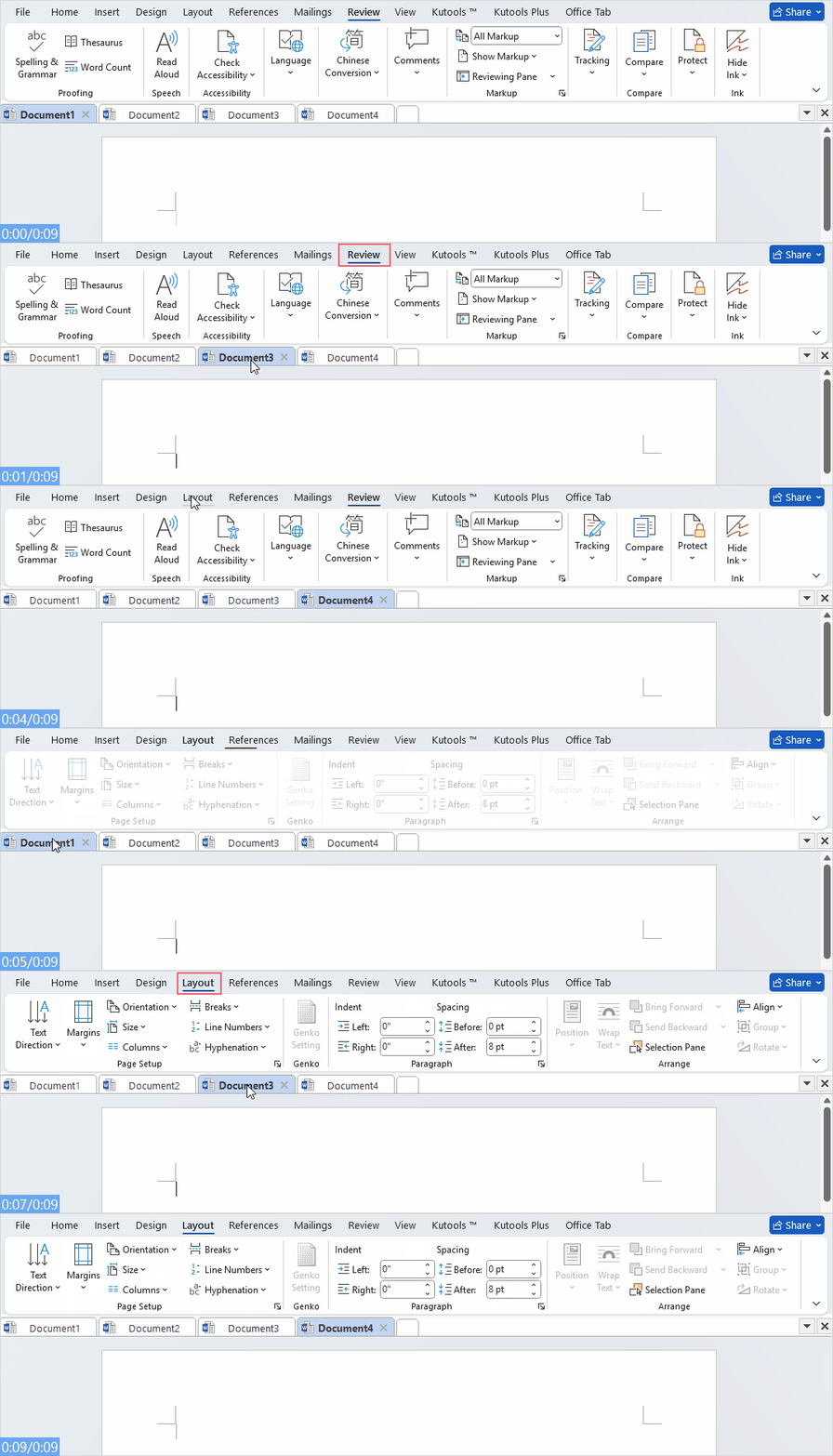
- 若要停用此功能,只需點擊一下即可關閉。
- 此功能僅支援 Word、Excel 和 PowerPoint 2013 或更新版本。
- 若您使用的是新分頁,請依序點擊 Office Tab> 功能區同步> 同步已選取的 Tabs,如下圖所示:

同步功能區大小
在 Microsoft Office 中,功能區可完全展開或摺疊(僅顯示分頁名稱)。預設情況下,每個文件會各自記住其功能區的顯示狀態。
啟用「同步功能區大小」後,只要您在任一文件中調整功能區的顯示模式(無論摺疊或展開),所有其他已開啟的文件都會立即套用相同的設定。
安裝 Office Tab 後,請依序點擊 Office Tab > 同步 > 同步功能區大小以啟用此功能,詳見下圖:

現在,當您在任一文件中調整功能區顯示模式(例如摺疊或展開),所有其他已開啟的文件都會立即同步為相同的設定。
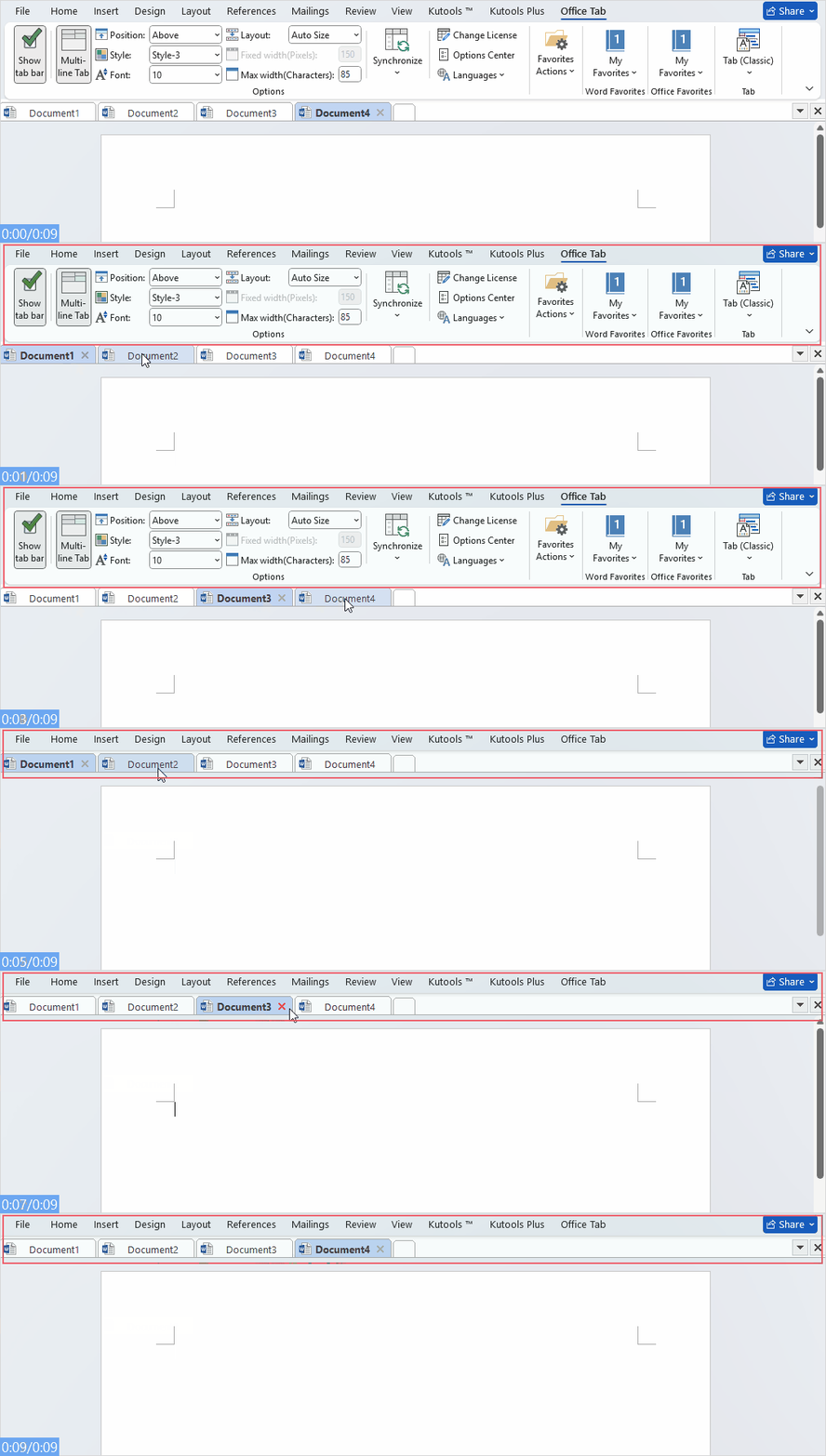
- 只需點擊該功能,即可輕鬆關閉並停用此功能。
- 此功能僅支援 Word、Excel 和 PowerPoint 2013 或更新版本。
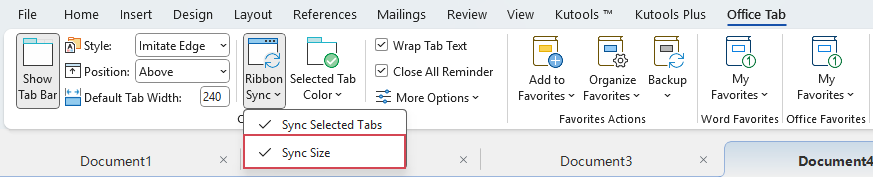
- 若您使用的是新分頁,請依序點擊 Office Tab > 功能區同步 > 同步大小,如下圖所示:
摘要:
這兩項同步功能看似簡單,卻能大幅提升多文件作業的流暢度:
- 同步功能區已選取分頁:確保您在不同文件中的操作一致無誤。
- 同步功能區大小:打造更統一的視覺與操作體驗。
對於經常同時處理多份文件的使用者來說,Office Tab 這些小巧貼心的增強功能,能有效減少重複操作,顯著提升生產力。