選取的分頁色彩:讓目前檔案一目了然
當您在單一 Office 應用程式中同時處理多份文件(例如多個 Excel 工作表)時,讓作用中檔案從其他檔案中脫穎而出將格外實用!選取的分頁色彩功能現已內建於 Office Tab,讓您能為作用中分頁指定專屬色彩,一眼輕鬆辨識,提升工作效率!

為什麼要使用「選取的分頁色彩」?
- 立即可見清晰凸顯作用中的分頁,讓您一眼就能辨識正在處理的文件。
- 提升專注力有效降低誤編輯錯誤檔案的機率!
- 可自訂樣式選用契合個人偏好或組織工作流程的專屬配色,打造您的理想介面!
注意:以下說明如何在 Excel 中使用「選取的分頁色彩」功能。(相同方法也適用於 Word、PowerPoint 及其他 Office 應用程式。)
如何使用「選取的分頁色彩」功能
開啟多個 Excel 工作表後,Office Tab 會將它們以分頁形式整合於 Excel 視窗中,讓您輕鬆切換、一目了然!
若要以色彩凸顯作用中的分頁,請選取 Office Tab> 選取的分頁色彩,立即挑選您喜愛的色彩!

作用中的分頁將立即以您選取的色彩醒目呈現,清楚區隔於其他開啟的分頁。
提示:
- 若預設色彩不符合您的需求,請點選其他色彩,立即定義專屬配色!
- 點擊使用預設色彩,即可還原為原始分頁色彩。
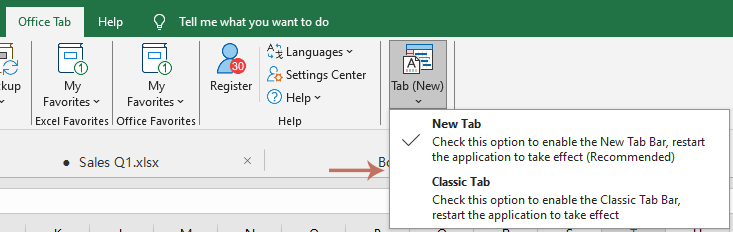
- Office Tab 現提供兩種分頁樣式!您可以根據個人偏好,在新式分頁與經典分頁樣式之間輕鬆切換,打造最順手的工作體驗。
內建於選取的分頁色彩功能,為您在 Office Tab 中的工作流程增添額外的清晰度與效率。立即試用,讓您的工作空間前所未有的清楚明瞭!