Office Tab:套用快速鍵、點擊與重新命名操作
Office Tab 是一款強大的 Microsoft Office 增強型增益集,為 Word、Excel、PowerPoint 及其他應用程式帶來如 Chrome 或 Edge 般直覺的瀏覽器式分頁功能。本文將詳盡介紹如何透過鍵盤快速鍵、滑鼠操作與分頁重新命名等功能,高效管理您的 Office 分頁,大幅提升工作效率與操作便利性。
鍵盤快速鍵(快速導覽與分頁控制)
熟練運用鍵盤快速鍵,讓您雙手無需離開鍵盤,大幅提升操作效率。Office Tab 提供多樣化的預設快速鍵,助您迅速完成各項分頁操作,打造更流暢、高效的工作流程。
| 快速鍵 | 說明 |
|---|---|
| Ctrl + N | 建立新的空白文件(開啟新分頁) |
| Ctrl + Tab | 切換至下一個分頁(向右循環)(在「新增分頁」中無法使用) |
| Ctrl + Shift + Tab | 切換至上一個分頁(向左循環)(在「新增分頁」中無法使用) |
| Alt + 數字 | 跳至指定分頁。例如,Alt + 3 可切換至第 3 個分頁(在「新增分頁」中無法使用) |
| Ctrl + Q | 快速顯示或隱藏標籤欄(在「新增分頁」中無法使用) |
若想使用快速鍵控制 Office 中的分頁或標籤欄,請前往選項中心,檢查相關快速鍵設定。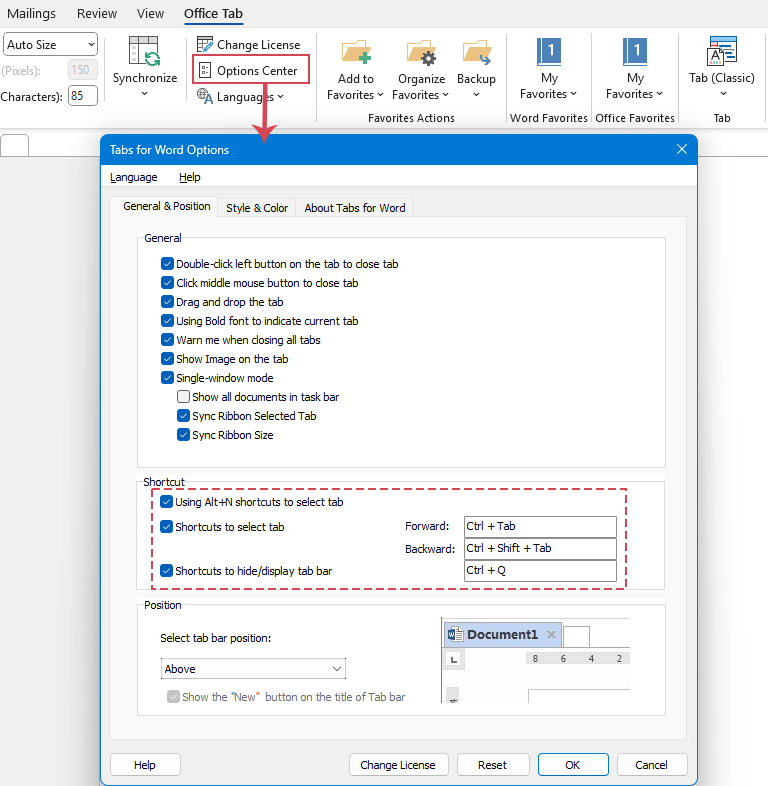
滑鼠點擊進行分頁管理
透過直覺化的滑鼠操作,Office Tab 讓文件管理更快速、更視覺化——再也不必在多個獨立視窗間來回切換。
🔄 切換 Tabs
只需點擊您想啟用的分頁,就像使用網頁瀏覽器一樣輕鬆便捷。
🆕 建立新分頁
- 點擊標籤列上的「+」按鈕,即可開啟全新空白文件。
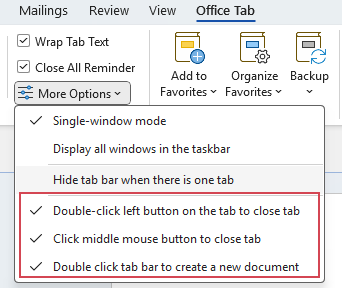
- 在標籤欄的空白區域(無任何分頁處)按兩下,即可快速建立新的空白文件。
❌ 關閉分頁
- 將游標移至分頁上,點擊「×」按鈕即可關閉該分頁。
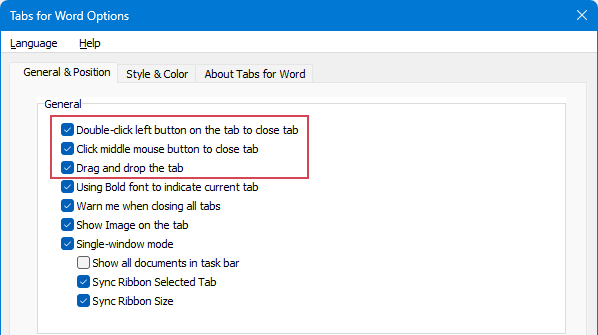
- 您也可以直接對分頁按下滑鼠中鍵(滾輪按鈕),立即關閉該分頁。
- 在分頁上按兩下滑鼠左鍵,即可關閉該分頁(僅在「新增分頁」中可用)。
📥 拖放重新排序
按住分頁並拖曳,即可輕鬆調整其在標籤欄中的位置。
⚠️提示
若您發現某些滑鼠點擊動作無法運作:
- 經典分頁:請前往選項中心調整相關設定。
- 新增分頁:請確認下方相關選項已勾選,即可啟用此功能!
點一下即可重新命名文件
Office Tab 讓您直接從標籤列快速重新命名文件,無需開啟「另存新檔」視窗,省時又省去多餘步驟,大幅提升檔案管理效率,尤其適合同時處理多份文件的情境。
- 請在欲重新命名的分頁上按一下滑鼠右鍵。
- 然後從快顯功能表中選擇重新命名指令項目,接著在 Office Tab 對話方塊中輸入新建名稱,如下圖所示:
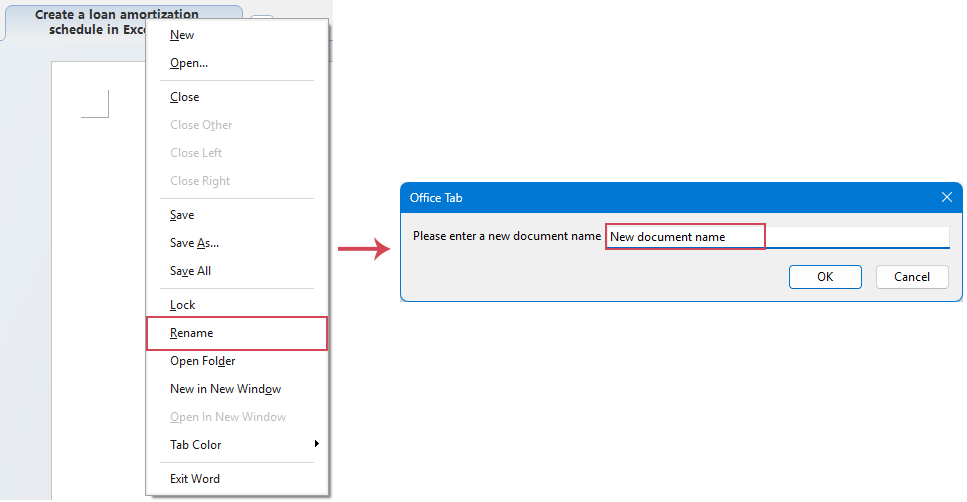
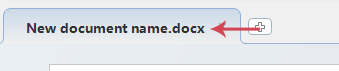
- 接著點擊確定按鈕,即可儲存新建立的名稱。如下圖所示: