Office Tab:關閉其他/左側/右側 Tabs
透過 Office Tab,您能快速整理擁擠的標籤列:一鍵關閉作用中分頁以外的所有分頁,或輕鬆關閉目前分頁左側/右側的所有分頁!
關閉除作用中分頁外的所有分頁
當您只需要目前正在處理的文件時,請使用關閉其他功能,一次清除所有其他分頁。
- 開啟多份文件,即可享有多个分頁的便利體驗。
- 在要保留的分頁上按一下滑鼠右鍵,然後選擇關閉其他。

結果:僅保留作用中的分頁;其餘分頁皆已關閉。

注意:若其他文件含有未儲存的變更,Office 會在關閉前提示您儲存。
關閉左側或右側的分頁
清除分頁列的一側,僅保留圍繞作用中檔案的相關群組。
- 啟用您想要清除其中一側的檔案。
- 在作用中的分頁上按一下滑鼠右鍵,然後選擇關閉左側或關閉右側。

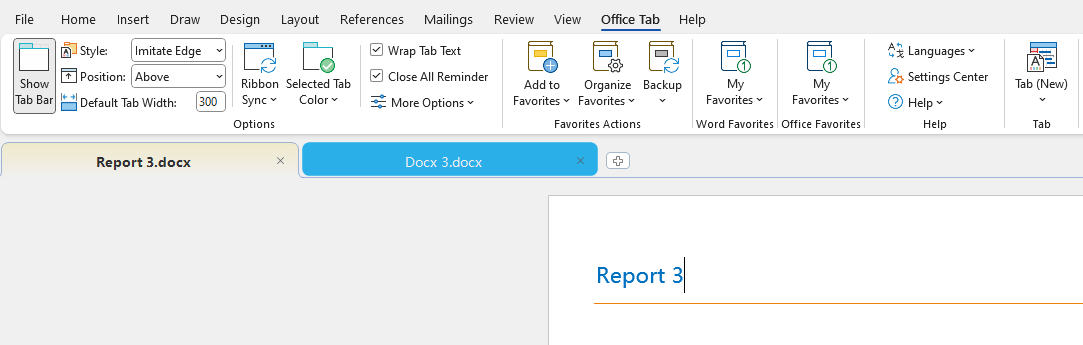
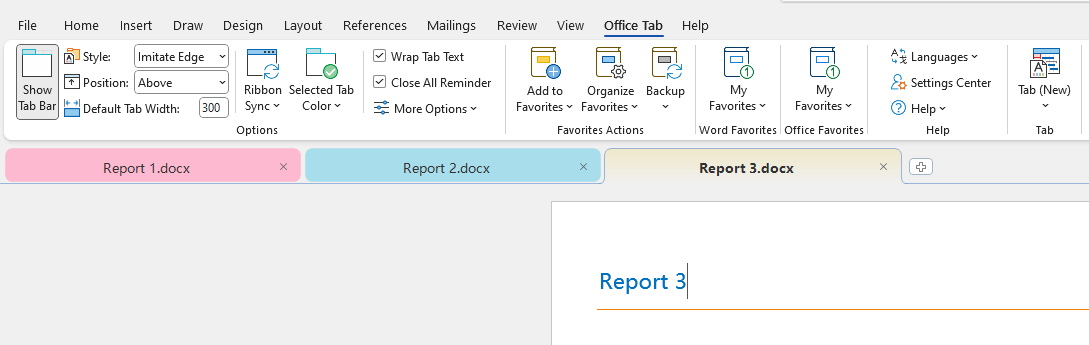
結果:作用中分頁所選側的所有分頁標籤皆已關閉。
- 關閉左側:
- 關閉右側:
✅ 適用時機:
- 焦點模式:僅保留您正在編輯的分頁(關閉其他分頁)。
- 快速清除雜亂:參考檔案審閱完畢了嗎?立即使用關閉左側/右側,讓畫面更清爽!
- 比較兩份文件:僅保留兩個分頁,關閉其他分頁,讓切換更迅速!
提示:
- 這些操作會影響目前視窗中的分頁(在目前視窗中)。如有需要,請於其他視窗中重複執行此操作。
- 若關閉左側/右側顯示為灰色(無法使用),表示該分頁為第一個或最後一個分頁,或僅開啟了一個分頁。
- 您可於 Office Tab → 設置中心中調整分頁行為。
常見問題
我在哪裡可以找到這些指令?
在任意分頁上按一下滑鼠右鍵即可開啟內容功能表。您將看到關閉其他、關閉左側和關閉右側。
「關閉左側/右側」顯示為灰色(無法使用)。
當分頁為第一個(無「左側」)、最後一個(無「右側」)或僅開啟一個分頁時,此為預期行為。請點選中間的分頁,或開啟更多文件後再試一次。
這項功能適用於 Word、Excel 和 PowerPoint 嗎?
是的——Office Tab 可讓您在 Word、Excel 及 PowerPoint 中使用一致的分頁式介面,若您使用的是 Office Tab Pro,還可延伸至 Publisher、Access、Project 及 Visio,讓您幾乎在整個 Office 套件中都能一致地以分頁管理文件。