Kutools for Excel 中的懸停檢視:滑鼠懸停時預覽完整儲存格內容與公式
在 Excel 中作業時,經常會遇到儲存格內含長文字、部分可見數值,或公式難以一眼看清的情況。懸停檢視功能於 Kutools for Excel 中完美解決此問題:當您將滑鼠移至儲存格上方時,立即顯示浮動預覽視窗,無需調整欄寬或進入編輯模式,即可快速掌握完整內容與公式!
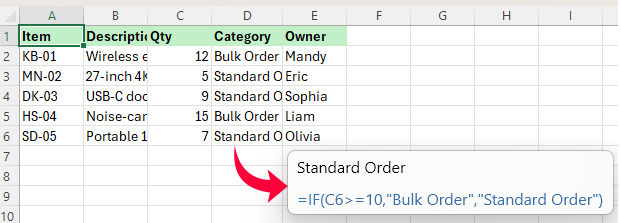
什麼是 Kutools for Excel 中的「懸停檢視」功能?
懸停檢視是 Kutools for Excel 的實用預覽功能,當您在儲存格上移動滑鼠指標時,即會彈出浮動視窗,讓您無需調整欄寬、查看編輯欄或進入編輯模式,就能快速掌握完整儲存格內容或公式!
此功能特別適用於包含長段文字、截斷數值,或公式內容難以直接在工作表中完整檢視的儲存格。透過懸停檢視,您能立即預覽隱藏的詳細資訊,同時維持工作表版面配置不變。
為何要在 Excel 中使用懸停檢視?
懸停檢視讓您無需調整工作表版面配置,就能輕鬆讀取隱藏的儲存格內容並查看公式。與其加寬欄位、切換至編輯欄或進入編輯模式,只需將滑鼠懸停在儲存格上,即可立即預覽詳細資訊。
- 👀 滑鼠懸停即可預覽完整內容-快速掌握長文字與部分隱藏的項目!
- 🧮 更輕鬆地檢視公式-在浮動預覽視窗中直接查看公式!
- ⚡ 提升工作效率-檢閱工作表時,無需反覆調整大小、點擊或切換至編輯模式。
- 🧠 自訂預覽顯示方式-可選擇僅在需要時顯示預覽,或針對所有非空儲存格一律顯示。
- 📐 保留工作表版面配置-檢查儲存格詳細資訊時,列寬與格式設定皆維持不變。
- ✅ 比單獨使用 Excel 更方便——在原位置即可讀取儲存格內容與公式,減少干擾。
如何在 Kutools for Excel 中使用懸停檢視
使用懸停檢視非常簡單:啟用後,當您在工作表中將滑鼠游標移至儲存格上方時,此功能便會立即自動運作。
步驟 1. 啟用懸停檢視功能
點選 Kutools > 檢視 > 懸停檢視,立即啟用此功能!
步驟 2. 將滑鼠游標懸停在儲存格上
將滑鼠指標移至工作表中的儲存格上,即可在儲存格旁邊看到浮動預覽視窗,無需編輯儲存格或調整工作表版面配置,便能快速檢視其詳細資訊。
注意:根據您目前的懸停檢視設定,預覽可能會顯示儲存格內容、公式,或兩者皆顯示。若要調整顯示內容及預覽視窗的出現時機,請繼續至步驟 3.
步驟 3. 如有需要,請調整懸停檢視的設定
若要自訂懸停檢視的運作方式,請開啟懸停檢視 > 選項。
在儲存格懸停視圖選項對話方塊中,您可以自由選擇顯示內容、掌控預覽視窗的觸發時機,並調整其位置與字體大小。想深入了解各選項功能?立即參閱懸停視圖選項說明!
懸停視圖選項說明
「儲存格懸停視圖選項」對話方塊分為三個部分:顯示類型、其他選項,以及啟用儲存格懸停檢視。這些設定共同決定懸停檢視的內容、預覽視窗的顯示時機與呈現方式。
1. 顯示類型
此區段控制預覽視窗中顯示的內容:
- 顯示儲存格文字-完整呈現儲存格內容,適用於長文字、部分可見的數值、備註、連結、標籤及其他被截斷的項目。
- 顯示儲存格公式-立即查看儲存格中儲存的公式,輕鬆檢查公式結構、檢閱計算邏輯並稽核工作表,提升效率不容錯過!
若同時勾選這兩個選項,懸停檢視將同時支援內容預覽與公式預覽。
2. 其他選項
此區段控制預覽視窗的顯示時機與方式:
- 針對所有含內容的儲存格顯示檢視視窗-可控制懸停檢視是針對所有非空白儲存格顯示,還是僅在儲存格內容未完整呈現時才顯示。
- 檢視視窗位置-可將預覽視窗置於游標右下方或儲存格右下方。
- 檢視視窗字體大小 – 可從小型、更小、中型、更大以及大型中選擇。
- 停用時,僅在儲存格內容未完全顯示時,才會出現懸停檢視。
- 啟用時,懸停檢視將針對所有非空白儲存格顯示,無論其內容是否已完全可見。
提示:若希望降低懸停檢視的干擾,請關閉針對所有含內容的儲存格顯示檢視視窗,如此一來,僅當內容未完全顯示時才會出現預覽。
3. 啟用儲存格懸停檢視功能
這是此功能的總開關。啟用後,懸停檢視將依您所選的設定運作;停用時,預覽視窗則不會顯示。
懸停檢視 vs. Excel 預設檢視方式
下表說明懸停檢視與 Excel 預設檢視儲存格內容及公式方式的比較:
| 比較項目 | Excel 預設檢視方式 | 懸停檢視 |
|---|---|---|
| 完整儲存格內容 | 調整欄寬或設定文字自動換行✘ | 滑鼠懸停時預覽✔ |
| 公式檢視 | 使用編輯欄或編輯模式✘ | 滑鼠懸停時檢視✔ |
| 工作表版面配置 | 可能改變版面配置✘ | 維持版面配置不變✔ |
| 工作流程 | 需更多手動步驟⚠ | 更快速且流暢✔ |
| 截斷的內容 | 較不方便⚠ | 輕鬆檢視✔ |
| 智慧預覽 | 無法使用✘ | 可用✔ |
| 密集型工作表 | 檢閱速度較慢⚠ | 更適合快速檢閱✔ |
簡言之,懸停檢視讓您能更快、更便捷地查看儲存格內容與公式,完全不打斷您的試算表工作流程。
推薦的生產力工具
Office Tab:在 Microsoft Office 中使用實用分頁,就像 Chrome、Firefox 與新版 Edge 瀏覽器一樣!透過分頁輕鬆切換文件,告別混亂視窗。了解更多……
Kutools for Outlook:Kutools for Outlook 提供 100+ 項強大功能,全面支援 Microsoft Outlook 2010–2024(及更高版本)與 Microsoft 365,助您輕鬆簡化郵件管理、大幅提升工作效率!了解更多……
Kutools for Excel
Kutools for Excel 提供超過 300 項進階功能,助您在 Excel 2010 至 2024 及 Microsoft 365 中大幅提升工作效率。上述功能僅是眾多省時利器之一。
