Kutools Cells Aide:Excel 中更聰明的 AI 驅動儲存格操作
Excel 在處理結構化資料方面表現出色,但面對現實世界中的儲存格內容(例如:
- 包含混合文字、數字與描述的儲存格
- 模糊表述,例如「下週五」、「3 天前」或「本月底」
- 需要摘要或分類的長篇回饋文字
- 大型資料集中格式不一致的情況
公式、適用於 Excel 的 Microsoft Power Query 和 VBA 雖然有時能應對這些挑戰,但通常仰賴複雜邏輯、需要專業技術知識、涉及冗長的設定流程,且需持續維護——對於許多日常的儲存格層級任務來說,效率並不理想。
這正是 AI 驅動儲存格處理大顯身手之處!Cells Aide 是 Kutools for Excel 的強大功能,將 AI 直接融入儲存格操作,讓您無需複雜公式,僅憑簡單的自然語言指令,就能批量分析、提取、重寫、清理與標準化儲存格資料!
使用 Kutools Cells Aide 的優勢
設定 AI 選項
使用 Cells Aide 前,您需完成 AI 連線設定。這是一次性設定,可讓此功能順暢地與您選定的 AI 服務通訊。
若要設定 AI 選項:
- 按一下 KUTOOLS AI > 選項 > 選項。
- 在 設定 KUTOOLS AI 選項視窗中,選取一個 AI 服務提供商。
- 輸入並儲存您的 API 金鑰。
設定完成後,Cells Aide 即可在所有活頁簿中使用。
若要了解如何設定不同的 AI 提供商(包括自訂提供者),請參閱本文:設定 KUTOOLS AI 選項。

使用預設提示處理不同儲存格操作
Cells Aide 內建提示詞庫,將常見的儲存格操作歸類為實用類別,預設提示專為處理高頻任務而設計,無需使用者自行撰寫指令。
核心功能包括:
- 資料提取與辨識:精準從儲存格內容中擷取關鍵細節(例如日期、聯絡資訊、公司名稱)。
- 內容分析:快速摘要、精準分類,或從大量文字條目中提取關鍵重點。
- 文字處理:即時翻譯、潤飾或生成回覆,提升內容清晰度與一致性!
- 資料清理與標準化:自動統一儲存格資料格式,確保不同資料集之間結構一致。
以下四個典型範例,展示如何在實際情境中運用預設提示。
範例 1:從文字中提取並標準化日期
許多工作表中的日期嵌入於文字中,並以多種形式呈現,例如確切日期或相對表述(如下圖所示),導致資料難以篩選、排序或分析。接下來,我將示範如何輕鬆運用 Cells Aide,從所選儲存格中提取並標準化這些日期。

- 選取 KUTOOLS AI > Cells Aide,即可開啟 Cells Aide。

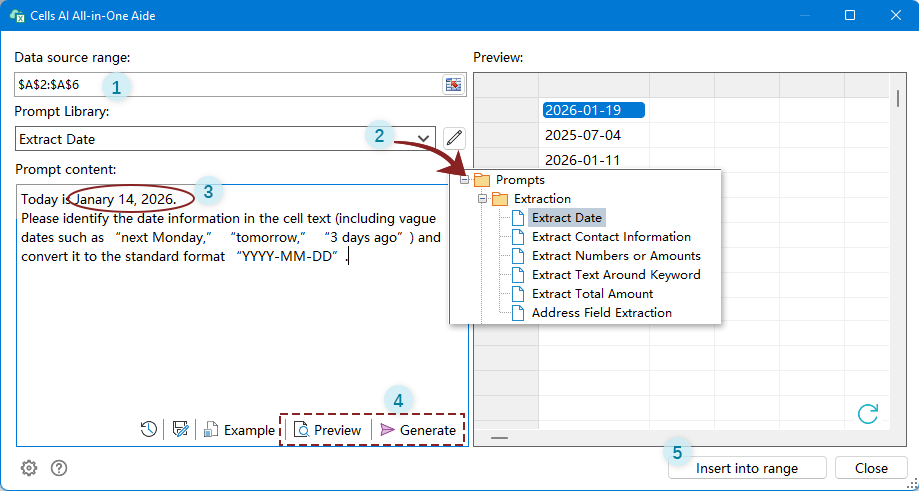
- 在 Cells AI All-in-One Aide 視窗中,請執行下列操作:
- 選取包含日期資訊的儲存格。
- 展開提示詞庫下拉列表,並選擇位於提取類別中的提取日期。
- 若需要,請在預設提示內容中更新為今日日期。您也可調整提示的其他部分,使其更貼合您的需求。
- 按一下預覽,即可預覽前 12 個儲存格的結果。確認結果正確後,請按一下產生以處理整個選取範圍。注意:預覽前 12 個儲存格有助於在產生完整輸出前確保結果準確。您也可以直接按一下「產生」而不進行預覽。若結果不符合您的期望,可隨時重新產生。
- 結果產生後,請點選「插入至範圍」,選取目標儲存格以輸出結果,然後關閉「Cells AI All-in-One Aide」視窗。
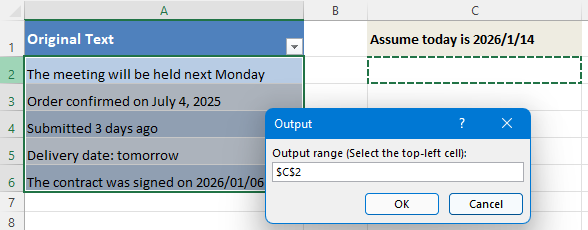
結果
無論是模糊或明確的日期表述,皆能精準辨識並轉換為統一的日期格式,讓結果立即適用於排序、篩選與進一步分析。

範例 2:摘要儲存格中的長文字
儲存格常包含冗長的意見回饋、評論或描述,難以一目了然地審閱。手動摘要這類內容效率低下,尤其在處理大型資料集時更是如此。Cells Aide 能協助您快速濃縮儲存格中的長篇文字,輕鬆掌握核心重點。
- 選取 KUTOOLS AI > Cells Aide,即可開啟 Cells Aide。
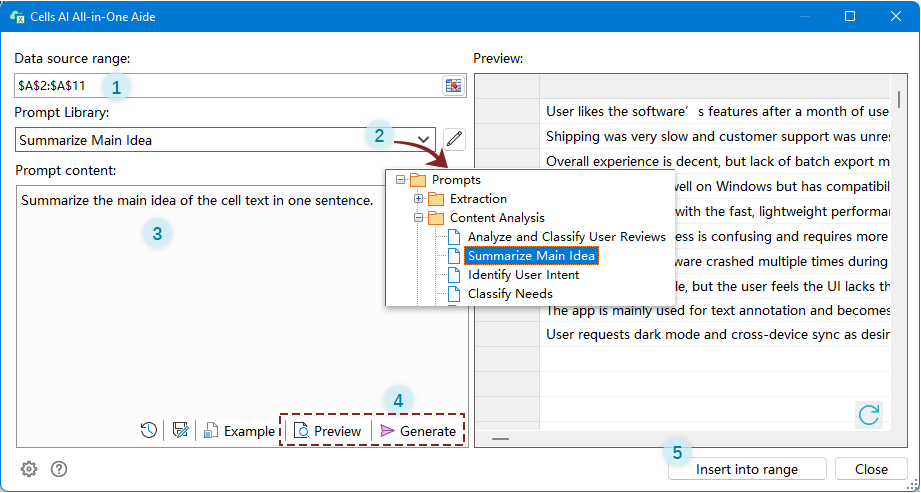
- 在 Cells AI All-in-One Aide 視窗中,請執行下列操作:
- 選取包含您欲摘要文字的儲存格。
- 展開提示詞庫下拉選單,並選擇位於內容分析類別中的摘要主要內容。
- 在預設的提示內容中,您可自由調整提示,讓它更貼合您的需求!
- 按一下預覽,即可預覽前 12 個儲存格的結果。確認結果正確後,請按一下產生以處理整個選取範圍。注意:預覽前 12 個儲存格有助於在產生完整輸出前確保結果準確。您也可以直接按一下「產生」而不進行預覽;若結果不符合期望,隨時都能重新產生!
- 結果產生後,請點選「插入至範圍」,選取目標儲存格以輸出結果,然後關閉「Cells AI All-in-One Aide」視窗。
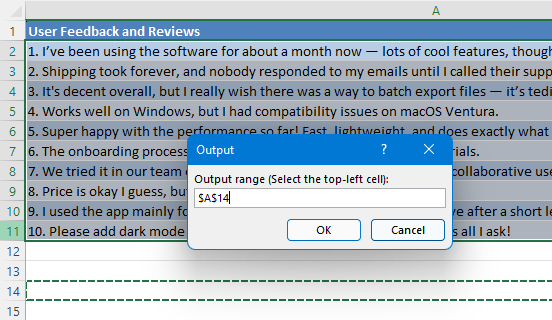
結果
每個儲存格將獨立分析並濃縮成簡潔摘要,助您迅速掌握重點。

範例 3:將儲存格內容翻譯成特定語言
處理多語資料時,逐格翻譯文字不僅耗時,還常常不一致。Cells Aide 讓您快速、一致地翻譯所選儲存格,輕鬆簡化整個流程。
- 選取 KUTOOLS AI > Cells Aide,即可開啟 Cells Aide。
- 在 Cells AI All-in-One Aide 視窗中,請執行下列操作:
- 選取包含您欲翻譯文字的儲存格。
- 展開提示詞庫下拉列表,並選擇位於文字處理類別中的翻譯成德文。
- 請修改預設的提示內容中的目標語言,以符合您的翻譯需求。
- 點擊預覽,即可立即預覽前 12 個儲存格的結果。確認無誤後,請點擊產生,以處理整個選取範圍。注意:預覽前 12 個儲存格有助於在產生完整輸出前確保結果準確無誤。您也可直接點擊「產生」跳過預覽步驟。若結果未達預期,隨時都能重新產生!
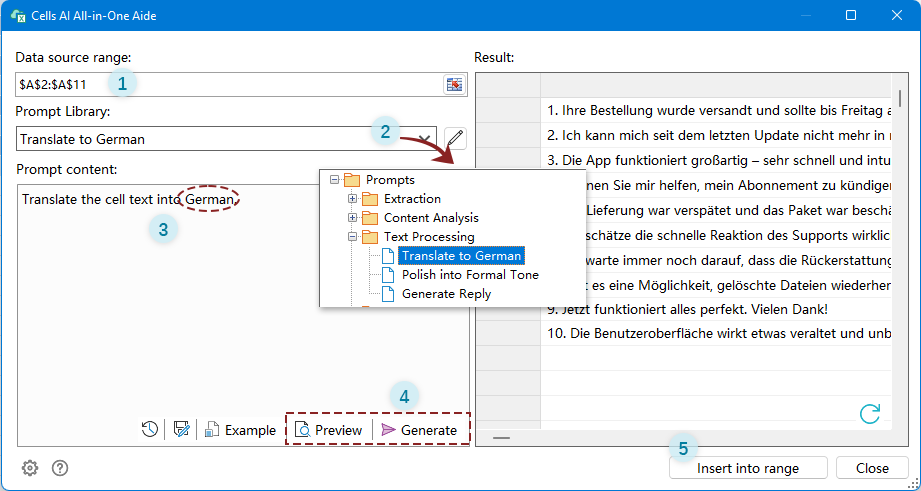
- 結果產生後,請點擊「插入至範圍」,選取目標儲存格以輸出結果,然後關閉「Cells AI All-in-One Aide」視窗。
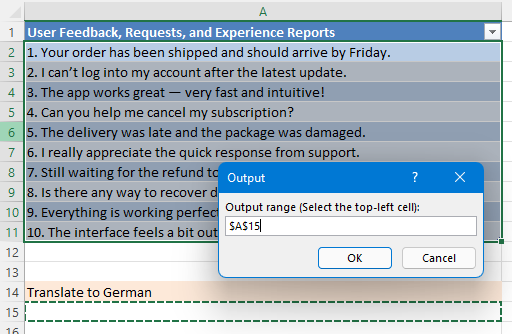
結果
選擇區域中的所有儲存格現已翻譯為指定語言。

範例 4:清理儲存格內容
許多 Excel 工作表中的文字資料皆來自電子郵件、網頁、PDF 或外部系統的複製內容,因此儲存格常夾雜多餘空格、定位字元或不必要的換行符號,不僅影響可讀性,更會干擾資料比對與後續處理。若以手動方式清理這類內容,不僅費時費力,還容易出錯,尤其在處理大範圍資料時更是如此。
透過 Cells Aide,您能運用預設提示快速清理並標準化這類文字,確保所有儲存格內容皆符合一致且整潔的格式。
- 選取 KUTOOLS AI > Cells Aide,即可開啟 Cells Aide。
- 在 Cells AI All-in-One Aide 視窗中,請執行下列操作:
- 選取包含您想清除之多餘空格、定位字元或換行符號的儲存格。
- 展開提示詞庫下拉選單,並選擇 移除多餘空格、Tabs 與換行符號(位於)文字清理與標準化類別中)。
- 在預設的提示內容中,可保留提示,或加以修改以更符合您的需求。
- 按一下預覽,即可預覽前 12 個儲存格的結果。確認結果正確後,請按一下產生以處理整個選取範圍。注意:預覽前 12 個儲存格有助於在產生完整輸出前確保結果準確無誤。您也可以直接按一下「產生」跳過預覽;若結果不如預期,隨時都能重新產生!
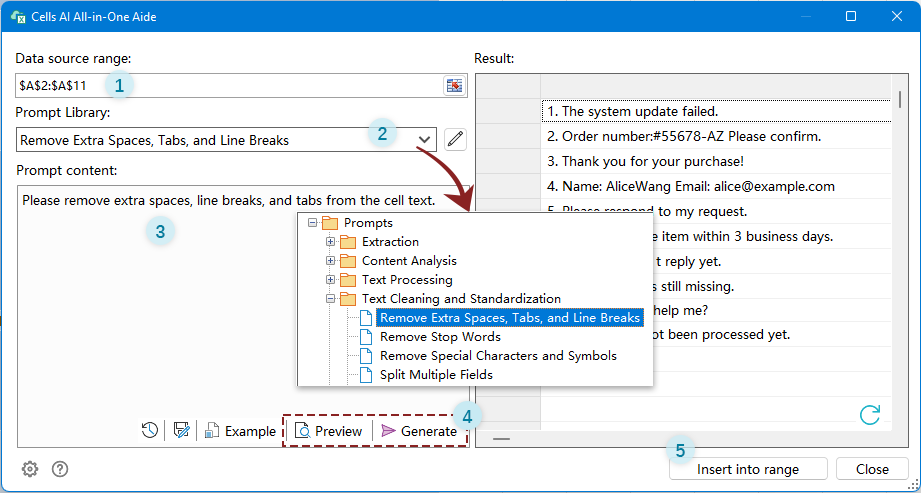
- 結果產生後,請點擊「插入至範圍」,選取目標儲存格以輸出結果,然後關閉「Cells AI All-in-One Aide」視窗。
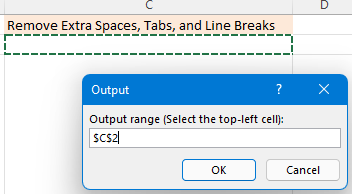
結果
所有不必要的空格、定位字元與換行符號皆已從選取的儲存格中清除,讓文字更一致、易讀,並適合排序、比對或分析。

建立並重複使用您自己的 AI 規則
Cells Aide 的預設提示已涵蓋眾多常見情境,但實際工作中往往需要結合多個步驟,或遵循特定業務規則的自訂邏輯。當現有提示無法滿足需求時,Cells AI All-in-One Aide 讓您輕鬆建立專屬 AI 規則,並儲存起來日後重複使用。
例如,假設您有一份包含與不同活動相關日期資訊的文字儲存格清單。您希望:
- 從每個儲存格提取日期
- 將其轉換為 YYYY-MM-DD 格式
- 在日期後附加相關事件作為標籤
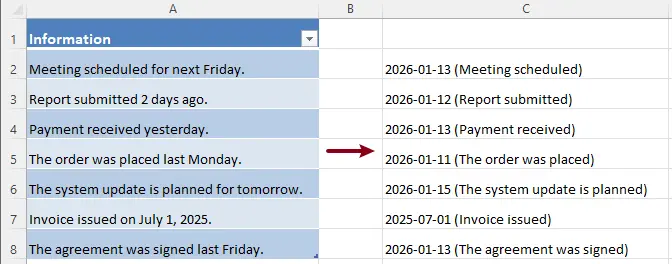
此類輸出雖無法直接作為預設提示使用,但透過自訂 AI 規則即可輕鬆實現。
建立您自己的 AI 規則
- 選取 KUTOOLS AI > Cells Aide,即可開啟 Cells Aide。
- 在 Cells AI All-in-One Aide 視窗中,請執行下列操作:
- 選取您想提取帶有標籤日期的儲存格。
- 在提示內容框中,輸入符合您需求的自訂提示。例如:今天是 2026 年 1 月 14 日。請提取文中提及的日期,將其轉換為 YYYY-MM-DD 格式,並註明該日期對應的具體事件。請以「YYYY-MM-DD(事件)」的格式輸出資訊。若要測試此 AI 規則,請依下列步驟操作以立即查看結果;否則,您也可以直接儲存規則以供日後使用。
- 點擊預覽,即可立即預覽前 12 個儲存格的結果!確認無誤後,請點擊產生,快速處理整個選取範圍。注意:預覽前 12 個儲存格能幫助您在產生完整輸出前確保結果準確無誤。您也可直接點擊「產生」跳過預覽;若結果未達預期,隨時都能重新產生!
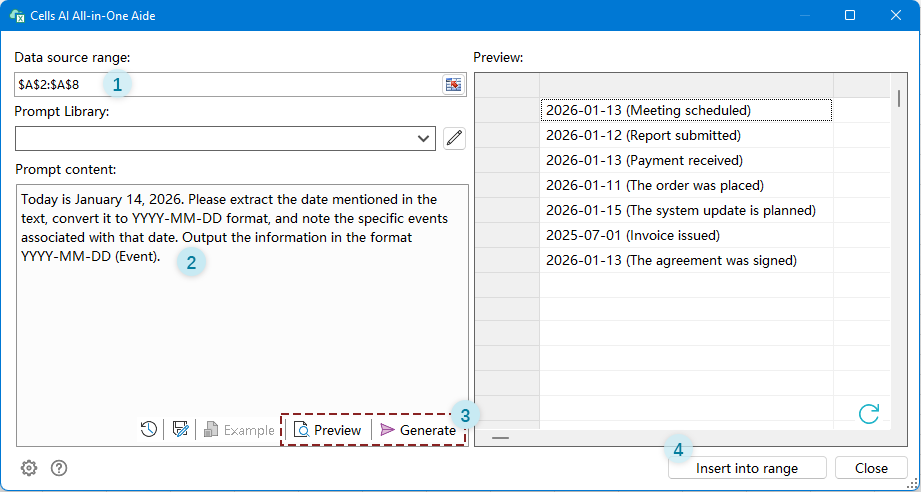
- 結果產生後,請點選「插入至範圍」,選取目標儲存格以輸出結果,然後關閉「Cells AI All-in-One Aide」視窗。
結果
所選儲存格將轉換為結構化且帶有標籤的結果,並整合標準化日期與情境事件資訊。
儲存並重複使用自訂規則
此自訂規則可儲存並重複使用,讓您在不同工作表或專案中一致地執行類似任務。
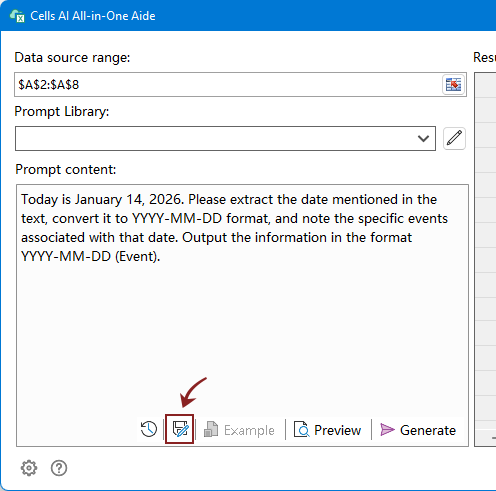
- 建立自己的規則後,請點擊另存新檔按鈕。
- 2. 在另存提示為對話方塊中,選取提示類別、輸入規則名稱,然後按一下儲存。
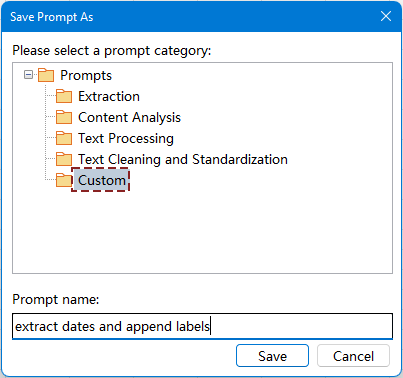
每當您想使用此自訂規則時,只需展開提示詞庫下拉選單,找到對應分類並立即選取該規則,輕鬆啟用!

Cells Aide 進階使用技巧
Cells Aide 介面上的其他增強功能按鈕:
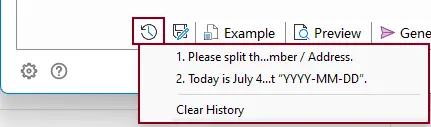
- 歷史記錄儲存您最近使用過的 10 個提示,方便快速重複使用!立即從功能表點選「清除歷史記錄」,一鍵清空所有記錄。
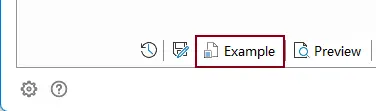
- 範例會開啟與所選預設提示相關的範例工作表。此選項僅適用於內建提示。選取預設提示後,按一下範例,即可在目前工作簿中產生範例工作表。您可以先在範例資料上試用該提示,快速掌握其運作方式,再套用至您的實際資料,效果更佳!
管理提示詞庫
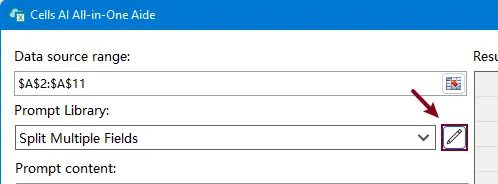
隨著您更頻繁地使用 Cells Aide,或許會希望優化現有提示、依用途分類整理,或為重複性任務打造專屬的個人化提示收藏。提示管理員為您提供一個集中管理所有預設與自訂提示的空間,讓您的 AI 工作流程井然有序、可重複使用且輕鬆維護。
- 點擊開啟提示管理員按鈕。
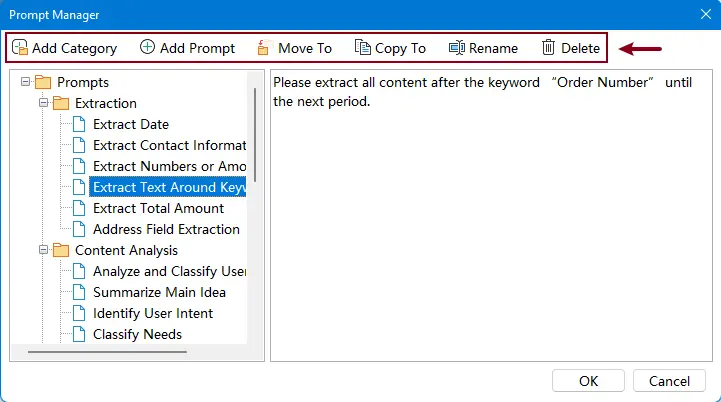
- 在提示管理員視窗中,您可以:
- 調整提示,更貼合您的特定需求。
- 新增提示類別,輕鬆整理不同的工作流程。
- 建立新提示,輕鬆執行自訂儲存格操作!
- 將提示移動至其他類別。
- 複製提示至其他類別,方便重複使用。
- 重新命名類別或個別提示。
- 刪除不再需要的類別或提示。
在 Kutools for Excel 中停用所有 AI 功能
若您想在 Kutools for Excel 中關閉所有 AI 相關功能,請依照下列步驟操作:
- 前往 KUTOOLS AI 選項卡。
- 按一下選項 > 停用 Kutools 的所有 AI 功能。
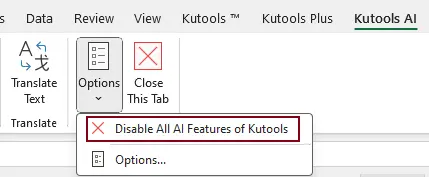
停用後,所有 AI 功能將維持關閉狀態,直到您再次啟用為止。
結論
Cells AI All-in-One Aide 徹底革新您在 Excel 中處理儲存格內容的方式!無需再依賴繁瑣公式或手動編輯,只需運用 AI 驅動的提示,就能更聰明、更高效地處理資料。
推薦的生產力工具
Office Tab:在 Microsoft Office 中享受便利的分頁功能,就像 Chrome、Firefox 和新版 Edge 瀏覽器一樣!透過分頁輕鬆切換文件,告別混亂視窗。了解更多……
Kutools for Outlook:Kutools for Outlook 提供 100 多種強大功能,全面支援 Microsoft Outlook 2010–2024(及更高版本)與 Microsoft 365,助您輕鬆簡化郵件管理、大幅提升工作效率!了解更多……
Kutools for Excel
Kutools for Excel 提供 300 多項進階功能,助您輕鬆簡化 Excel 2010 至 2024 及 Microsoft 365 的各項工作。上述功能僅是眾多節省時間的實用工具之一。
