KUTOOLS AI 函數:將 AI 智能融入 Excel 公式
傳統 Excel 函數專為計算與固定邏輯設計,難以勝任自然語言、非結構化文字及語意理解等任務。KUTOOLS AI 函數將 AI 直接嵌入工作表公式,大幅擴展 Excel 的應用潛能!
透過這些函數,您只需運用簡單的 Excel 公式,就能輕鬆提問、擷取有意義的資訊,或翻譯文字。
- 為何要使用 KUTOOLS AI 函數?
- 設定 AI 選項
- KUTOOLSAIASK – 直接在 Excel 中提問
- KUTOOLSAIEXTRACT – 從文字中提取結構化資料
- KUTOOLSAITRANSLATE – 翻譯儲存格內的文字
- 結論
為何要使用 KUTOOLS AI 函數?
設定 AI 選項
在使用增強函數前,您需先設定 AI 連線。這是一次性設定,可讓此功能與您所選的 AI 服務順暢通訊。
若要設定 AI 選項:
- 按一下 KUTOOLS AI > Options > Options。
- 在 Set KUTOOLS AI Options 視窗中,選取一個 AI 提供商。
- 輸入並儲存您的 API 密鑰。
設定完成後,增強函數即可於所有活頁簿中使用。
想了解如何設定不同的 AI 提供商(包含自訂提供者)?立即參閱本文:Set KUTOOLS AI Options!

KUTOOLSAIASK – 直接在 Excel 中提問
Excel 無法回答您的問題。若需要解釋、定義或情境資訊,通常得離開 Excel 到其他地方搜尋。KUTOOLSAIASK 讓您直接在儲存格中提問,並以公式結果的形式獲得清晰的 AI 生成答案。
運作方式為何?
- 選取一個儲存格來顯示結果。
- 前往 KUTOOLS AI,選取 Functions > KUTOOLSAIASK。
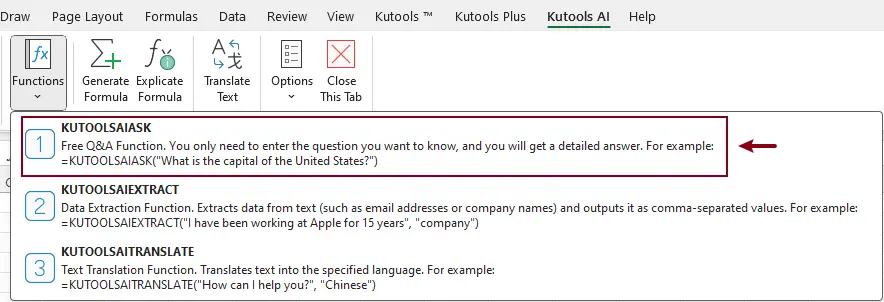
- 在「函數引數」對話方塊中,將您的問題輸入 Question 方塊,然後按一下 OK。範例:美國的首都是什麼?
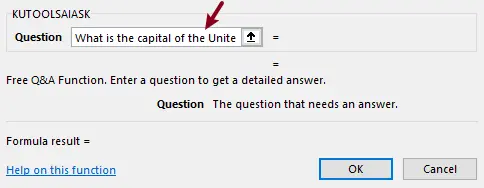
選取的儲存格中會自動產生一條 KUTOOLSAIASK 公式,並立即傳回相應答案!

KUTOOLSAIEXTRACT – 從文字中提取結構化資料
在實際的 Excel 工作中,文字資料往往既不乾淨也不具結構化。公司名稱、電子信箱、電話號碼或職稱等資訊,通常深藏於長句、註解或描述性內容之中。若想透過傳統 Excel 公式提取這類資料,往往得結合複雜的函數,甚至動用 VBA,不僅效率低下,日後維護也相當困難。
KUTOOLSAIEXTRACT 運用 AI 深度理解文字語意,精準提取您指定的資訊,大幅簡化此項任務。它不依賴僵化的模式,而是聚焦於語意解析,讓您僅需一個函數,就能將非結構化文字輕鬆轉換為結構化資料。
運作方式?
- 選取一個儲存格來輸出結果。
- 前往 KUTOOLS AI,選取 Functions > KUTOOLSAIEXTRACT。
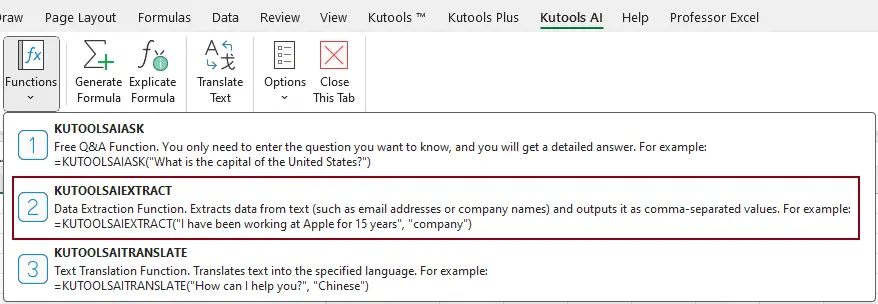
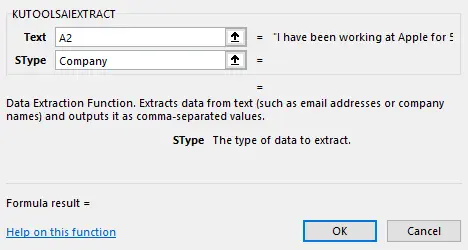
- 在「函數引數」對話方塊中,執行下列操作:
- 在 Text 中指定來源文字。在此,我選取包含欲提取資料之文字的儲存格。
- 在 SType 中定義提取類型。在此範例中,我輸入 Company,以從所選文字中提取公司名稱。
- 按一下 OK。
首次產生結果後,若您有一份待處理的儲存格清單,請選取包含公式的儲存格,並向下拖曳填滿控點,將提取套用至其餘儲存格。
一旦修改原文,結果就會自動更新。

KUTOOLSAITRANSLATE – 翻譯儲存格內的文字
Excel 未內建翻譯函數,逐格翻譯不僅耗時,還容易不一致。KUTOOLSAITRANSLATE 讓您透過簡單的 Excel 公式,輕鬆實現自動翻譯。
運作方式?
- 請選取一個儲存格來輸出結果。
- 前往 KUTOOLS AI,選取 Functions > KUTOOLSAITRANSLATE。
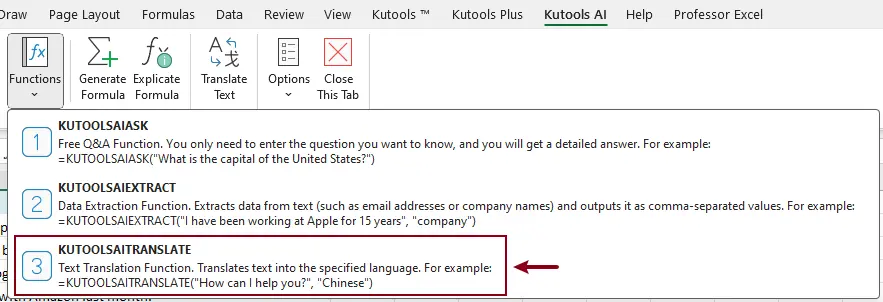
- 在「函數引數」對話方塊中,執行下列操作:
- 在 Text 引數欄位中,輸入文字,或選取包含欲翻譯文字的儲存格。
- 在 Language 引數欄位中,指定目標語言。
- 按一下 OK。
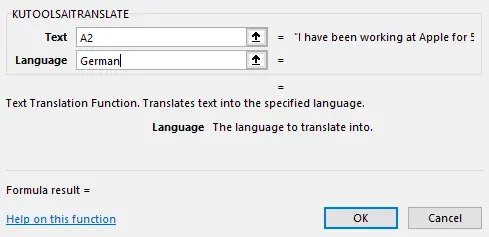
在首次產生結果後,若您有一份待處理的儲存格清單,請選取包含公式的儲存格,並向下拖曳填滿控點,將翻譯套用至其餘儲存格。
一旦修改原文,結果將自動更新。

結論
KUTOOLS AI 函數將 AI 功能直接嵌入工作表公式,讓 Excel 突破傳統計算的限制!無論是提問、從文字中提取關鍵資訊,還是跨語言翻譯內容,皆能透過簡單直覺的公式,輕鬆搞定複雜的文字處理任務。
推薦的生產力工具
Office Tab:在 Microsoft Office 中使用便利的分頁標籤,就像 Chrome、Firefox 和新版 Edge 瀏覽器一樣!透過分頁輕鬆切換文件,告別混亂視窗。了解更多……
Kutools for Outlook:Kutools for Outlook 提供 100 多種強大功能,適用於 Microsoft Outlook 2010–2024(及更新版本)與 Microsoft 365,助您輕鬆簡化電子郵件管理、大幅提升工作效率!了解更多……
Kutools for Excel
Kutools for Excel 提供 300 多項進階功能,助您輕鬆簡化在 Excel 2010–2024 及 Microsoft 365 中的各項工作。上述功能僅是眾多節省時間的實用工具之一。
