使用 AI 與 Kutools 生成 Excel 公式
在 Excel 中建立公式可能令人卻步——尤其是對初學者或處理複雜條件時。公式生成Kutools for Excel 中的功能運用 AI 技術,只需用自然語言描述您的需求,就能立即為您生成精準公式!
無需手動撰寫公式,讓 AI 幫您分析工作表,並根據您的需求自動生成正確公式,省時又省力!

為何在 Kutools 中使用公式生成功能
撰寫 Excel 公式(尤其是複雜公式)既耗時又容易出錯,特別是在不熟悉 Excel 函數的情況下。公式生成功能正是 Kutools 為您解決此痛點的利器:只需用自然語言描述您的目標,內建 AI 即可立即轉換為可運作的公式!
- ⚡ 無需公式知識-只需描述您的需求,AI 就能自動處理邏輯運算!
- ⏱️節省時間-快速取得精準公式,無需反覆測試。
- 🎯 更高準確度-安全地將資料傳送至 AI,根據上下文精準生成公式。
- 📋 歷史記錄追蹤-透過內建歷史功能,輕鬆重複使用或優化先前的請求。
- 💾 最愛清單-儲存常用公式,一鍵重複使用超方便!
無論您是 Excel 初學者還是進階使用者,這款工具都能顯著加快工作流程,並大幅降低處理公式時的挫折感。
如何在 Excel 中使用 Kutools 的公式生成
請依照下列步驟說明您的公式需求,運用 AI 生成公式,並直接插入或重複使用於工作表中。
- 立即前往 Kutools > AI 助手 > 公式生成,開啟 AI 驅動的公式產生器!
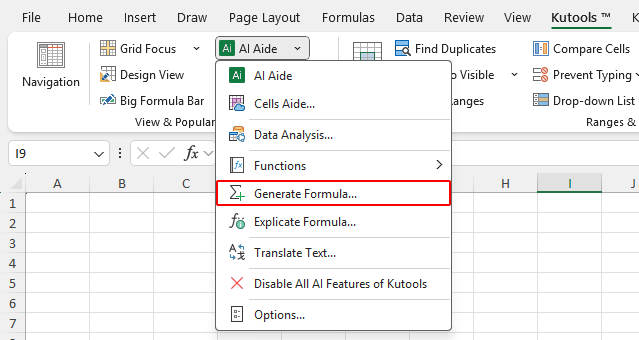
- 在公式生成對話方塊中,請依下列步驟操作:
- 在請輸入你的要求框中,清楚且具體地描述您希望公式執行的功能。
例如:根據銷售額與目標,標示「達成」或「待處理」狀態。 - (選填)指定用於分析的數據區域,讓 AI 更準確掌握您的工作表結構,進而生成更精確的公式。
- 按一下發送要求按鈕,立即生成公式。
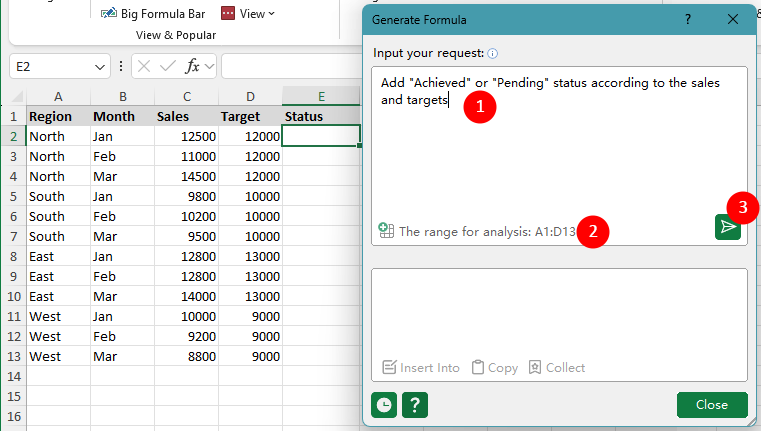
提示:請先在 Kutools > AI 助手 > 選項中設定有效的 AI 金鑰,才能啟用此功能。需要協助取得 AI 金鑰嗎?點此了解如何取得您的 OpenAI API 密鑰,或 點此了解如何取得 Kutools AI 金鑰,立即享有 100 次免費使用 所有 AI 工具的完整功能,毫無限制!
- 在請輸入你的要求框中,清楚且具體地描述您希望公式執行的功能。
- 公式生成後,您可以:
- 插入至:將公式直接插入目前作用中的儲存格(例如截圖中的 E2 儲存格)。
- 複製:將公式一鍵複製至剪貼簿,隨時隨地都能輕鬆使用!
- 收藏:將公式儲存至個人最愛清單,日後就能重複使用!
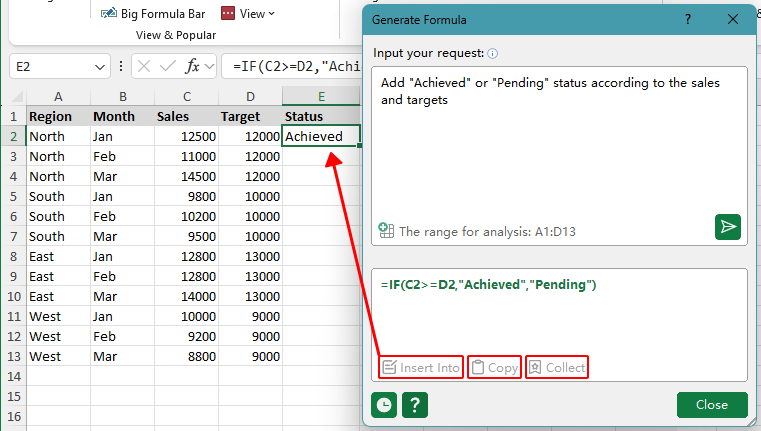
如何在 Excel 中使用 Kutools 的公式生成小技巧
以下提供實用技巧與相關連結,助您全面提升公式生成功能的使用體驗,並輕鬆管理您的 KUTOOLS AI 設定。
- 輸入請求時越具體明確,AI 就越能精準生成您所需的公式!描述越清楚,結果越出色。
例如:取得 A1:B200 儲存格範圍的總和。 - 點擊歷史記錄圖示,即可查看先前提交的請求及其生成的公式,方便日後審閱、重複使用或優化!
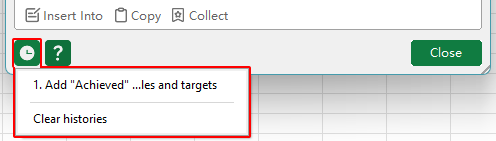
- 若您經常使用類似邏輯(例如學生評分或佣金計算),請點擊生成公式下方的收藏按鈕,立即儲存,日後即可快速重複使用!
- 如有需要,您可點選 Kutools > AI 助手 > 停用 Kutools 所有 AI 功能,立即關閉所有 AI 相關功能。停用後,Kutools 將不再提供任何 AI 驅動的功能。若要重新啟用,請前往 Kutools > 說明 > 設置中心,輕鬆開啟 AI 功能!
- 請確保您已在 Kutools > AI 助手 > 選項中設定有效的 AI 金鑰,才能使用此功能。需要協助取得 AI 金鑰嗎?點此了解如何取得您的 OpenAI API 金鑰,或 點此了解如何取得 Kutools AI 金鑰,並立即享有 100 次免費使用 所有 AI 工具的完整功能,毫無限制!
推薦的生產力工具
Office Tab:在 Microsoft Office 中使用便利的分頁標籤,就像 Chrome、Firefox 和新版 Edge 瀏覽器一樣!透過分頁輕鬆切換文件,告別雜亂視窗。了解更多……
Kutools for Outlook:Kutools for Outlook 為 Microsoft Outlook 2010–2024(及更新版本)與 Microsoft 365 提供支援,內含 100+ 項強大功能,助您簡化郵件管理、大幅提升工作效率!了解更多……
Kutools for Excel
Kutools for Excel 提供超過 300 種進階功能,助您在 Excel 2010 至 2024 及 Microsoft 365 中大幅提升工作效率。上述功能僅為眾多節省時間的實用工具之一。
