如何使用 Kutools 在 Excel 中選取並重複使用螢幕顏色
在 Excel 中,要跨圖表、圖形與儲存格等不同元素精準匹配顏色往往相當困難,尤其是當您需要套用來自網站、圖片或其他應用程式的外部色彩時。有了 Kutools for Excel 內建的取色器工具,一切變得輕而易舉!它讓您能直接從螢幕上任選顏色,立即在 Excel 中重複使用,並可儲存最多 30 筆近期選取的顏色,遠超 Excel 預設僅限 10 種的限制。
更棒的是,這些顏色會自動同步至 Excel 的最近使用的顏色調色盤,讓您無需額外步驟,就能在工作中維持一致的格式!無論您是在設計儀表板或格式化資料,此工具都能節省時間,確保呈現專業且精緻的外觀。

為何要在 Excel 中使用 Kutools 的取色器?
- 🎨 從螢幕任意位置取色– 不僅限於 Excel,還能從圖片、網站或任何開啟的應用程式中輕鬆取色!
- 🔄 自動同步 Excel 最近使用顏色——選取的顏色會立即新增至 Excel 的最近使用的顏色調色盤,讓您在 Excel 中任何地方都能輕鬆套用!
- 📊 儲存更多近期使用顏色-Kutools 最多可儲存 30 種近期選取的顏色,遠超 Excel 僅限 10 種的限制!
- 🧠 無需記憶色彩代碼——一鍵套用,免手動輸入或複製十六進位與 RGB 數值!
- ⚡ 透過功能區一鍵存取——即使是新手也能輕鬆上手、立即使用!
- 📌 格式一致– 在圖表、圖形、表格與儀表板之間維持統一的設計風格。
使用 Kutools for Excel 選取顏色的逐步指南
請依照下列步驟,運用 Kutools 的取色器工具,直接從螢幕擷取並重複套用任意顏色至 Excel 中。
開啟取色器。
在 Excel 中,前往 Kutools > 格式(位於)編輯群組)> 取色器。
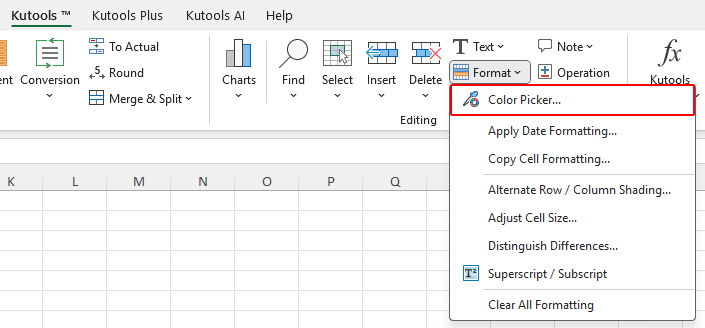
注意:若您的 Kutools 功能區處於窄版模式(工具欄模式),請前往 Kutools > 選取(位於)編輯群組)> 取色器。
從螢幕上任意位置輕鬆選取顏色。
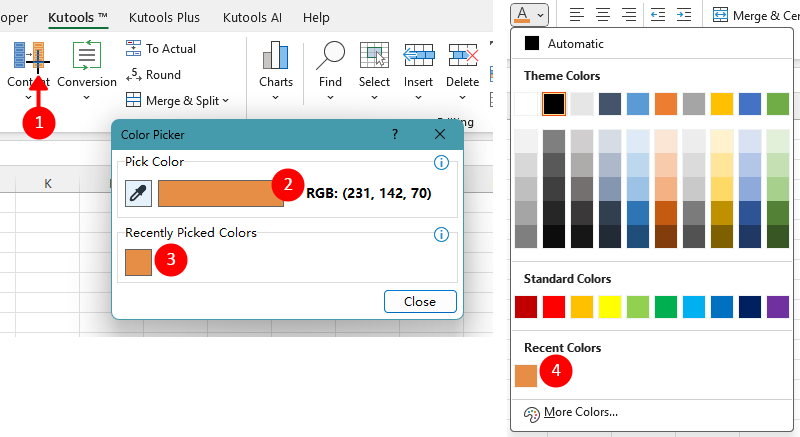
開啟取色器後,您的滑鼠游標會變成十字準星 [參見下方截圖中的標記 1】,並將游標移至螢幕上任一點。
游標下方的顏色會即時顯示於選取顏色預覽區域 [參見標記 2】。
- 左鍵點擊:選取目前顏色,並自動將其新增至最近選取的顏色區域 [參見標記 3】 及 Excel 的最近使用的顏色調色盤 [參見標記 4】。
- 右鍵點擊:即可取消並恢復為一般游標。
重複使用最近選取的顏色。
近期選取的顏色會顯示於 Excel 的最近使用的顏色[參見上方截圖中的標記 4】,並可立即套用至圖形、圖表或儲存格中!
注意:若先前選取的顏色未出現在 Excel 的最近使用的顏色中(因 Excel 僅支援 10 種顏色),請從 Kutools 取色器視窗的最近選取的顏色區段點選該顏色,即可將其重新加入 Excel 調色盤!
- 您可以從螢幕上的任何位置擷取顏色,包括其他應用程式、圖片或網站。
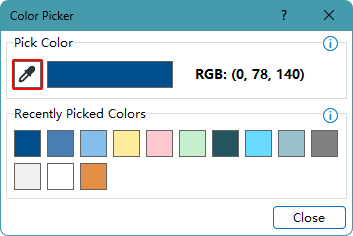
- 若要選取其他顏色,只需點擊滴管圖示(參見下方截圖紅框處)。
- 取色器最多可儲存 30 筆近期選取紀錄,讓您快速重複使用,省時又便利!
推薦的生產力工具
Office Tab:在 Microsoft Office 中使用便利分頁,就像 Chrome、Firefox 與新版 Edge 瀏覽器一樣!透過分頁輕鬆切換文件,告別混亂視窗。了解更多……
Kutools for Outlook:Kutools for Outlook 提供 100+ 項強大功能,全面支援 Microsoft Outlook 2010–2024(及更新版本)與 Microsoft 365,助您輕鬆簡化郵件管理、大幅提升工作效率!了解更多……
Kutools for Excel
Kutools for Excel 提供超過 300 項進階功能,助您在 Excel 2010 至 2024 及 Microsoft 365 中大幅提升工作效率。上述功能僅是眾多節省時間的實用工具之一。
