如何在 Excel 儲存格中快速新增項目符號(大量、自訂與可重複使用)
想在 Excel 中快速建立整潔的項目符號清單,卻不想逐一編輯儲存格嗎?Kutools for Excel 的插入項目符號功能,讓您在數秒內為選取範圍一鍵套用項目符號!不僅可從預設項目符號庫中挑選、建立自訂符號,還能重複使用最近使用的項目符號,確保格式一致;更透過智慧型項目符號選項,精確掌控處理範圍,輕鬆打造專業排版效果。

為什麼要使用 Kutools 的插入項目符號
使用者搜尋「在 Excel 中插入項目符號項目符號」,是因為整潔的項目符號清單能立即提升任務、筆記與報告的可讀性。然而,Excel 在處理大量項目符號時仍顯笨拙——您往往得逐一編輯儲存格。插入項目符號透過更快速、更適合工作表的工作流程解決此痛點:數秒內對指定範圍套用項目符號、確保符號一致,並精確掌控受影響的儲存格。
- ⚡ 數秒內快速套用大量項目符號– 一次為多個儲存格加入項目符號,效率大幅提升!
- ⭐ 預設項目符號庫-從常用符號中挑選(圓點、圓圈、箭頭、勾選記號、星星等),輕鬆打造專業排版!
- 🧩 支援自訂項目符號——為團隊風格或狀態報告打造專屬符號,展現獨特識別!
- 🕘 最近使用項目符號– 輕鬆在多個工作表與活頁簿間維持格式一致!
- 🎯 比手動格式設定更聰明——精準掌控哪些儲存格將被處理,避免產生混亂結果!
插入項目符號功能的位置
按一下 Kutools > 插入 > 插入項目符號。插入項目符號對話方塊包含四大主要區域:預設項目符號函式庫、最近使用區段、自訂區域(內含)編輯按鈕),以及用來控制處理範圍的項目符號選項。

如何在多個儲存格中插入項目符號項目符號(3 種快速方法)
以下三種方法涵蓋最常見的需求:大量使用預設項目符號(速度最快)、自訂項目符號(彈性最高),以及套用最近使用過的項目符號(確保格式一致)。請選擇最符合您工作表需求的方法。
方法 1:大量插入預設項目符號(最快)
這是最重要且最常見的使用情境:選取範圍、從預設函式庫挑選項目符號,並立即套用,非常適合用於待辦清單、會議記錄、功能列表,以及任何需要快速建立清晰易讀項目的工作表。
1. 選取您想轉換為項目符號清單的儲存格。
2. 按一下 Kutools > 插入項目符號。
3. 在項目符號下方,點選預設符號(例如 ●、◆、✓、★ 或 ➤)。
4. 項目符號將大量插入至所選儲存格中,完成後請點擊關閉。

提示:預設項目符號是多數清單的最快選擇,格式統一且易於瀏覽!
方法 2:建立並使用自訂項目符號
若預設項目符號中找不到您想要的樣式,請透過自訂區段新增專屬項目符號,輕鬆插入所需符號並隨時重複使用!
1. 選取目標範圍。
2. 點選 Kutools > 插入項目符號。
3. 在自訂區域中,點選編輯,即可設定您偏好的項目符號。

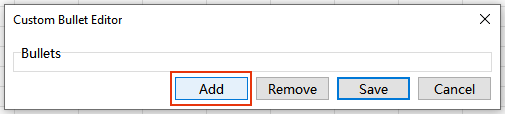
4. 在自訂項目符號編輯器對話方塊中:
- 1)按一下新增。
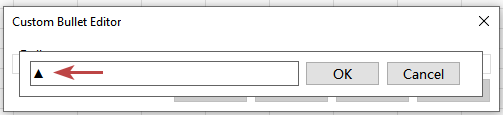
- 2)貼上您想新增的符號(例如 ▲、▼、⊕ 或 ⊖),然後按一下確定。如有需要,可重複此步驟,輕鬆新增更多符號!
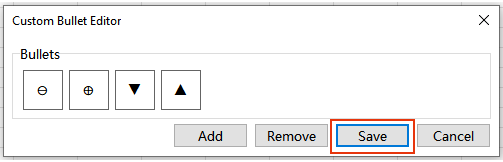
- 3)按一下儲存,即可日後繼續使用您的自訂項目符號。
5. 將自訂項目符號套用至選取範圍後,按一下關閉。

提示:若要刪除自訂符號,請前往自訂區域,並點擊編輯。在自訂項目符號編輯器中,選取您要移除的符號,再點擊移除即可。
方法 3:重複使用最近使用項目符號以建立一致的清單
在套用項目符號後,它們會出現在最近使用下方。當您在格式化定期報告、多個工作表或多個活頁簿時,只需按一下即可重複使用相同的項目符號樣式,大幅節省寶貴時間!
1. 選取另一個範圍,或切換至其他工作表。
2. 按一下 Kutools > 插入項目符號。
3. 在最近使用下方,點選您先前使用的項目符號樣式,然後按一下關閉。

提示:若您重視格式的一致性,使用最近使用功能通常比每次重新選擇符號更為理想。
項目符號選項的注意事項與建議設定
上述方法著重於選擇項目符號(預設、自訂及最近使用)。在實際工作表中,要獲得乾淨結果的關鍵,在於正確設定項目符號選項,確保僅處理右側儲存格——特別是當您的選取範圍包含空白、公式、數值或混合資料類型時。
各選項說明:
- 處理常數儲存格:僅對不含公式的儲存格(例如直接輸入的文字或數字)插入項目符號。
- 處理公式儲存格:為包含公式的儲存格插入項目符號。
- 處理空白儲存格:針對空白儲存格自動插入項目符號(適用於範本;關閉此選項可讓清單更顯整潔)。
- 僅處理非空範圍中的文字儲存格:將插入操作限定於文字儲存格,協助您避免在混合範圍中對數字或日期誤加項目符號。

建議設定(常見情境)
假設四個選項預設皆已勾選,在大多數情況下您只需變更其中一項設定:
- 適用於整潔清單(最常見):請取消勾選處理空白儲存格,其餘三個選項請保持勾選。
- 適用於建立範本:請保持勾選處理空白儲存格(四個選項皆需勾選),以預先填入項目符號的預留位置。
注意事項:
- 若要立即撤銷項目符號的插入,請按下復原(Ctrl+Z)。
- 若您的結果看起來「混亂」,最快解決方法通常是停用處理空白儲存格,並啟用僅處理非空範圍中的文字儲存格。
推薦的生產力工具
Office Tab:在 Microsoft Office 中使用便利的分頁標籤,就像 Chrome、Firefox 和新版 Edge 瀏覽器一樣!透過分頁輕鬆切換文件,告別雜亂視窗。了解更多……
Kutools for Outlook:Kutools for Outlook 提供 100+ 項強大功能,全面支援 Microsoft Outlook 2010–2024(及更高版本)與 Microsoft 365,助您輕鬆簡化郵件管理、大幅提升工作效率!了解更多……
Kutools for Excel
Kutools for Excel 提供超過 300 項進階功能,助您在 Excel 2010 至 2024 及 Microsoft 365 中大幅提升工作效率。上述功能僅是眾多節省時間的實用工具之一。
