在 Excel 中更快複製選中工作表的方法
複製工作表是 Excel 中極為常見的任務。使用者經常需要將工作表複製為範本、在變更前建立備份,或針對結構相似的報表快速產出多個工作表。然而,Excel 內建方法卻不盡高效:您必須在工作表上按右鍵,選擇移動或複製,勾選建立副本,再確認目的地——過程中充斥不必要的對話方塊與額外確認步驟,拖慢工作效率!
對於經常處理多個工作表的使用者來說,這些步驟會中斷工作流程,拖慢日常操作效率。
Duplicate 是 Kutools for Excel 全新推出的快捷功能,只需一鍵即可快速複製目前選取的工作表,無需開啟對話方塊,也無需額外確認步驟!

使用 Duplicate 的主要優勢
如何使用 Duplicate 複製工作表
請依照下列步驟,使用 Duplicate 功能複製工作表:
步驟 1:選取工作表
- 按一下工作表分頁,即可選取單一工作表。
- 按住 Ctrl(或 )Shift)即可依需求選取多個工作表分頁。
步驟 3:複製工作表
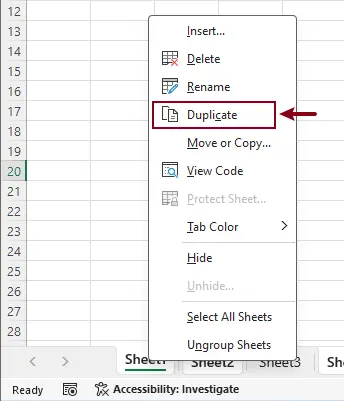
在任一已選取的工作表分頁上按右鍵,於快顯功能表中點選 Duplicate。
結果
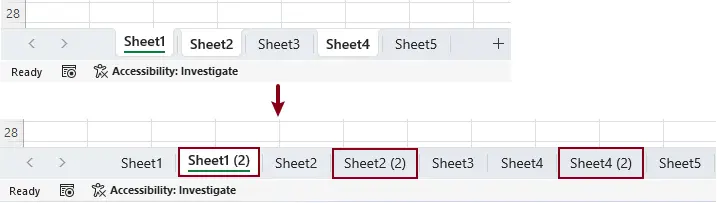
每個選取的工作表都會被複製一次,並直接插入至原始工作表之後。
結論
「Duplicate」功能簡化了 Excel 中最常用的工作表操作之一,省去繁瑣的對話方塊與確認步驟,讓您更快、更直覺且更輕鬆地複製工作表!
若您日常的 Excel 工作流程中經常需要複製工作表,Duplicate 能幫您節省時間、減少點擊次數,讓您更專注於工作本身——這項小巧的功能,將為您帶來顯著的生產力提升。
推薦的生產力工具
Office Tab:在 Microsoft Office 中體驗便利的分頁功能,就像 Chrome、Firefox 和新版 Edge 瀏覽器一樣!透過分頁輕鬆切換文件,告別雜亂視窗。了解更多……
Kutools for Outlook:Kutools for Outlook 提供 100 多種強大功能,全面支援 Microsoft Outlook 2010–2024(及更高版本)與 Microsoft 365,助您輕鬆簡化郵件管理、大幅提升工作效率!了解更多……
Kutools for Excel
Kutools for Excel 提供 300+ 進階功能,協助您簡化 Excel 2010 – 2024 及 Microsoft 365 中的工作流程。上述功能僅是眾多省時工具之一。
