如何在 Word 中自動編號表格的列或行?
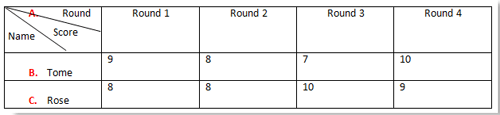
自動編號功能也可以應用於 Word 中的表格。如果您已經在表格的列或行中插入了自動編號,則在插入或刪除表格中的行或列時,無需調整編號。自動編號將會自動更新。本文將向您展示如何在表格的列或行中應用自動編號。為了更好地理解,我將向您展示如何在下表的第一左列中插入自動編號。
推薦的 Word 生產力工具
Kutools for Word:整合 AI 🤖,超過 100 項進階功能,可節省 50% 的文檔處理時間。免費下載
Office Tab:將類似瀏覽器的標籤引入 Word(及其他 Office 工具),簡化多文檔導航。免費下載
Office Tab:為 Word、Excel、PowerPoint... 帶來分頁介面 |
立即提升您的工作流程。了解更多關於 Office Tab 的資訊 免費下載 |
步驟 1. 選取第一列,然後點擊 [首頁] 索引標籤 > [ 編號] 下拉箭頭。參見截圖:
 |
 |
 |
步驟 2. 從 [編號庫] 中選擇您喜歡的格式,或者在 [定義新編號格式] 對話框中定義一個新的格式。參見截圖:
 |  |  |
步驟 3. 自動編號將被插入到選取的儲存格中,參見截圖:

步驟 4. 現在,如果您刪除第二行,第一列中的數字將自動重新排序,參見截圖:
|
|
 |
注意:您也可以使用此方法來自動編號一行,唯一的區別是您應該首先選取該行。
最佳辦公效率工具
Kutools for Word -透過超過 100 項卓越功能,提升您的 Word 使用體驗!
🤖 Kutools AI Features:AI Assistant/Real-Time Assistant/Super Polish(保留格式)/Super Translate(保留格式)/AI Redaction/AI Proofread...
📘 文件掌握:分割頁面/文檔合併/區域導出成各種格式(PDF/TXT/DOC/HTML...)/批量轉換為 PDF...
✏ 正文編輯:批量查找與替換多個文件/批量調整所有圖片大小/翻轉表格的行與列/表格轉文本...
🧹 輕鬆清理:快速清除多餘空格/分節符/文字框/超連結/更多清除工具請前往刪除工具組...
➕ 創意插入:插入千位分隔符/複選框/選項按鈕/二維碼/條形碼/批量插入圖片/還有更多精彩功能在插入工具組...
🔍 精確選擇:精確定位特定頁面/表格/形狀/標題段落/使用更多 選擇 功能提升導航效率...
⭐ 亮點增強:導航至任何區域/自動插入重複文字/切換文檔窗口/11 項轉換工具...
🌍 支援40+種語言:可用 Kutools於您偏好語言環境——支援英語、西班牙語、德語、法語、中文以及超過40種語言!

✨ Kutools for Office——一次安裝,五大強力工具!
包含 Office Tab Pro · Kutools for Excel · Kutools for Outlook · Kutools for Word · Kutools for PowerPoint
📦 五大工具一次全擁有 | 🔗 與 Microsoft Office 無縫整合 | ⚡ 即刻省時提高工作效率
最佳辦公效率工具
Kutools for Word - 100+ 款 Word 工具
- 🤖 Kutools AI Features:AI Assistant/Real-Time Assistant/Super Polish/Super Translate/AI Redaction/AI Proofread
- 📘 文件掌握:分割頁面/文檔合併/批量轉換為 PDF
- ✏ 正文編輯:批量查找與替換/批量調整所有圖片大小
- 🧹 輕鬆清理:清除多餘空格/清除分節符
- ➕ 創意插入:插入千位分隔符/插入複選框/創建二維碼
- 🌍 支援40+種語言:Kutools 支援您的語言——可使用超過40種語言!