如何在 Word 中將方程式轉為圖片?
在某些情況下,您可能需要將 Word 文件中的方程式轉換為圖片,以確保格式完美呈現、提升相容性,或避免意外編輯。本教學將為您介紹多種方法,協助您在 Microsoft Word 中輕鬆將公式轉換為圖片。
使用剪取工具將方程式儲存為圖片
透過 Kutools for Word 快速公式轉圖片
使用「另存新檔」網頁選項將所有方程式匯出為圖片
透過「另存新檔為 Word 97-2003 文件」選項將方程式轉換為內嵌圖片
使用剪取工具將方程式儲存為圖片
剪取工具是常用的螢幕擷取利器,可輕鬆將畫面上的指定區域轉為圖片。請依照下列步驟,將方程式轉換為圖片:
- 開啟文件,並在螢幕上完整顯示您要轉換為圖片的方程式。
- 按一下開始 > 所有程式(所有應用程式)> Windows 附屬應用程式 > 剪取工具。
的開始功能表,接著點擊 Windows 附屬應用程式和剪取工具](//cdn.extendoffice.com/images/stories/doc-word/equation-image/doc-equation-image1.png)
- 在剪取工具視窗開啟後,按一下新增按鈕,即可擷取您要儲存為圖片的方程式。
![已點擊 [新增] 按鈕的剪取工具視窗](//cdn.extendoffice.com/images/stories/doc-word/equation-image/doc-equation-image2.png)
- 在選取的方程式顯示於剪取工具視窗後,點擊檔案> 另存新檔,即可將擷取的方程式儲存為圖片。
![剪取工具視窗中顯示所選取的方程式,並已點擊 [檔案] > [另存新檔]](//cdn.extendoffice.com/images/stories/doc-word/equation-image/doc-equation-image3.png)
的開始功能表,接著點擊 Windows 附屬應用程式和剪取工具](http://cdn.extendoffice.com/images/stories/doc-word/equation-image/doc-equation-image1.png)
![已點擊 [新增] 按鈕的剪取工具視窗](http://cdn.extendoffice.com/images/stories/doc-word/equation-image/doc-equation-image2.png)
![剪取工具視窗中顯示所選取的方程式,並已點擊 [檔案] > [另存新檔]](http://cdn.extendoffice.com/images/stories/doc-word/equation-image/doc-equation-image3.png)
注意:若您的文件包含大量方程式,手動轉換為圖片可能相當耗時。
透過 Kutools for Word 輕鬆公式轉圖片
使用 Kutools for Word 的公式轉為圖片功能,是將選取區域或整個文件中的方程式一鍵轉換為圖片的最便捷方式!立即體驗,輕鬆提升編輯效率!
- 若要將文件中所有選取公式轉換為圖片:
- 選取您要轉換為圖片的方程式,或包含這些方程式的儲存格範圍。
- 點擊 Kutools> 轉換> 公式轉圖片。

選擇區域中的所有方程式將立即轉換為圖片。
- 若要將整個文檔中的所有方程式轉換為圖片:
- 點擊 Kutools> 轉換> 公式轉圖片。
- 在開啟的方程式對話方塊中,點選是按鈕。
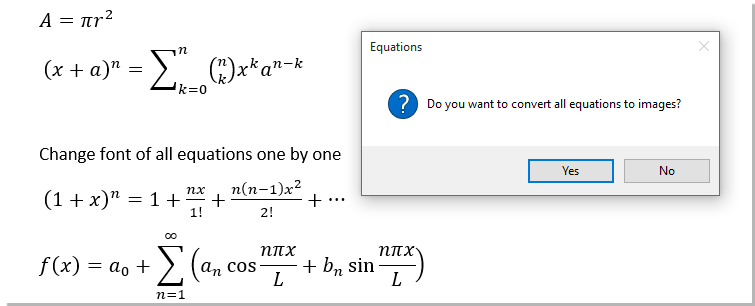
文件中的所有方程式將立即轉換為圖片。

注意事項:
- 此方法讓您在需要時輕鬆復原轉換作業。
- 您也可以使用圖片轉方程式功能(內建於 Kutools for Word)將圖片還原為方程式。不過,圖片轉方程式僅適用於透過 Kutools for Word 的方程式轉圖片功能所產生的圖片。
- 此功能在 Word 2013 中無法使用。
使用「另存新檔」網頁選項將所有方程式匯出為圖片
與使用剪取工具相比,「另存新檔」選項能更快速地將方程式轉換為圖片並儲存至指定資料夾。
- 在您的 Word 文件中,按一下檔案 > 另存新檔 > 瀏覽。
![已選取 [另存新檔] 的檔案功能表,並醒目提示 [瀏覽] 選項](//cdn.extendoffice.com/images/stories/doc-word/equation-image/doc-equation-image4.png)
- 指定檔案的儲存位置,從網頁的指定保存格式下拉列表中選取所需格式,在檔案名稱方塊中輸入檔案名稱,然後點擊儲存按鈕,立即完成儲存!
![[另存新檔] 對話方塊中已指定位置,並從 [儲存類型] 下拉式清單中選取 [網頁]](//cdn.extendoffice.com/images/stories/doc-word/equation-image/doc-equation-image5.png)
![已選取 [另存新檔] 的檔案功能表,並醒目提示 [瀏覽] 選項](http://cdn.extendoffice.com/images/stories/doc-word/equation-image/doc-equation-image4.png)
![[另存新檔] 對話方塊中已指定位置,並從 [儲存類型] 下拉式清單中選取 [網頁]](http://cdn.extendoffice.com/images/stories/doc-word/equation-image/doc-equation-image5.png)
前往您儲存檔案的位置,開啟對應資料夾,即可發現文件中的所有方程式皆已轉換為圖片,並另存為圖片檔案。
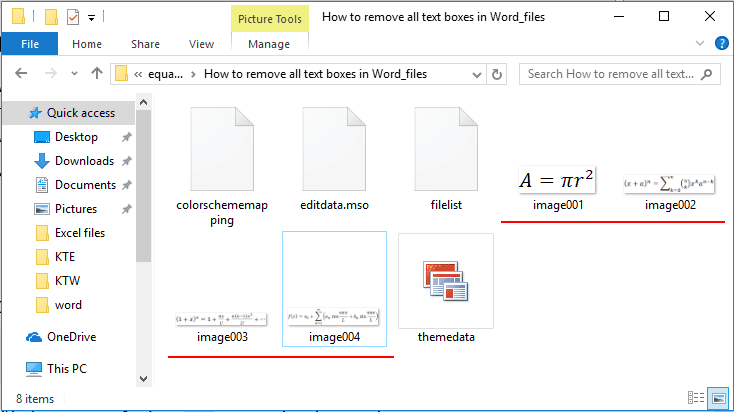
透過「另存新檔為 Word 97-2003 文件」選項將方程式轉換為內嵌圖片
與「另存新檔」網頁選項不同,「另存新檔為 Word 97-2003 文件」選項會直接在文件內將方程式轉換為圖片,而非儲存至獨立資料夾。
- 在您的 Word 文件中,點選檔案> 另存新檔> 瀏覽。
- 指定檔案的儲存位置,從指定保存格式下拉列表中選取 Word 97-2003 文件 格式,輸入檔案名稱,然後點擊儲存按鈕。
![[另存新檔] 對話方塊中已指定位置,並從 [儲存類型] 下拉式清單中選取 [Word 97-2003 文件]](//cdn.extendoffice.com/images/stories/doc-word/equation-image/doc-equation-image7.png)
- 當 Microsoft Word 相容性檢查器視窗出現時,請點選繼續按鈕。

![[另存新檔] 對話方塊中已指定位置,並從 [儲存類型] 下拉式清單中選取 [Word 97-2003 文件]](http://cdn.extendoffice.com/images/stories/doc-word/equation-image/doc-equation-image7.png)

注意:
- 若以相同名稱及位置儲存檔案,原始文件將被覆蓋。如欲保留原始檔案,請另存為其他檔名或儲存至不同位置。
- 以 Word 97-2003 格式儲存時,文件中的方程式將轉換為圖片,但部分功能(如註解、尾註與頁尾註)可能會遺失。
示範:透過 Kutools for Word 快速公式轉圖片
最佳 Office 生產力工具
Kutools for Word——透過超過 100 項卓越功能,全面提升您的 Word 體驗!
🤖KUTOOLS AI 功能:AI 助手/即時助手/超級潤色(保留格式)/超級翻譯(保留格式)/AI 遮擋/AI 校正……
📘 文件掌控力:分割頁面/文檔合併/以多種格式匯出選取內容(PDF/TXT/DOC/HTML……)/批次轉換為 PDF……
✏ 內容編輯:批量查找與替換多個檔案/調整所有圖片大小/翻轉表格列與欄/表格轉文本……
🧹 輕鬆清理:一鍵清除多餘空格、分節符、文字框與超連結!想要更多清除工具?立即前往移除群組……
➕ 創意插入:插入千位分隔符/複選框/選項按鈕/二維碼/條碼/多張圖片/ 更多功能請至插入群組……
🔍 精準選取:精確定位特定頁面/表格/圖形/標題段落/ 透過更多選取功能提升導覽效率……
⭐ 星級增強功能:快速跳轉至任意位置/自動插入重複文字/在文件 Windows 之間切換/11 轉換工具……
🌍 支援 40+ 種語言:使用您熟悉的慣用語言暢享 Kutools!支援英文、西班牙文、德文、法文、中文等 40 多種語言,操作更順手、體驗更流暢!

Office Tab- 為 Office 帶來分頁式介面,讓您的工作更輕鬆
- 在 Word、Excel、PowerPoint、Publisher、Access、Visio 與 Project 中啟用分頁式編輯與閱讀體驗。
- 在同視窗的新分頁中開啟並建立多份文件,而非另開新視窗。
- 每天為您減少數百次滑鼠點擊,生產力提升 50%!
✨ Kutools for Office – 一次安裝,五大強大工具!
包含 Office Tab Pro·Kutools for Excel·Kutools for Outlook·Kutools for Word·Kutools for PowerPoint
📦 一套整合 5 項工具 | 🔗 與 Microsoft Office 無縫整合 | ⚡ 保存時間,立即提升生產力