清除 Excel 儲存格中的刪除空格-前面的空格、後面的空格、多餘空格或所有空格
有時,當您從其他應用程式複製資料貼上至工作表時,可能會無意間一併帶入多餘的空格,進而引發錯誤。例如:對兩個含有前置空格的數字儲存格進行加總時,結果可能顯示為 0 而非正確數值;又或者,在比較內容相同、但其中一個儲存格包含前置或尾隨空格的兩個儲存格時,也會得出錯誤結果。該如何有效清除這些多餘空格?本教學將為您介紹多種實用方法,供您參考運用。
從儲存格中移除包含前置、尾端及中間過多的多餘空格
假設您有一組儲存格,其中包含開頭、結尾以及中間的多餘空格。此時,可使用 TRIM 函數輕鬆清除這些不必要的空格。
選取一個空白儲存格,輸入 =TRIM(B3),然後按下 Enter 鍵。接著向下拖曳填滿控點,即可將公式快速套用至其他儲存格!
備註:B3 為包含欲移除多餘空格文字的儲存格。

現在,指定儲存格中的所有多餘空格(包括開頭、結尾及中間過多的空格)都已移除。
備註:此操作需在新欄位中進行。移除所有多餘空格後,請以修整後的資料取代原始資料——方法為按下 Ctrl+C,選取原始資料區域並按右鍵,再於值下方的選擇性貼上區段中進行選擇。
透過刪除空格工具,只需點擊幾下,即可快速移除前導空格、尾隨空格與多餘空格,也能一鍵清除所有空格(適用於單一範圍、多個範圍,甚至整個工作表),為您大幅節省寶貴時間!
Kutools for Excel-集結超過 300 項強大進階功能,專為 1500+ 工作情境打造,輕鬆解決 80% 的 Excel 難題!
僅移除儲存格中的前面的空格
在某些情況下,您可能只需移除儲存格開頭的空格,同時完整保留其中的所有中間空格(如下方截圖所示)。本節將介紹另一種公式與 VBA 程式碼,協助您輕鬆解決此問題。

使用 MID 函數僅移除前面的空格
選取一個空白儲存格(此處為 D3),將下方公式複製貼上至該儲存格,然後按下 Enter 鍵。接著向下拖曳填滿控點,即可將公式快速套用至其他儲存格!
=MID(B3,FIND(MID(TRIM(B3),1,1),B3),LEN(B3))
在此公式中,B3 為包含欲移除前導空格之文字的儲存格。

備註:此操作需在新欄位中進行。移除所有前置空格後,請以不含公式的修整資料取代原始資料。
使用 VBA 程式碼僅移除前面的空格
1. 開啟包含欲移除前方空格之儲存格的工作表,然後按下 Alt+F11 鍵,即可開啟 Microsoft Visual Basic for Applications 視窗。
2. 點選插入> 模組,然後將下方 VBA 程式碼複製到模組視窗中。
Sub RemoveLeadingSpaces()
'Updateby20190612
Dim Rng As Range
Dim WorkRng As Range
On Error Resume Next
xTitleId = "KutoolsforExcel"
Set WorkRng = Application.Selection
Set WorkRng = Application.InputBox("Range", xTitleId, WorkRng.Address, Type:=8)
For Each Rng In WorkRng
    Rng.Value = VBA.LTrim(Rng.Value)
Next
End Sub
3. 按下 F5 鍵執行程式碼後,將彈出 Kutools for Excel 對話方塊,請選取欲移除前方空格的連續儲存格,再按一下確定按鈕。
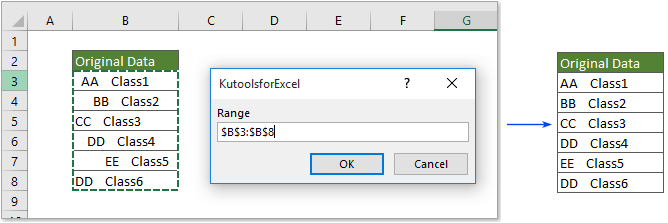
現在您可以看到,所選儲存格開頭的空格已被移除。
僅移除儲存格中的後面的空格
1. 開啟包含欲移除前面的空格儲存格的工作表,然後按下 Alt+F11 鍵,開啟 Microsoft Visual Basic for Applications 視窗。
2. 點選插入> 模組,並將下方 VBA 程式碼複製到模組視窗中。
Sub RemoveTrailingSpaces()
'Updateby20190612
Dim Rng As Range
Dim WorkRng As Range
On Error Resume Next
xTitleId = "KutoolsforExcel"
Set WorkRng = Application.Selection
Set WorkRng = Application.InputBox("Range", xTitleId, WorkRng.Address, Type:=8)
For Each Rng In WorkRng
    Rng.Value = VBA.RTrim(Rng.Value)
Next
End Sub
3. 按下 F5 鍵執行程式碼。此時會彈出 Kutools for Excel 對話方塊,請選取欲移除尾端空格的連續儲存格,然後按一下確定按鈕。現在您可以看到,所選儲存格尾端的空格已被成功移除!

從儲存格中移除所有空格
若您想徹底清除特定儲存格中的所有空格,本節所提供的方法將助您一臂之力。
使用 SUBSTITUTE 函數從儲存格中移除所有空格
=SUBSTITUTE()text, old_text, new_text, [instance_num])
選取一個空白儲存格,貼上下方公式後,按下 Enter 鍵,再向下拖曳填滿控點,即可將公式快速套用至其他儲存格!
=SUBSTITUTE(B3," ","")
提示:在此公式中,B3 是包含您要移除所有空格文字的儲存格;
" "(雙引號括住的一個空格)代表您要移除的空格;
““表示將以空字串取代所有空格。
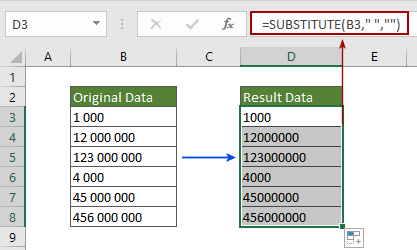
此時,您將立即看到指定儲存格中的所有空格皆已移除。
注意:此操作需在新欄位中進行。移除所有空格後,請以不含公式的修剪資料取代原始資料。
使用「尋找與取代」功能從儲存格中移除所有空格
除了上述 SUBSTITUTE 函數外,您也能善用「尋找與取代」功能,輕鬆移除儲存格中的所有空格!
1. 選取包含要移除空格的儲存格,按下 Ctrl+H 鍵,即可開啟查找和替換對話方塊。
2. 在查找和替換對話方塊的取代索引標籤中,於尋找目標文字方塊輸入一個空格,並將取代為文字方塊留白,然後點擊全部取代按鈕。

使用 Kutools 輕鬆移除儲存格中的前置、尾端、多餘及所有空格
提示:如果您已厭倦使用公式與 VBA 程式碼來刪除空格,刪除空格工具正是 Kutools for Excel 為您打造的最佳選擇!只需點擊幾下,即可輕鬆從單一範圍、多個範圍,甚至整個工作表中,移除前導空格、尾隨空格、多餘空格或所有空格,大幅節省您的寶貴時間。
1. 選取包含您要刪除空格的儲存格範圍(或多重範圍),按一下 Kutools > 文字 > 刪除空格。請參閱截圖:

2. 您可在刪除空格對話方塊中看到 5 個選項:
- 若僅需移除前面的空格,請勾選前面的空格選項;
- 若僅需移除後面的空格,請勾選後面的空格選項;
- 若需同時移除前面的空格與後面的空格,請勾選前置與後面的空格選項;
- 若需移除所有多餘空格(包含前置、尾端及中間過多的空格),請勾選所有多餘的空格選項;
- 若需移除所有空格,請勾選所有空格選項。
接著點擊確定按鈕,立即開始執行操作!

想免費試用此工具 30 天嗎?立即下載,並依照上述步驟操作!
其他與 Excel 空格相關的實用案例
除了從儲存格中移除空格外,您是否也曾需要計算空格數量、新增空格,或將空格將替換為其他字元?以下推薦功能可助您加速 Excel 作業!
計算儲存格中空格總數
在移除儲存格內所有空格前,您可能會好奇其中究竟有多少個空格。本教學提供詳細步驟的方法,協助您快速取得儲存格中的空格總數。
點此了解更多……
在特定 Excel 儲存格的每個逗號後新增空格
有時,儲存格中的空格可能被意外刪除。本教學將說明如何在每個逗號後自動加入一個空格,讓文字字串更清晰、更符合標準格式,並附上詳細操作步驟。
點此了解更多……
在 Excel 儲存格的數字之間新增空格
本教學將教您如何在 Excel 儲存格的每個數字或每第 n 個數字之間加入空格!假設您有一欄電話號碼,希望透過插入空格讓數字更直觀、易讀——這正是本教學要幫您輕鬆達成的目標。
點此了解更多……
在 Excel 儲存格的大寫字母前新增空格
本教學將教您如何在 Excel 儲存格中每個大寫字母前自動加入空格!假設您有一份文字字串清單,其中所有空格皆被意外刪除,例如:InsertBlankRowsBetweenData。只要運用本教學的方法,即可輕鬆將其轉換為「Insert 空白列 Between Data」,讓文字清晰易讀!
點此了解更多……
將 Excel 儲存格中的空格取代為特定字元
在許多情況下,您可能希望將儲存格中的空格取代為特定字元,而非直接刪除。本文提供簡易方法,助您輕鬆將空格替換為底線、連字號或逗號!
點此了解更多……
- 超強編輯欄(輕鬆編輯多行文字與公式);閱讀版面(輕鬆閱讀與編輯大量儲存格);貼上至篩選範圍……
- 合併儲存格/列/欄並保留資料;分割儲存格內容;合併重複行並加總/平均……防止重複項儲存格;比較範圍……
- 選取重複或唯一列;選取空白列(所有儲存格皆為空);超級查找與模糊搜尋多個活頁簿;隨機選取……
- 精確公式複製多個儲存格而不變更公式參照;自動建立參照至多個工作表;插入項目符號、複選框及更多……
- 收藏並快速插入公式、範圍、圖表與圖片;加密儲存格並設定密碼;建立郵件清單並寄送電子郵件……
- 提取文本、添加文本、刪除某位置字元、移除空格;建立並列印數據分頁統計;在儲存格內容與註解之間轉換……
- 超級篩選(儲存並套用篩選方案至其他工作表);高級排序依月份/週/日、頻率等;特殊篩選依粗體、斜體……
- 合併活頁簿與工作表;合併表格依據關鍵列;分割數據至多個工作表;批次轉換 xls、xlsx 與 PDF……
- 資料透視表依週數、星期幾等分組……顯示未鎖定、選區鎖定以不同顏色標示;突顯包含公式/名稱的儲存格……

- 在 Word、Excel、PowerPoint、Publisher、Access、Visio 與 Project 中啟用分頁式編輯與閱讀,提升工作效率!
- 在同一視窗的新分頁中開啟並建立多份文件,而非另開新視窗。
- 每天為您提升 50% 的工作效率,省下數百次滑鼠點擊!
