如何在 Excel 中計算債券價格?
在管理固定收益證券時,投資人與專業人士經常需要根據不同情境評估各類債券的公允價格。精準計算債券價格,有助於做出更明智的投資決策、有效控管風險,並深入進行投資組合分析。本文將介紹多種在 Excel 中計算零息債券、年付息債券與半年付息債券價格的實用方法,每種方法皆針對不同的債券結構與使用者需求而設計,協助您選出最適合自身情況的解決方案。
在 Excel 中計算零息債券價格
零息債券是一種不支付定期利息的證券,投資人以折價購入,並於到期時領取面值。舉例來說,假設您持有一檔 10 年期、面值為 1,000 美元的零息債券,年折現率為 5.00%。在債券存續期間,您不會收到任何中期票息,僅能在到期時一次領取全額面值,如下圖所示。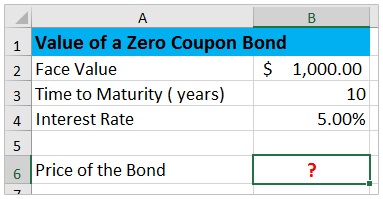
若要計算今日價格,可使用 Excel 的 PV 函數。此方法簡單直接,適用於固定利率的零息債券。
選取欲顯示價格的儲存格,然後輸入下列公式:
=PV(B4,B3,0,B2)輸入公式後,按下 Enter 鍵即可套用,結果將立即顯示零息債券的當前價格。
注意:此公式中:
- B4:年利率
- B3:到期年數
- 0:由於這是零息債券,因此沒有定期票息支付
- B2:債券面值(到期贖回價值)
您可以根據工作表結構或債券細節,靈活調整儲存格參照。
實用提示:請務必以小數形式輸入利率(例如:0.05 而非 5%),並仔細核對期間(到期年數)——這些輸入錯誤可能導致定價不準確!
可能的問題:若您得到負值,請注意 Excel 的 PV 函數會將結果顯示為現金流出;只要乘以 ——1,即可獲得正的債券價格。

透過 KUTOOLS AI 解鎖 Excel 的神奇功能
- 智慧執行:透過簡易指令,輕鬆執行儲存格操作、分析資料,並建立圖表!
- 自訂公式:打造專屬公式,讓您的工作流程更順暢!
- VBA 編碼:輕鬆撰寫並套用 VBA 程式碼,立即提升工作效率!
- 公式解析:輕鬆掌握複雜公式!
- 文字翻譯:輕鬆打破試算表中的語言隔閡!
在 Excel 中計算年付息債券價格
年付息債券每年向持有人支付一次利息,意味著您將於每年年底收到固定票息,直至債券到期。以下範例說明投資人持有年付息債券的情況,詳見附圖:
若要計算此年付息債券的價格,同樣可使用 Excel 的 PV 函數。此方法適用於標準票息債券,且無特殊付款結構。
在目標結果儲存格中輸入下列公式:
=PV(B11,B12,(B10*B13),B10)在輸入公式後,按下 Enter 鍵,債券價格即會顯示於該儲存格中。
參數說明:
- B11:年殖利率或市場利率
- B12:距到期年數
- B10:債券面值
- B13:票息率
- B10*B13:每年收到的票息金額
請根據您的資料集調整這些輸入。此公式假設款項於每期期末支付(普通年金);若您的票息支付時程不同,則可能需進一步調整。
實用提示:請務必將所有利率以小數形式輸入,並確保付款期間準確無誤。為確保計算結果可靠,各輸入參數的時間單位(年)必須保持一致。
常見陷阱:請仔細檢查儲存格的參照位置——引用錯誤可能導致計算錯誤或結果偏差,務必謹慎核對!
在 Excel 中計算半年付息債券價格
半年付息債券是常見的債券類型,投資人每年可獲得兩次利息支付,廣泛應用於政府與企業債券。在計算其價格時,需針對更高的付息頻率與複利效應進行調整。下圖展示了一個範例資料設定: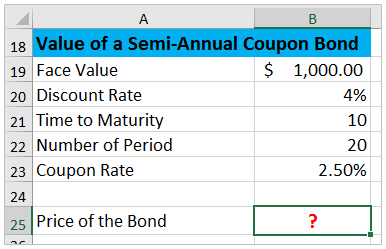
選取欲顯示半年付息債券價格的儲存格,並輸入下方公式:
=PV(B20/2,B22,B19*B23/2,B19)按下 Enter 鍵,即可在該儲存格中取得目前價格。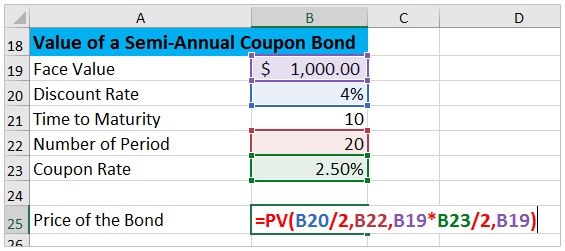
公式參數說明:
- B20:年到期殖利率(YTM),除以 2 以取得半年期利率
- B22:總付款期數
- B19:債券面值
- B23:年票息率
- B19*B23/2:每期半年票息支付金額
務必依據債券合約細節調整這些參數,關鍵在於將利率與期數由年度改為半年度,以確保計算的準確性。
實用提示:使用非標準票息頻率時,務必同步調整利率與付款金額(例如季付需除以 4)。
錯誤提醒:利率頻率與期數不一致是常見的計算錯誤原因——在得出結論前,請務必仔細核對計算!
相關文章:
最佳 Office 生產力工具
| 🤖 | KUTOOLS AI 助手:基於以下內容徹底革新數據分析:智慧執行 | 產生程式碼| 建立自訂公式 | 分析資料並產生圖表| 呼叫增強函數…… |
| 熱門功能:尋找、醒目提示或標記重複值 | 刪除空白行 | 合併列或儲存格而不遺失資料 | 不使用公式的四捨五入…… | |
| 高級 LOOKUP:多重條件 VLookup | 多重數值 VLookup | 跨多個工作表 VLookup | 模糊查找…… | |
| 高級下拉列表:快速建立下拉式清單 | 相依式下拉式清單 | 多選下拉式清單…… | |
| 欄位管理員:新增指定數量的欄位|移動欄位|切換隱藏欄位的可見狀態|比較範圍與欄位…… | |
| 精選功能:網格聚焦 | 設計視圖 |增強編輯欄 | 工作簿與工作表管理員 | 資源庫(自動文字)| 日期提取 | 合併工作表 | 加密/解密儲存格 | 依清單傳送電子郵件 | 超級篩選 | 特殊篩選(篩選粗體儲存格/斜體/刪除線……) ...... | |
| 頂尖 15 工具組:12 文字工具(添加文本,刪除特定字符,……)| 50+ 圖表 類型(甘特圖,……)| 40+ 實用公式(基於生日計算年齡,……)| 19 插入工具(插入二維碼,從路徑插入圖片,……)| 12 轉換工具(金額轉大寫,匯率轉換,……)| 7 合併和拆分工具(高級合併行,分割儲存格,……)|……以及更多 |
運用 Kutools for Excel 強化您的 Excel 技能,體驗前所未有的高效能!Kutools for Excel 提供超過 300 項進階功能,大幅提升生產力並節省寶貴時間。立即點擊,取得您最需要的功能……
Office Tab 為 Office 帶來分頁式介面,讓您的工作更輕鬆自在!
- 在 Word、Excel、PowerPoint 中啟用分頁式編輯與閱讀功能,以及 Access、Visio 與 Project。
- 在同視窗的新分頁中開啟並建立多份文件,而非另開新視窗。
- 每天為您提升 50% 的工作效率,並省下數百次滑鼠點擊!
所有 Kutools 增益集,一個安裝程式
Kutools for Office 套件整合了 Excel、Word、Outlook 與 PowerPoint 的增益集,以及 Office Tab Pro,非常適合需要跨多個 Office 應用程式協作的團隊使用!





- 全能套件— 包含 Excel、Word、Outlook 與 PowerPoint 增益集,以及 Office Tab Pro
- 一個安裝程式,一個授權— 數分鐘內即可完成設定(支援 MSI)
- 協同運作更出色— 在多個 Office 應用程式間實現流暢的生產力體驗
- 30 天完整功能試用— 無需註冊,無需信用卡
- 超值之選— 比單獨購買各增益集更省費用