如何使用巨集在 Excel 表格下方插入保留公式的欄位?
我們經常需要在指定表格的底部新增空白列,以擴充表格並加入新內容。本文將介紹如何透過巨集,在 Excel 中於指定表格下方插入新列,同時保留上方儲存格中的公式。
使用巨集在 Excel 表格下方插入列
請依照下列步驟,運用巨集在指定表格下方插入空白列。
1. 同時按下 Alt+F11 鍵,即可開啟 Microsoft Visual Basic for Applications 視窗!
2. 在 Microsoft Visual Basic for Applications 視窗中,請點選插入> 模組 以開啟模組視窗,接著將下方的 VBA 程式碼複製並貼上至該視窗中。
VBA 程式碼:使用巨集在指定表格下方插入空白行
Sub AddRows()
'Updated by Extendoffice 2017/9/12
    Dim xLastRow As Long
    Dim xRg As Range
    Dim xAddress As String
    On Error Resume Next
    xAddress = ActiveWindow.RangeSelection.Address
    Set xRg = Application.InputBox("Please select the table range you will insert blank row below:", "KuTools For Excel", xAddress, , , , , 8)
    If xRg Is Nothing Then Exit Sub
    xLastRow = xRg.Row + xRg.Rows.Count
    xRg.Rows(xLastRow).FillDown
    xRg.Rows(xLastRow).SpecialCells(xlCellTypeConstants).ClearContents
End Sub
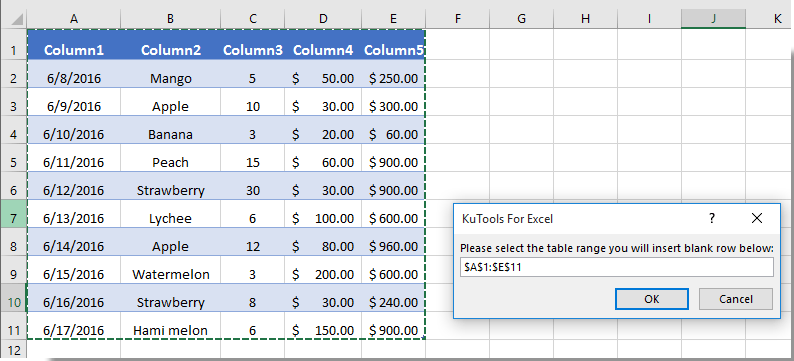
3. 按下 F5 鍵執行程式碼,此時將彈出 Kutools for Excel 對話方塊。請選取您要在其下方新增空白列的特定表格範圍,再點擊確定按鈕。請參閱截圖:
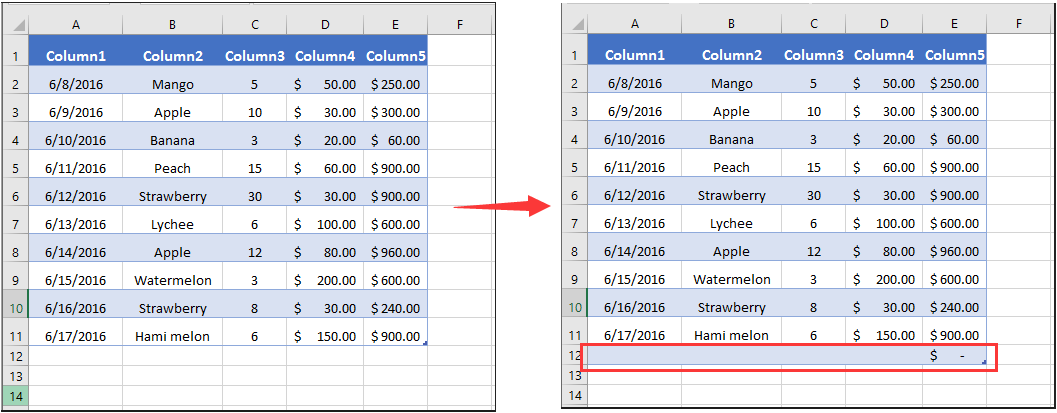
接著您會看到指定表格底部已新增一列空白行,且上方儲存格中的公式也已保留在新插入的列中,如下方截圖所示:
最佳 Office 生產力工具
| 🤖 | KUTOOLS AI 助手:基於以下內容徹底革新數據分析:智慧執行 | 產生程式碼| 建立自訂公式 | 分析資料並產生圖表| 呼叫增強函數…… |
| 熱門功能:尋找、醒目提示或標記重複值 | 刪除空白行 | 合併列或儲存格而不遺失資料 | 不使用公式的四捨五入…… | |
| 高級 LOOKUP:多重條件 VLookup | 多重數值 VLookup | 跨多個工作表 VLookup | 模糊查找…… | |
| 高級下拉列表:快速建立下拉式清單 | 相依式下拉式清單 | 多選下拉式清單…… | |
| 欄位管理員:新增指定數量的欄位|移動欄位|切換隱藏欄位的可見狀態|比較範圍與欄位…… | |
| 精選功能:網格聚焦 | 設計視圖 |增強編輯欄 | 工作簿與工作表管理員 | 資源庫(自動文字)| 日期提取 | 合併工作表 | 加密/解密儲存格 | 依清單傳送電子郵件 | 超級篩選 | 特殊篩選(篩選粗體儲存格/斜體/刪除線……) ...... | |
| 頂尖 15 工具組:12 文字工具(添加文本,刪除特定字符,……)| 50+ 圖表 類型(甘特圖,……)| 40+ 實用公式(基於生日計算年齡,……)| 19 插入工具(插入二維碼,從路徑插入圖片,……)| 12 轉換工具(金額轉大寫,匯率轉換,……)| 7 合併和拆分工具(高級合併行,分割儲存格,……)|……以及更多 |
在您的慣用語言中使用 Kutools—支援英文、西班牙文、德文、法文、中文及另外 40+ 種語言!
運用 Kutools for Excel 強化您的 Excel 技能,體驗前所未有的高效能!Kutools for Excel 提供超過 300 項進階功能,大幅提升生產力並節省寶貴時間。立即點擊,取得您最需要的功能……
Office Tab 為 Office 帶來分頁式介面,讓您的工作更輕鬆自在!
- 在 Word、Excel、PowerPoint 中啟用分頁式編輯與閱讀功能,以及 Access、Visio 與 Project。
- 在同視窗的新分頁中開啟並建立多份文件,而非另開新視窗。
- 每天為您提升 50% 的工作效率,並省下數百次滑鼠點擊!
所有 Kutools 增益集,一個安裝程式
Kutools for Office 套件整合了 Excel、Word、Outlook 與 PowerPoint 的增益集,以及 Office Tab Pro,非常適合需要跨多個 Office 應用程式協作的團隊使用!





- 全能套件— 包含 Excel、Word、Outlook 與 PowerPoint 增益集,以及 Office Tab Pro
- 一個安裝程式,一個授權— 數分鐘內即可完成設定(支援 MSI)
- 協同運作更出色— 在多個 Office 應用程式間實現流暢的生產力體驗
- 30 天完整功能試用— 無需註冊,無需信用卡
- 超值之選— 比單獨購買各增益集更省費用