如何在 Excel 中按百分比調高或調低儲存格的數值?
在日常工作中,您可能經常需要按特定百分比調整 Excel 中的數值,例如套用銷售稅、提供折扣,或更新成本與預測數據。這類操作在財務、銷售及數據分析等場景中尤為實用,能快速對大量記錄進行重新計算。以下指南將介紹幾種在 Excel 中按指定百分比增加或減少儲存格數值的實用方法(如下方截圖所示),每種方法各具優勢,可依不同情境與個人偏好靈活選用。

使用公式按百分比增加或減少儲存格數值
使用選擇性粘貼按百分比增加或減少儲存格數值
使用 Kutools for Excel 批次按百分比增加或減少儲存格數值
使用 VBA 巨集自動按百分比增加或減少儲存格數值
使用公式按百分比增加或減少儲存格數值
運用公式是根據百分比調整並重新計算數值最靈活的解決方案,無論是單筆計算、批次處理,還是希望在原始數據或百分比變動時自動更新結果,皆能輕鬆應對。增減數值的公式簡潔直觀,套用起來毫不費力。
增加數值百分比:=number*(1+percent)
減少數值百分比:=number*(1-percent)
例如,若儲存格 A2 包含基準數值,而 B2 包含百分比調整值(以 20% 或小數 0.20 格式輸入),您可以使用下列公式:
1. 點選您希望顯示調整結果的空白儲存格(例如 C2)。
2. 若要增加數值,請在編輯欄中輸入公式 =A2*(1+B2),然後按下 Enter。
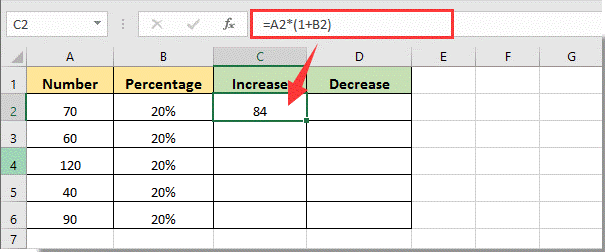
注意:
2)。若要減少數值,請改用下列公式:=A2*(1-B2)

3. 當您在一個儲存格中獲得正確結果後,只需選取該儲存格,並向下或向右拖曳填滿控點(位於儲存格右下角的小方塊),即可輕鬆將公式複製到範圍內的其他儲存格!

提示與注意事項:
- 當您在原始數值或百分比變更時,系統會自動重新計算結果,此方法最為理想。
- 請務必正確輸入百分比數值——可使用百分比格式(例如,)20%)或小數格式(例如,0.2)。若輸入如 20 的整數(未加%符號),將導致計算錯誤。
- 若您想套用固定百分比調整(例如一律增加)15% 或減少 15%),可直接在公式中使用常數:輸入 =A2*1.15 即可增加 15%,輸入 =A2*0.85 則可減少 15%!
- 或者,若您希望在複製公式時,始終引用其他儲存格中的固定百分比,請使用絕對參照,例如 =A2*(1+$B$2)。
- 複製公式到大範圍時,請留意參照錯誤(相對參照與絕對參照)。
使用選擇性粘貼按百分比增加或減少儲存格數值
運用「選擇性貼上」中的「乘法」運算,能快速將一整組儲存格的數值按指定百分比調高或調低。與公式不同,此方法會直接以調整後的結果覆寫原始數值,因此特別適合用於一次性大量修改,且無需保留原始資料或公式的場合。
運作方式:您需套用倍數,以特定百分比調整數值。例如,增加 20% 時使用倍數 1.2(1 + 0.2),而減少 20% 則使用倍數 0.8(1 − 0.2)。
1. 在儲存格中輸入倍數(例如,1.2 代表增加 20%),然後選取該儲存格並按下 Ctrl+C 進行複製。
2. 選取您要調整的數值範圍。
3. 按一下滑鼠右鍵,選擇選擇性貼上> 選擇性貼上。

4. 在選擇性貼上對話方塊中,於運算區段下選取「乘法」,然後按一下確定以套用變更。

所選儲存格的數值將立即依指定的百分比倍數更新。
提示與注意事項:
- 此方法會直接修改原始數據,因此如有需要,請務必先將資料複製至備份位置。
- 選擇性貼上 >「乘法」僅適用於數值儲存格,非數值內容將不受影響。
- 請再次確認您輸入了正確的倍數,因為若未按下復原(Ctrl+Z),此變更將難以輕易還原。
- 若您的百分比數值是以百分比格式輸入(例如 20%),請先將其轉換為對應的倍數(如 1.2 或 0.8),再使用選擇性貼上。
使用 Kutools for Excel 批次按百分比增加或減少儲存格數值
Kutools for Excel 提供使用者友善的解決方案,能批次將所選儲存格數值依指定百分比增加或減少,特別適合處理大範圍資料或重複性調整。運算工具功能可簡化計算流程,並根據您設定的參數,直接套用至所有選取的儲存格。
1. 選取您要按百分比調整的儲存格,接著點擊 Kutools> 更多> 運算。

2. 在運算工具對話方塊中,從乘法運算清單中選擇「乘法」。在運算元方塊中,輸入百分比(用於增加)或 1-百分比(用於減少),然後按一下確定按鈕。

Kutools 將依據您的設定,立即更新所有選取的儲存格數值。
注意:此對話方塊中還有其他控制選項:
- 創建公式:若勾選此項,結果將以公式形式呈現。當您希望在輸入資料變更時,結果能自動更新,此選項非常實用。
- 忽略公式:勾選此選項後,含有公式的儲存格將不會被覆寫。
使用 VBA 巨集依百分比自動增加或減少儲存格數值
有時,特別是在處理大量資料點或需要頻繁重複相同操作時,使用 VBA 巨集自動依指定百分比調整數值會格外高效。透過 VBA,您可提示使用者輸入百分比,並僅需幾次點擊,就能將調整套用至任意選取的區域。此方法非常適合進階 Excel 使用者、經常執行批次處理的用戶,以及任何希望獲得比公式或標準功能表工具更高自動化程度與自訂彈性的使用者。
1. 首先,按下 Alt + F11 以開啟 Microsoft Visual Basic for Applications 編輯器。在視窗中,點選插入> 模組,並將下列 VBA 程式碼貼到模組中:
Sub AdjustValuesByPercent()
    Dim WorkRng As Range
    Dim pctChange As Variant
    Dim xTitleId As String
    Dim cell As Range

    On Error Resume Next
    xTitleId = "KutoolsforExcel"

    Set WorkRng = Application.Selection
    Set WorkRng = Application.InputBox("Select the range to adjust:", xTitleId, WorkRng.Address, Type:=8)

    pctChange = Application.InputBox("Enter percentage change (e.g.,20 for +20%, -10 for -10%):", xTitleId, "", Type:=1)

    If VarType(pctChange) = vbBoolean Then Exit Sub

    For Each cell In WorkRng
        If IsNumeric(cell.Value) And Not IsEmpty(cell.Value) Then
            cell.Value = cell.Value * (1 + pctChange / 100)
        End If
    Next
End Sub
2. 關閉 VBA 編輯器,選取工作表中欲調整的儲存格範圍,按下 Alt + F8 開啟巨集對話方塊,選擇 AdjustValuesByPercent 並點擊執行。系統將提示您確認範圍,接著輸入所需百分比——例如,輸入 25 表示增加 25%,輸入 ——15 則表示減少 15%。巨集會立即依此調整所選範圍內的數值!
提示與疑難排解:
- 執行此程序前,務必先儲存目前的活頁簿,因為此操作會覆寫所選區域中的原始數值。
- 此巨集僅調整所選區域中的數值,文字儲存格將維持不變。
- 輸入正數即可增加數值(例如:10 表示增加 10%),輸入負數則可減少數值(例如:——10 表示減少 10%)。
- VBA 巨集可在目前 Excel 工作階段中任何已開啟的活頁簿裡執行,但若要儲存並日後重複使用,您必須將活頁簿另存為支援巨集的檔案格式(.xlsm 或 .xlsb)。若系統提示,請務必啟用巨集。
相關文章:
最佳 Office 生產力工具
| 🤖 | KUTOOLS AI 助手:基於以下內容徹底革新數據分析:智慧執行 | 產生程式碼| 建立自訂公式 | 分析資料並產生圖表| 呼叫增強函數…… |
| 熱門功能:尋找、醒目提示或標記重複值 | 刪除空白行 | 合併列或儲存格而不遺失資料 | 不使用公式的四捨五入…… | |
| 高級 LOOKUP:多重條件 VLookup | 多重數值 VLookup | 跨多個工作表 VLookup | 模糊查找…… | |
| 高級下拉列表:快速建立下拉式清單 | 相依式下拉式清單 | 多選下拉式清單…… | |
| 欄位管理員:新增指定數量的欄位|移動欄位|切換隱藏欄位的可見狀態|比較範圍與欄位…… | |
| 精選功能:網格聚焦 | 設計視圖 |增強編輯欄 | 工作簿與工作表管理員 | 資源庫(自動文字)| 日期提取 | 合併工作表 | 加密/解密儲存格 | 依清單傳送電子郵件 | 超級篩選 | 特殊篩選(篩選粗體儲存格/斜體/刪除線……) ...... | |
| 頂尖 15 工具組:12 文字工具(添加文本,刪除特定字符,……)| 50+ 圖表 類型(甘特圖,……)| 40+ 實用公式(基於生日計算年齡,……)| 19 插入工具(插入二維碼,從路徑插入圖片,……)| 12 轉換工具(金額轉大寫,匯率轉換,……)| 7 合併和拆分工具(高級合併行,分割儲存格,……)|……以及更多 |
運用 Kutools for Excel 強化您的 Excel 技能,體驗前所未有的高效能!Kutools for Excel 提供超過 300 項進階功能,大幅提升生產力並節省寶貴時間。立即點擊,取得您最需要的功能……
Office Tab 為 Office 帶來分頁式介面,讓您的工作更輕鬆自在!
- 在 Word、Excel、PowerPoint 中啟用分頁式編輯與閱讀功能,以及 Access、Visio 與 Project。
- 在同視窗的新分頁中開啟並建立多份文件,而非另開新視窗。
- 每天為您提升 50% 的工作效率,並省下數百次滑鼠點擊!
所有 Kutools 增益集,一個安裝程式
Kutools for Office 套件整合了 Excel、Word、Outlook 與 PowerPoint 的增益集,以及 Office Tab Pro,非常適合需要跨多個 Office 應用程式協作的團隊使用!





- 全能套件— 包含 Excel、Word、Outlook 與 PowerPoint 增益集,以及 Office Tab Pro
- 一個安裝程式,一個授權— 數分鐘內即可完成設定(支援 MSI)
- 協同運作更出色— 在多個 Office 應用程式間實現流暢的生產力體驗
- 30 天完整功能試用— 無需註冊,無需信用卡
- 超值之選— 比單獨購買各增益集更省費用