如何在 Excel 中顯示超過 8 行的資料驗證下拉清單?
當您在 Excel 中使用資料驗證下拉清單時,可能會很快發現一個限制:預設的下拉選單一次最多僅顯示 8 個項目。這表示若您的清單較長,就必須手動捲動才能查看所有選項,對於需要從大型清單中快速選取的情境來說,可能造成不便。在許多實際的商業、行政或數據分析應用中,使用者經常需要迅速瀏覽並從超過 8 項的清單中做出選擇。然而,Excel 並未提供直接調整標準資料驗證清單可見項目數量的設定,這可能拖慢工作流程,甚至影響操作的清晰度與效率。
幸運的是,Excel 提供了多種替代方案,可突破預設限制,讓您的下拉式選單顯示超過 8 行。這些方法在應用方式、彈性與複雜度上各有特色。本教學將介紹幾種實用的解決方案,包括使用標準 Combo Box 控制項、ActiveX Combo Box、自訂 VBA 介面,以及以公式驅動的動態替代方案。根據您對外觀、可程式化程度及互動使用者體驗的需求,每種方法皆能契合不同情境。
使用 Combo Box 在資料驗證清單中顯示超過 8 行
使用 ActiveX Combo Box 顯示超過 8 行
VBA:具延伸顯示功能的自訂下拉式介面
使用 Combo Box 在資料驗證清單中顯示超過 8 行
使用 Excel 內建的標準 Combo Box 控制項,是直接在工作表上顯示超過 8 行下拉清單的便捷方式。操作簡單,並提供可自訂的介面,讓您輕鬆擴充可見項目數量,特別適合用於包含長清單的工作表,或希望使用者能快速瀏覽更多選項的情境。
以下是實作此解決方案的具體步驟:
1. 首先,請確認您的 Excel 功能區中已啟用開發人員索引標籤。接著,按一下插入 > Combo Box。詳情請參閱下方截圖:

如果您未看到開發人員索引標籤,可 依照此指南啟用 Excel 中的開發人員索引標籤。
2. 接下來,在工作表上依所需大小與位置繪製 Combo Box。若要存取其屬性,請在 Combo Box 上按一下滑鼠右鍵,並從快捷選單中選取控制項格式。
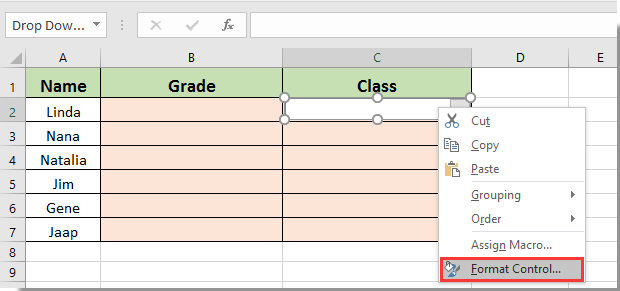
3. 在物件格式對話方塊中,切換至控制項索引標籤,並仔細設定下列欄位:
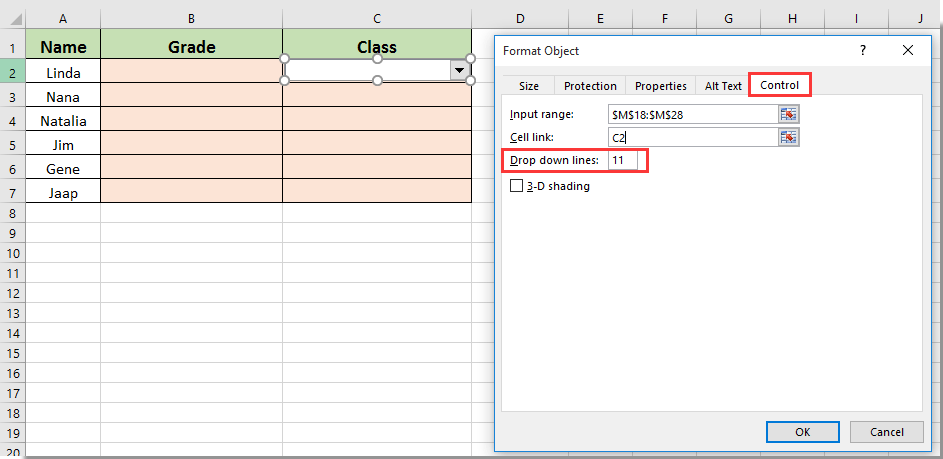
設定完成後,工作表上的下拉式方塊將顯示您指定的行數,讓使用者一次就能檢視並選取超過 8 個選項,大幅提升選擇效率與畫面清晰度,特別適合用於選項眾多的表單或清單。

提示:若您希望 Combo Box 能隨來源清單變動自動更新,請將輸入區域參照至動態名稱範圍,或直接使用表格。注意:Combo Box 的選取結果會傳回所選項目的索引(數字),而非實際值,因此您可能需要搭配 =INDEX(範圍,連結儲存格)公式,才能擷取實際值供後續使用!
使用 ActiveX Combo Box 顯示超過 8 行
ActiveX 下拉式方塊是「開發人員」索引標籤中提供的另一種控制項,相較於標準(表單控制項)下拉式方塊,具備更高的自訂彈性。它支援多項進階屬性,包括可見行數、字體大小與色彩,並能透過 VBA 撰寫互動回應程式。
當您需要更高的彈性(例如自訂事件處理或動態填入清單),或希望與活頁簿的其他功能無縫整合時,此方法尤其推薦。
使用 ActiveX Combo Box 的實作步驟如下:
1. 請先確認開發人員索引標籤已啟用,再點選插入 > ActiveX 控制項 > Combo Box。
2. 依所需位置與大小繪製 ActiveX Combo Box。在 Combo Box 上按一下滑鼠右鍵,選擇屬性,即可深入自訂設定。
3. 在屬性視窗中,將 ListFillRange 屬性設定為您的選單項目範圍(例如 )Sheet1!A2:A20)。調整 ListRows 屬性至任意數值(例如 15),即可讓下拉式清單顯示超過 8 行!
4. 您還可在屬性區域進一步自訂外觀、字型及其他行為。如有需要,可透過 VBA 動態調整 Combo Box 項目或回應使用者操作(例如利用 )Change 事件)。
5. 在開發人員索引標籤上退出設計模式後,即可啟用 Combo Box 以供一般使用。
注意:ActiveX 控制項僅適用於 Windows 版 Excel,在其他平台上可能不受支援或運作方式有所不同。雖然它比表單控制項提供更豐富的互動效果與外觀,但在受保護的工作表或網頁環境中穩定性較低。進行複雜設定前,請務必先儲存您的工作!
提示:ActiveX Combo Box 中選取的值,可透過讀取其 .Value 屬性,在 VBA 或公式中直接引用。若需自動化操作,您還能運用 VBA 動態填入 Combo Box,建立來自資料庫查詢或篩選結果的智慧清單!
VBA:具延伸顯示功能的自訂下拉式介面
當您需要高度自訂的下拉式介面,或希望顯示超過 8 項的內容(並搭配量身打造的外觀與互動功能)時,可運用 VBA 建立使用者表單。此表單能容納不受 8 項限制的 ComboBox 或 ListBox,並直接與工作表資料互動、即時呈現。此方法極適合用於自動化應用程式、專業表單或儀表板的開發。
透過 VBA 建立自訂下拉式的步驟如下:
1. 前往開發人員索引標籤,按一下 Visual Basic,即可開啟 Microsoft Visual Basic for Applications 編輯器。接著選擇插入 > UserForm。
2. 在您的 UserForm 上,點選工具箱中的控制項並在表單上繪製,即可新增一個 ComboBox 或 ListBox 控制項。接著,在「屬性」視窗中設定 ListRows(適用於 ComboBox),或直接調整 ListBox 的大小,以顯示您所需的行數。然後,使用下列 VBA 程式碼將資料填入表單,並連結至您的工作表資料:
4. 在使用者表單上按一下滑鼠右鍵,從內容功能表中選取「檢視程式碼」,然後將原始程式碼取代為下列 VBA 程式碼。
Private Sub UserForm_Initialize()
    Dim ws As Worksheet
    Dim lastRow As Long
    On Error Resume Next
    xTitleId = "KutoolsforExcel"
    Set ws = ThisWorkbook.Sheets("Sheet1")
    lastRow = ws.Cells(ws.Rows.Count, "A").End(xlUp).Row
    ComboBox1.List = ws.Range("A2:A" & lastRow).Value
    ComboBox1.ListRows = 20 ' Show up to 20 items at once
End Sub

Private Sub ComboBox1_Change()
    ' On selection, write the value to specific cell
    ThisWorkbook.Sheets("Sheet1").Range("B1").Value = ComboBox1.Value
    ' You can add more actions here as needed
End Sub
注意事項:在 VBA 程式碼中,
- 請將「Sheet 1」、「A2:A」和「20」替換為您實際使用的工作表名稱、數據範圍,以及要顯示的項目數量。
- 儲存格 B1 為參考儲存格,下拉式清單中所選的項目將顯示於此,請依需求調整。
5. 若要顯示表單,請點選「插入」>「模組」,並貼上以下 VBA 程式碼。
Sub ShowDropDownForm()
    UserForm1.Show
End Sub
6. 在模組視窗中輸入程式碼後,點擊執行,您的自訂表單將立即出現,並顯示指定行數的下拉式選單!
提示:您可以進一步自訂介面、新增群組或搜尋功能,甚至在選取項目時同步更新多個工作表儲存格!透過表單與工作表之間的數值傳遞,輕鬆實現資料即時同步,打造互動式報表或輸入面板。若為首次執行巨集,請先至 Excel 信任中心設定中啟用巨集。進行 VBA 修改前,務必先儲存活頁簿,以免遺失寶貴資料。
以下是針對這些方法的疑難排解建議與摘要提示:
- 如果您的 Combo Box 或 ActiveX 控制項運作不如預期,請檢查工作表的保護狀態、平台相容性(ActiveX 僅支援 Windows),以及單元格連結是否正確。
- 使用公式時,請確認您的 Excel 版本支援動態陣列,並檢查是否出現溢位錯誤(儲存格中將顯示)
#SPILL!錯誤)。 - 務必使用範例資料,在目標裝置上測試下拉式介面,確保顯示的項目數量符合預期。
- 針對以 VBA 為基礎的解決方案,執行新程式碼前,請務必先備份活頁簿並啟用巨集;若表單未顯示,請確認已插入 UserForm 且控制項命名正確。
- 請根據您的使用情境評估各項解決方案:Combo Box 適合快速設定,ActiveX Combo Box 適合深度自訂,公式適合追求最大彈性,而 VBA UserForm 則適合打造進階介面。
相關文章:
- 如何在 Excel 下拉式清單中輸入時啟用自動完成?
- 如何在 Excel 中建立下拉式日曆選單?
- 如何在 Excel 中建立可搜尋的下拉式清單?
- 如何在 Excel 中建立支援多選或多值的下拉式清單?
- 如何在 Excel 下拉式清單中選取值時,自動填入其他儲存格?
最佳 Office 生產力工具
| 🤖 | KUTOOLS AI 助手:基於以下內容徹底革新數據分析:智慧執行 | 產生程式碼| 建立自訂公式 | 分析資料並產生圖表| 呼叫增強函數…… |
| 熱門功能:尋找、醒目提示或標記重複值 | 刪除空白行 | 合併列或儲存格而不遺失資料 | 不使用公式的四捨五入…… | |
| 高級 LOOKUP:多重條件 VLookup | 多重數值 VLookup | 跨多個工作表 VLookup | 模糊查找…… | |
| 高級下拉列表:快速建立下拉式清單 | 相依式下拉式清單 | 多選下拉式清單…… | |
| 欄位管理員:新增指定數量的欄位|移動欄位|切換隱藏欄位的可見狀態|比較範圍與欄位…… | |
| 精選功能:網格聚焦 | 設計視圖 |增強編輯欄 | 工作簿與工作表管理員 | 資源庫(自動文字)| 日期提取 | 合併工作表 | 加密/解密儲存格 | 依清單傳送電子郵件 | 超級篩選 | 特殊篩選(篩選粗體儲存格/斜體/刪除線……) ...... | |
| 頂尖 15 工具組:12 文字工具(添加文本,刪除特定字符,……)| 50+ 圖表 類型(甘特圖,……)| 40+ 實用公式(基於生日計算年齡,……)| 19 插入工具(插入二維碼,從路徑插入圖片,……)| 12 轉換工具(金額轉大寫,匯率轉換,……)| 7 合併和拆分工具(高級合併行,分割儲存格,……)|……以及更多 |
運用 Kutools for Excel 強化您的 Excel 技能,體驗前所未有的高效能!Kutools for Excel 提供超過 300 項進階功能,大幅提升生產力並節省寶貴時間。立即點擊,取得您最需要的功能……
Office Tab 為 Office 帶來分頁式介面,讓您的工作更輕鬆自在!
- 在 Word、Excel、PowerPoint 中啟用分頁式編輯與閱讀功能,以及 Access、Visio 與 Project。
- 在同視窗的新分頁中開啟並建立多份文件,而非另開新視窗。
- 每天為您提升 50% 的工作效率,並省下數百次滑鼠點擊!
所有 Kutools 增益集,一個安裝程式
Kutools for Office 套件整合了 Excel、Word、Outlook 與 PowerPoint 的增益集,以及 Office Tab Pro,非常適合需要跨多個 Office 應用程式協作的團隊使用!





- 全能套件— 包含 Excel、Word、Outlook 與 PowerPoint 增益集,以及 Office Tab Pro
- 一個安裝程式,一個授權— 數分鐘內即可完成設定(支援 MSI)
- 協同運作更出色— 在多個 Office 應用程式間實現流暢的生產力體驗
- 30 天完整功能試用— 無需註冊,無需信用卡
- 超值之選— 比單獨購買各增益集更省費用