如何在 Excel 中計算並移除重複清單中的項目?
在我們的 Excel 工作中,經常需要從清單中移除重複項目;但在某些情況下,您可能希望先計算重複項目的數量,再進行移除。以下將為您介紹幾種實用技巧,完美滿足這項需求。
使用 Kutools for Excel 先計算重複項目再予以移除
在 Excel 中先刪除重複,再計算每個值出現的次數
在 Excel 中,您可以先運用「進階篩選」功能移除重複項目,再套用公式計算每個值的出現次數。
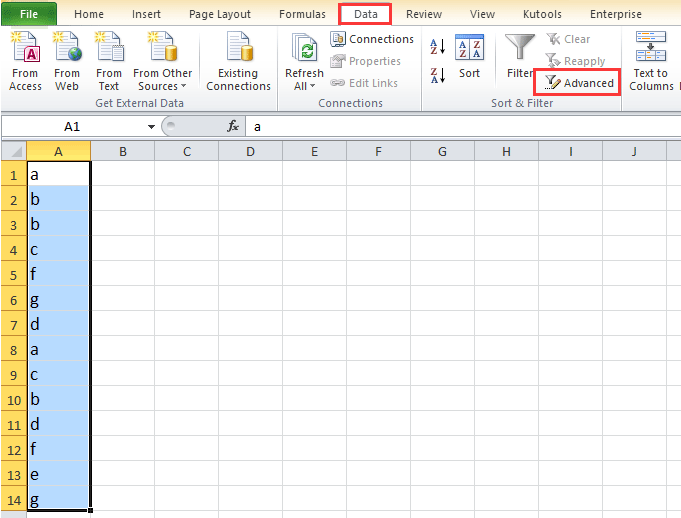
1. 選取清單後,按一下資料> 進階,請參閱螢幕截圖:
2. 在進階篩選對話方塊中,執行下列操作:
(1)勾選複製到其他位置選項;
(2)分別指定清單範圍與複製範圍;
(3)勾選僅限唯一記錄。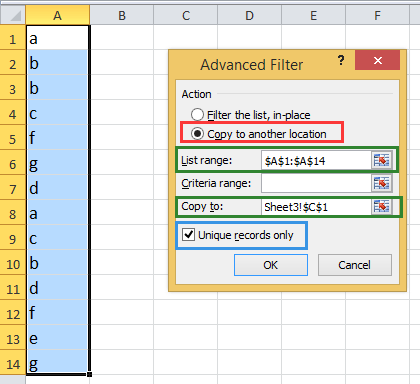
3. 按一下確定,清單中將僅顯示唯一資料。

4. 接著在唯一清單旁的空白儲存格中輸入公式 =COUNTIF($A$1:$A$14,C1),按下 Enter 鍵,再向下拖曳自動填滿控制點,直到數值顯示為 0 為止。請參閱螢幕截圖:

若您只想先計算重複項目的數量,再予以移除,可採用以下方法。
使用 Kutools for Excel 先計算重複項目再予以移除
若您已安裝 Kutools for Excel,即可使用選擇重複/唯一儲存格工具,輕鬆計算並刪除重複項目!
安裝 Kutools for Excel 後,請依照下列步驟操作:
1. 選取資料清單,然後點選 Kutools> 選取> 選擇重複/唯一儲存格。立即體驗高效操作!請參閱螢幕截圖:
2. 在彈出的對話方塊中,根據需求勾選重複值(排除第一個符合的)或重複值(包括第一個符合的)。請參閱螢幕截圖:

3. 按一下確定,系統將彈出對話方塊,告知您所選重複值的數量,並同時選取所有重複項目。請參閱螢幕截圖:

4. 按一下確定,接著按下 Delete 鍵以移除重複項目。請參閱螢幕截圖:

若要移除重複列,請點選開始> 刪除> 刪除工作表列。操作畫面請參閱下方螢幕截圖:


計算並移除重複值
最佳 Office 生產力工具
| 🤖 | KUTOOLS AI 助手:基於以下內容徹底革新數據分析:智慧執行 | 產生程式碼| 建立自訂公式 | 分析資料並產生圖表| 呼叫增強函數…… |
| 熱門功能:尋找、醒目提示或標記重複值 | 刪除空白行 | 合併列或儲存格而不遺失資料 | 不使用公式的四捨五入…… | |
| 高級 LOOKUP:多重條件 VLookup | 多重數值 VLookup | 跨多個工作表 VLookup | 模糊查找…… | |
| 高級下拉列表:快速建立下拉式清單 | 相依式下拉式清單 | 多選下拉式清單…… | |
| 欄位管理員:新增指定數量的欄位|移動欄位|切換隱藏欄位的可見狀態|比較範圍與欄位…… | |
| 精選功能:網格聚焦 | 設計視圖 |增強編輯欄 | 工作簿與工作表管理員 | 資源庫(自動文字)| 日期提取 | 合併工作表 | 加密/解密儲存格 | 依清單傳送電子郵件 | 超級篩選 | 特殊篩選(篩選粗體儲存格/斜體/刪除線……) ...... | |
| 頂尖 15 工具組:12 文字工具(添加文本,刪除特定字符,……)| 50+ 圖表 類型(甘特圖,……)| 40+ 實用公式(基於生日計算年齡,……)| 19 插入工具(插入二維碼,從路徑插入圖片,……)| 12 轉換工具(金額轉大寫,匯率轉換,……)| 7 合併和拆分工具(高級合併行,分割儲存格,……)|……以及更多 |
運用 Kutools for Excel 強化您的 Excel 技能,體驗前所未有的高效能!Kutools for Excel 提供超過 300 項進階功能,大幅提升生產力並節省寶貴時間。立即點擊,取得您最需要的功能……
Office Tab 為 Office 帶來分頁式介面,讓您的工作更輕鬆自在!
- 在 Word、Excel、PowerPoint 中啟用分頁式編輯與閱讀功能,以及 Access、Visio 與 Project。
- 在同視窗的新分頁中開啟並建立多份文件,而非另開新視窗。
- 每天為您提升 50% 的工作效率,並省下數百次滑鼠點擊!
所有 Kutools 增益集,一個安裝程式
Kutools for Office 套件整合了 Excel、Word、Outlook 與 PowerPoint 的增益集,以及 Office Tab Pro,非常適合需要跨多個 Office 應用程式協作的團隊使用!





- 全能套件— 包含 Excel、Word、Outlook 與 PowerPoint 增益集,以及 Office Tab Pro
- 一個安裝程式,一個授權— 數分鐘內即可完成設定(支援 MSI)
- 協同運作更出色— 在多個 Office 應用程式間實現流暢的生產力體驗
- 30 天完整功能試用— 無需註冊,無需信用卡
- 超值之選— 比單獨購買各增益集更省費用